Содержание статьи
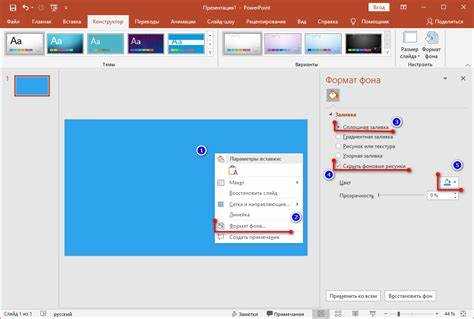
Презентации PowerPoint часто содержат изображения высокого разрешения, которые могут понадобиться для отчетов, публикаций или дальнейшей работы с графикой. Извлечение этих фотографий вручную через копирование может приводить к потере качества, поэтому важно знать способы получения файлов в исходном виде.
Сохранение слайдов как изображений позволяет получить все слайды в формате JPEG или PNG, сохраняя визуальные элементы презентации. Этот метод удобен, если нужно извлечь сразу все изображения с каждого слайда без изменения их качества.
Использование функции «Сохранить как рисунок» даёт возможность сохранять отдельные элементы слайда, включая фотографии, в оригинальном разрешении. Это подходит для выборочного извлечения графики без создания лишних файлов.
Экспорт презентации в ZIP позволяет быстро получить все встроенные изображения в исходных форматах, включая PNG, JPEG и GIF. Этот способ особенно полезен при работе с крупными презентациями, где требуется обработка множества файлов одновременно.
Выбор подходящего метода зависит от количества изображений, требуемого качества и формата файлов. Следующие разделы подробно рассматривают каждый способ извлечения фотографий из PowerPoint с практическими рекомендациями.
Сохранение слайдов как изображений
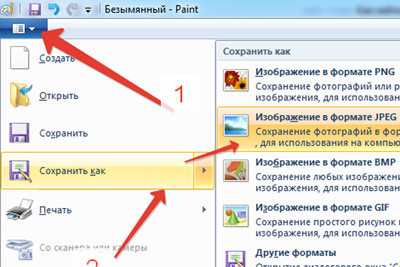
PowerPoint позволяет сохранять каждый слайд в виде отдельного файла изображения. Для этого откройте презентацию, выберите вкладку «Файл» и нажмите «Сохранить как». В поле «Тип файла» выберите форматы JPEG или PNG, которые сохраняют высокое качество фотографий. После этого программа предложит сохранить все слайды или только текущий. Выбор «Все слайды» создаёт отдельную папку с изображениями для каждого слайда.
При сохранении в формате PNG сохраняется прозрачность элементов, если она присутствует, а JPEG подходит для полноцветных слайдов без прозрачных областей. Для презентаций с большим количеством графики рекомендуется использовать PNG, чтобы минимизировать потерю качества и избежать артефактов сжатия.
Сохранённые изображения можно использовать для публикаций, печати или дальнейшей обработки в графических редакторах. Этот метод удобен, когда требуется получить готовый набор файлов без дополнительных инструментов или ручного копирования.
Использование функции «Сохранить как рисунок» для отдельных объектов
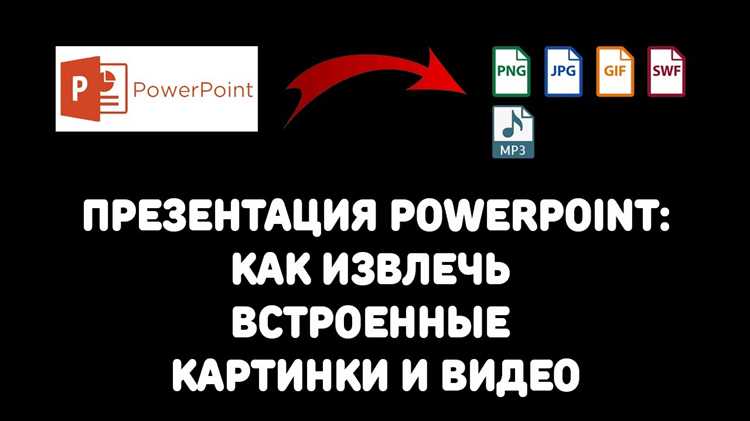
PowerPoint позволяет извлекать отдельные изображения, графику или иконки слайдов без сохранения всего слайда целиком. Этот метод сохраняет оригинальное разрешение объектов и упрощает их дальнейшее использование.
Пошаговый процесс:
- Выделите нужный объект на слайде, будь то фотография, фигура или графический элемент.
- Кликните правой кнопкой мыши и выберите пункт «Сохранить как рисунок».
- В открывшемся окне укажите папку для сохранения и выберите формат файла: PNG для прозрачных элементов, JPEG для полноцветных изображений, GIF для простых графиков с ограниченной палитрой.
- Нажмите «Сохранить» – объект будет сохранён как отдельное изображение с исходным разрешением.
Рекомендации:
- Для сложных слайдов с перекрывающимися объектами используйте выделение конкретного слоя, чтобы избежать включения лишних элементов.
- Если требуется извлечь несколько объектов одновременно, повторяйте процесс для каждого, чтобы сохранить контроль над качеством.
- Формат PNG предпочтителен для изображений с прозрачными областями и текстом, чтобы избежать размытия и потери контрастности.
Этот способ особенно полезен при подготовке материалов для публикаций или интеграции изображений в другие документы, сохраняя их исходные размеры и чёткость.
Извлечение картинок через экспорт презентации в ZIP

Пошаговый процесс:
- Сделайте копию презентации для безопасности.
- Переименуйте файл с расширением .pptx на .zip.
- Откройте архив с помощью любого архиватора, поддерживающего ZIP.
- Перейдите в папку ppt/media, где хранятся все изображения, встроенные в слайды.
- Скопируйте нужные файлы на рабочий диск. Форматы обычно PNG, JPEG и иногда GIF.
Рекомендации:
- Используйте копию презентации, чтобы избежать повреждения оригинального файла.
- Проверяйте размеры файлов и разрешение, чтобы выбрать подходящие для дальнейшей работы.
- Если презентация содержит большое количество графики, этот метод ускоряет процесс извлечения по сравнению с сохранением каждого объекта отдельно.
Этот способ подходит для массового извлечения изображений и позволяет сохранить исходные форматы без необходимости дополнительных инструментов.
Копирование изображений напрямую из слайдов
PowerPoint позволяет извлекать изображения, копируя их напрямую с слайда. Этот способ удобен для быстрого получения отдельных фотографий без экспорта всей презентации или слайдов.
Пошаговый процесс:
| Шаг | Действие |
|---|---|
| 1 | Выделите изображение на слайде, которое требуется сохранить. |
| 2 | Нажмите правой кнопкой мыши и выберите «Копировать» или используйте сочетание клавиш Ctrl+C. |
| 3 | Откройте графический редактор, например Paint или Photoshop, и вставьте изображение с помощью Ctrl+V. |
| 4 | Сохраните изображение в нужном формате: PNG для прозрачных объектов, JPEG для полноцветных фотографий. |
Рекомендации:
- Для копирования нескольких изображений повторяйте процесс для каждого объекта отдельно.
- При работе с крупными слайдами используйте масштабирование, чтобы точно выделить нужный элемент.
- Этот способ подходит для извлечения изображений с минимальными усилиями, однако качество может немного снижаться по сравнению с исходным файлом, особенно для растровых элементов.
Применение сторонних утилит для извлечения фотографий
Сторонние программы позволяют автоматизировать процесс извлечения изображений из презентаций PowerPoint и работать с крупными файлами без ручного копирования.
Наиболее популярные варианты:
- iSpring Converter – извлекает все встроенные изображения и сохраняет их в исходных форматах, поддерживает пакетную обработку нескольких презентаций.
- PDF-конвертеры – конвертация презентации в PDF с последующим извлечением изображений через инструменты для работы с PDF, сохраняет высокое разрешение.
- PowerPoint Image Extractor – специализированная утилита для быстрого извлечения всех медиафайлов из презентации без изменения структуры слайдов.
Рекомендации:
- Перед использованием сторонних утилит создайте резервную копию презентации.
- Проверяйте настройки экспорта, чтобы сохранить оригинальные форматы и разрешение изображений.
- Для больших проектов выбирайте программы с функцией пакетной обработки, чтобы сэкономить время и избежать ручного выделения объектов.
Использование таких инструментов особенно полезно при регулярной работе с презентациями, содержащими большое количество фотографий и графических элементов.
Извлечение изображений из презентаций на Mac
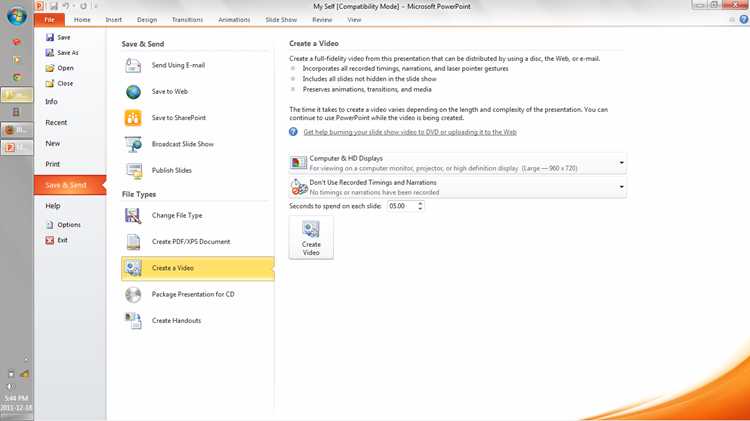
На Mac PowerPoint предоставляет функции, аналогичные версии для Windows, но с некоторыми особенностями интерфейса. Извлечение изображений возможно как для отдельных объектов, так и для всех слайдов одновременно.
Пошаговый процесс для отдельных объектов:
- Выделите изображение на слайде.
- Кликните правой кнопкой мыши и выберите «Сохранить как рисунок».
- Выберите формат файла: PNG для прозрачных элементов, JPEG для полноцветных фотографий.
- Укажите место сохранения и нажмите «Сохранить».
Пошаговый процесс для всех слайдов:
- Откройте вкладку «Файл» → «Экспорт».
- В поле «Формат файла» выберите JPEG или PNG.
- Выберите опцию «Все слайды» – PowerPoint создаст отдельные изображения для каждого слайда в указанной папке.
Рекомендации:
- Для презентаций с большим количеством графики используйте PNG, чтобы сохранить качество и прозрачность.
- При извлечении через экспорт все слайды сохраняются в одной папке, что облегчает массовую обработку изображений.
- Для сложных объектов с наложениями используйте функцию сохранения отдельных объектов, чтобы избежать включения лишних элементов.
Проверка качества и формата извлечённых изображений
После извлечения изображений из презентации важно убедиться, что файлы сохранили исходное качество и подходят для дальнейшей работы.
Формат файлов определяет совместимость и возможности использования:
- PNG сохраняет прозрачность и четкость графики с текстом, подходит для публикаций и веб-использования.
- JPEG хорошо подходит для полноцветных фотографий, но при сжатии может появляться артефакты.
- GIF используется для простых изображений с ограниченной палитрой, не подходит для фотографий с градиентами.
Проверка качества включает несколько аспектов:
- Убедитесь, что разрешение соответствует исходному слайду. Для презентаций с высокой плотностью пикселей выбирайте не менее 150–300 dpi.
- Проверьте четкость линий и текста, особенно при извлечении через копирование или сохранение слайдов как изображений.
- Сравните цветопередачу с оригиналом, чтобы избежать искажения оттенков после экспорта.
Если качество ниже ожидаемого, рекомендуется повторить извлечение с использованием формата PNG или функции экспорта слайдов, чтобы сохранить исходное разрешение и детали изображений.
Вопрос-ответ:
Можно ли извлечь все изображения из презентации PowerPoint сразу, не сохраняя каждый слайд отдельно?
Да, для этого можно переименовать файл презентации с расширением .pptx на .zip и открыть его через архиватор. Внутри папки ppt/media находятся все встроенные изображения в исходных форматах, включая PNG, JPEG и GIF. Этот способ позволяет получить сразу все файлы без необходимости копировать их по одному.
Как сохранить отдельную фотографию с слайда, чтобы она не потеряла качество?
Выделите нужное изображение на слайде, кликните правой кнопкой мыши и выберите «Сохранить как рисунок». В открывшемся окне выберите формат PNG для сохранения прозрачных областей и высокого качества или JPEG для полноцветных фотографий. Укажите папку и подтвердите сохранение. Этот метод сохраняет исходное разрешение объекта без потери деталей.
Можно ли извлечь изображения из презентации PowerPoint на Mac так же, как на Windows?
Да, на Mac доступны аналогичные функции. Для отдельных объектов используйте «Сохранить как рисунок», а для всех слайдов — вкладку «Файл» → «Экспорт» с выбором формата PNG или JPEG. Все слайды сохраняются в указанной папке в виде отдельных изображений. PNG рекомендуется для элементов с прозрачностью, JPEG — для полноцветных фотографий.
Почему при копировании изображения напрямую с слайда качество иногда хуже исходного файла?
При копировании напрямую PowerPoint может преобразовывать объект в растровое изображение с текущим разрешением экрана, что снижает детализацию и четкость текста. Для сохранения оригинального качества лучше использовать функцию «Сохранить как рисунок» или экспортировать слайды как изображения, особенно для фотографий высокого разрешения.
Какие сторонние утилиты позволяют извлекать изображения из презентаций PowerPoint и в каких случаях они полезны?
Существуют программы, такие как iSpring Converter, PowerPoint Image Extractor и PDF-конвертеры, которые автоматически извлекают все изображения из презентации и сохраняют их в исходных форматах. Они полезны, если нужно обработать презентацию с большим количеством слайдов и изображений или выполнить пакетную обработку нескольких файлов одновременно.
Можно ли извлечь изображения из презентации PowerPoint без использования дополнительных программ?
Да, PowerPoint позволяет сохранить отдельные объекты или целые слайды как изображения. Для отдельных объектов выделите нужную фотографию, кликните правой кнопкой мыши и выберите «Сохранить как рисунок». Для всех слайдов используйте вкладку «Файл» → «Сохранить как» или «Экспорт» и выберите формат JPEG или PNG. Этот способ подходит для большинства презентаций и не требует сторонних инструментов.
Как проверить, что извлечённые изображения сохранили исходное качество?
После извлечения откройте изображения в любом графическом редакторе и сравните их разрешение и четкость с оригинальными объектами на слайдах. Формат PNG сохраняет прозрачные области и детали, JPEG подходит для полноцветных фотографий, но может сжиматься. Для презентаций с высоким разрешением выбирайте PNG и проверяйте, что линии, текст и цвета совпадают с оригиналом.

 Загрузка...