Содержание статьи
Выход из Google аккаунта позволяет защитить личные данные при использовании общих устройств или при продаже телефона. На компьютере процесс занимает менее минуты, если использовать встроенные функции браузера и сервисов Google. Для выхода достаточно открыть меню профиля в правом верхнем углу любого сервиса Google и выбрать соответствующую опцию.
На мобильных устройствах алгоритм отличается в зависимости от платформы. На Android выход выполняется через настройки аккаунтов устройства или приложения Gmail, а на iPhone – через настройки iOS. При этом важно учитывать, что выход из аккаунта в приложении Gmail не всегда означает выход из аккаунта в других сервисах Google на устройстве.
После выхода рекомендуется проверить список устройств, на которых аккаунт остался активным, через страницу управления аккаунтом Google. Это позволяет удаленно завершить сессии на чужих или устаревших устройствах. Дополнительно можно отключить синхронизацию и удалить данные с устройства, чтобы полностью прекратить доступ к личной информации.
Следуя пошаговым инструкциям для ПК и телефона, можно быстро выйти из Google аккаунта без потери настроек и данных на основном устройстве, при этом сохранив контроль над безопасностью аккаунта и конфиденциальностью информации.
Выход из Google аккаунта через браузер на ПК
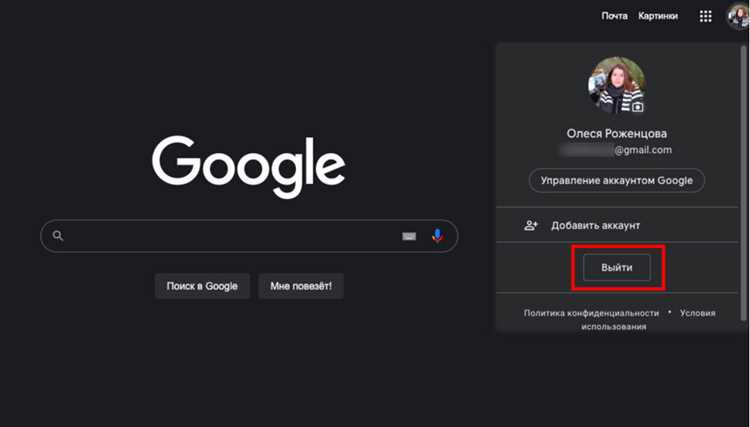
Выход из Google аккаунта на компьютере выполняется через любой современный браузер, такой как Chrome, Firefox, Edge или Opera. Процесс одинаков для всех сервисов Google, включая Gmail, Google Диск и YouTube.
- Откройте любой сервис Google и найдите значок профиля в правом верхнем углу экрана.
- Нажмите на значок профиля, чтобы открыть меню аккаунта.
- Выберите Выйти из аккаунта. При необходимости подтвердите действие.
- Если на устройстве подключено несколько аккаунтов, система предложит выбрать, с какого именно выйти.
После выхода рекомендуется очистить кэш и cookies браузера, чтобы завершить все активные сессии и предотвратить автоматический вход при следующем посещении сервисов Google.
- В Chrome откройте Настройки → Конфиденциальность и безопасность → Очистить данные просмотра и выберите Файлы cookie и другие данные сайтов.
- В Firefox используйте Настройки → Приватность и безопасность → Файлы cookie и данные сайтов → Очистить данные.
Если компьютер используется совместно с другими людьми, проверяйте, что выход выполнен корректно, закрыв браузер после завершения действий. Это предотвратит доступ к вашей почте и другим сервисам Google.
Выход из аккаунта в Gmail на компьютере
Выход из Gmail на ПК выполняется отдельно от других сервисов Google, что позволяет контролировать доступ к электронной почте без выхода из остальных приложений. Процесс занимает менее минуты и требует только браузера.
- Откройте Gmail через любой браузер и убедитесь, что вы вошли в нужный аккаунт.
- Нажмите на значок профиля в правом верхнем углу экрана.
- В открывшемся меню выберите Выйти. Если аккаунт подключен к нескольким адресам, выберите нужный.
После выхода Gmail отображает экран входа, что позволяет безопасно переключаться между аккаунтами. Для контроля активных сессий используйте таблицу с данными о последних входах:
| Действие | Описание | Рекомендация |
|---|---|---|
| Проверка последних входов | Gmail показывает IP-адрес, браузер и время последней активности | Регулярно проверяйте, чтобы не было подозрительных сессий |
| Удаление сессий | Нажмите Подробности → Выйти со всех других сеансов | Использовать при доступе с чужих или общих устройств |
| Очистка кэша браузера | Удаляет сохраненные куки и авторизации | Позволяет завершить автоматический вход при следующем запуске Gmail |
Соблюдение этих действий гарантирует, что выход из Gmail на компьютере будет полным и не оставит доступа к почте для других пользователей устройства.
Выход из Google аккаунта в других сервисах на ПК
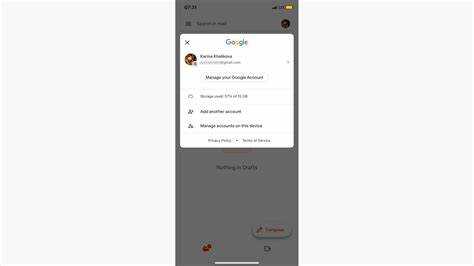
Выход из Google аккаунта в отдельных сервисах на компьютере помогает ограничить доступ к определённым приложениям без выхода из всего аккаунта. Это особенно актуально при использовании совместного устройства или работы с разными аккаунтами.
- Откройте сервис Google, из которого нужно выйти, например, YouTube, Google Диск или Календарь.
- Нажмите на значок профиля в правом верхнем углу экрана.
- В открывшемся меню выберите Выйти или Сменить аккаунт, если планируется вход в другой аккаунт.
Для контроля подключенных устройств и активных сессий используйте следующие рекомендации:
- На странице Мой аккаунт → Безопасность → Ваши устройства можно завершить сессии на любых устройствах.
- Для завершения доступа на всех устройствах одновременно используйте Выйти со всех сеансов на странице аккаунта.
- Очистка кэша и cookies браузера предотвращает автоматический вход при повторном посещении сервисов.
Следуя этим шагам, можно точно контролировать, где и как остаётся активным Google аккаунт, минимизируя риск несанкционированного доступа.
Выход из аккаунта на Android через настройки телефона
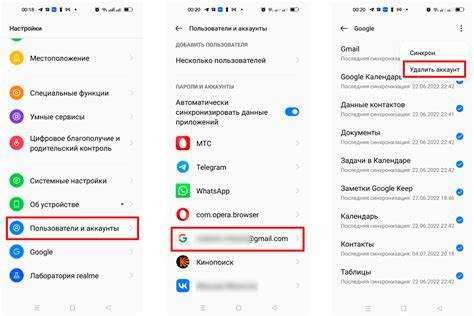
Выход из Google аккаунта на Android через настройки телефона завершает сессию для всех приложений и сервисов Google на устройстве. Это необходимо, если телефон используется совместно или планируется смена владельца.
- Откройте Настройки телефона.
- Перейдите в раздел Аккаунты или Пользователи и аккаунты, в зависимости от версии Android.
- Выберите Google аккаунт, который нужно удалить.
- Нажмите Удалить аккаунт. Система может запросить ввод пароля или PIN для подтверждения.
- После удаления аккаунта синхронизация данных с устройством прекращается, а приложения Google требуют повторного входа.
Если на устройстве подключено несколько аккаунтов, процесс повторяется для каждого. Рекомендуется после удаления аккаунта проверить, что данные календаря, контактов и почты больше не отображаются на устройстве.
Выход из Google аккаунта в приложении Gmail на Android

Выход из Gmail на Android завершает доступ к почте через приложение, но не удаляет аккаунт с устройства. Этот способ подходит для временного прекращения работы с почтой без полного удаления аккаунта.
- Откройте приложение Gmail на устройстве.
- Нажмите на значок профиля в правом верхнем углу экрана.
- Выберите Управление аккаунтами на этом устройстве.
- Найдите аккаунт, из которого нужно выйти, и выберите Удалить аккаунт из Gmail или Удалить с устройства в зависимости от версии приложения.
- Подтвердите действие. После этого почта для выбранного аккаунта перестанет синхронизироваться с приложением.
Если на устройстве подключено несколько аккаунтов, повторите процесс для каждого. После выхода можно повторно добавить аккаунт для восстановления доступа к почте без изменения остальных настроек устройства.
Выход из аккаунта на iPhone через настройки iOS
Выход из Google аккаунта на iPhone через настройки iOS завершает сессию для всех приложений Google, синхронизированных с устройством, включая Gmail, Календарь и Диск.
- Откройте Настройки на iPhone.
- Прокрутите вниз и выберите Пароли и аккаунты или Аккаунты и пароли, в зависимости от версии iOS.
- Найдите Google аккаунт, из которого нужно выйти, и нажмите на него.
- Выберите Удалить аккаунт и подтвердите действие. Система может запросить ввод пароля или Face ID/Touch ID для подтверждения.
- После удаления аккаунта синхронизация данных с приложением Gmail и другими сервисами Google прекращается.
Если на устройстве подключено несколько аккаунтов, процесс повторяется для каждого. После выхода данные почты, контактов и календаря, связанные с удалённым аккаунтом, больше не отображаются на устройстве.
Выход из Google аккаунта в приложении Gmail на iPhone
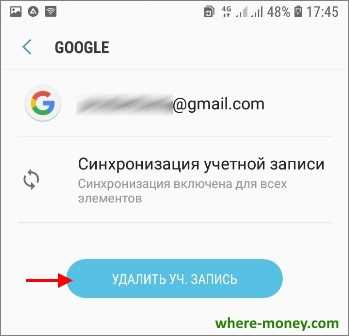
Выход из Gmail на iPhone завершает синхронизацию почты для конкретного аккаунта в приложении, не удаляя его полностью с устройства. Это позволяет временно приостановить доступ к почте без изменения настроек других приложений.
- Откройте приложение Gmail на iPhone.
- Нажмите на значок профиля в правом верхнем углу экрана.
- Выберите Управление аккаунтами на этом устройстве.
- Найдите нужный аккаунт и нажмите Удалить с устройства или Выйти, в зависимости от версии приложения.
- Подтвердите действие. После этого почта и уведомления для выбранного аккаунта перестанут приходить в Gmail.
Если на устройстве подключено несколько аккаунтов, повторите процесс для каждого. После выхода аккаунт можно добавить снова без необходимости полной настройки приложения.
Удаление аккаунта с устройства после выхода
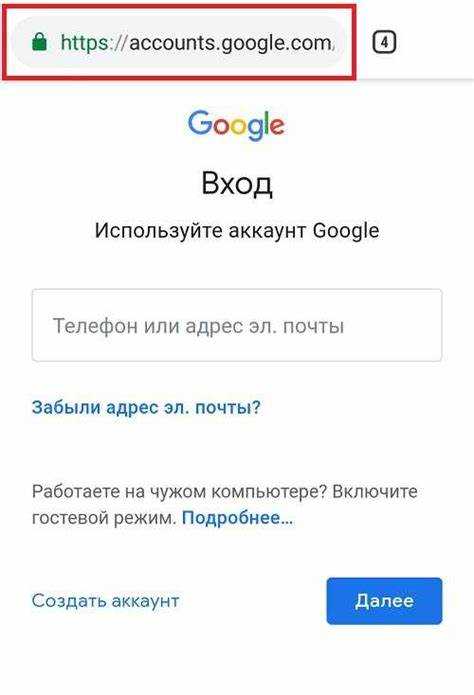
Удаление Google аккаунта с устройства полностью прекращает доступ к почте, календарю, контактам и другим сервисам Google. Это важно при продаже телефона или передача его другому пользователю.
- На Android откройте Настройки → Аккаунты → Google, выберите аккаунт и нажмите Удалить аккаунт. Подтвердите действие вводом PIN или пароля.
- На iPhone откройте Настройки → Пароли и аккаунты → Google, выберите аккаунт и нажмите Удалить с устройства. Подтвердите действие.
- На компьютере удаление аккаунта не требуется для завершения сессии, но рекомендуется очистить cookies и кэш браузера для защиты данных.
- После удаления аккаунта проверьте, что синхронизированные данные больше не отображаются в приложениях и настройках устройства.
Регулярная проверка подключенных устройств через страницу управления аккаунтом Google помогает убедиться, что удаление выполнено корректно и доступ к аккаунту на чужих устройствах отсутствует.
Вопрос-ответ:
Можно ли выйти из Google аккаунта на одном сервисе без выхода из остальных на компьютере?
Да, в браузере можно выйти отдельно из Gmail, YouTube или Google Диска. Для этого нужно открыть нужный сервис, нажать на значок профиля и выбрать Выйти. Другие сервисы на этом же устройстве останутся подключёнными до ручного выхода.
Что происходит с данными на телефоне после выхода из Google аккаунта?
После выхода с телефона синхронизация прекращается. Почта, контакты, календарь и файлы Google Диска перестают отображаться в приложениях. На Android или iPhone удаление аккаунта с устройства дополнительно удаляет все данные аккаунта с телефона.
Как проверить, что аккаунт полностью вышел со всех устройств?
Для проверки откройте страницу управления аккаунтом Google через браузер. В разделе Безопасность → Ваши устройства можно увидеть список всех устройств с активными сессиями. Если есть устройства, где аккаунт не должен быть активным, их можно удалить удалённо.
Нужно ли очищать браузер после выхода из аккаунта на ПК?
Да, очистка кэша и cookies гарантирует завершение всех сессий и предотвращает автоматический вход при следующем посещении сервисов Google. В Chrome это делается через Настройки → Конфиденциальность и безопасность → Очистить данные просмотра. В Firefox — через Настройки → Приватность и безопасность → Очистить данные.

 Загрузка...