Содержание статьи

Поля документа определяют границы текста на странице и влияют на его читаемость. В Word стандартные поля составляют 2,5 см со всех сторон, но для официальных документов часто требуется 2 см сверху и снизу и 3 см по бокам. Изменение этих параметров выполняется через вкладку Макет → Поля, где можно выбрать готовые шаблоны или задать точные значения вручную.
Выравнивание текста по полям позволяет организовать содержимое и соблюсти требования к форматированию. Для равномерного размещения абзацев удобно использовать опции Выравнивание по левому, правому краю или по ширине. В документах с колонками важно настроить поля отдельно для каждой колонки, чтобы избежать сдвигов и перекрытия текста.
Для документов, состоящих из нескольких разделов, Word позволяет применять разные поля к каждой части. Это особенно полезно для отчетов и научных работ, где титульный лист и основное содержание требуют разных отступов. Настройка разделов выполняется через Разметка страницы → Разрывы → Следующий раздел, после чего можно задать уникальные поля.
Контроль точного выравнивания достигается с помощью линейки и направляющих. Перетаскивая ползунки, можно выровнять отступы для заголовков, списков и таблиц. Такой подход обеспечивает аккуратное расположение текста и предотвращает смещение при печати или экспорте в PDF.
Как изменить размеры полей на странице
Размеры полей определяют границы текста и зоны для заметок, колонтитулов и нумерации страниц. В Word их можно настроить как для всего документа, так и для отдельных разделов.
Для изменения стандартных полей:
- Откройте вкладку Макет → Поля.
- Выберите один из предустановленных вариантов: Обычные (2,5 см), Узкие (1,27 см), Широкие (5 см).
- Если стандартные параметры не подходят, выберите Настраиваемые поля для точного ввода значений.
Для ручной настройки полей:
- В открывшемся окне Параметры страницы укажите размеры сверху, снизу, слева и справа.
- Установите Применить к: весь документ или текущий раздел.
- Нажмите ОК для сохранения изменений.
При работе с несколькими разделами важно учитывать разрывы страниц. Каждый раздел может иметь уникальные поля, что позволяет корректировать отступы для титульного листа, содержания и приложений отдельно. Проверка изменений выполняется с помощью линейки и предварительного просмотра печати.
Выравнивание текста с помощью стандартных полей

Стандартные поля Word формируют границы текста и влияют на визуальное размещение абзацев. Традиционно это 2,5 см со всех сторон, что подходит для большинства документов, включая деловые и учебные работы.
Чтобы выровнять текст по стандартным полям:
- Выделите абзац или блок текста.
- На вкладке Главная выберите один из вариантов выравнивания: по левому краю, по правому краю, по центру или по ширине.
- При выравнивании по ширине Word автоматически распределяет пробелы между словами, чтобы текст точно совпадал с левым и правым полями.
Для крупных документов с разными разделами рекомендуется проверить, чтобы выбранное выравнивание соответствовало стандартным полям каждого раздела. Это предотвращает смещение текста и сохраняет аккуратный вид при печати или экспорте в PDF.
Настройка пользовательских полей для документа

Пользовательские поля позволяют задать точные размеры отступов для конкретного документа или его разделов. Это важно для соблюдения требований к официальным документам, отчетам и дипломным работам.
Чтобы создать пользовательские поля:
- Перейдите на вкладку Макет → Поля → Настраиваемые поля.
- В окне Параметры страницы введите точные значения для верхнего, нижнего, левого и правого полей. Например, 2 см сверху и снизу, 3 см по бокам для отчета.
- В разделе Применить к выберите весь документ или текущий раздел для частичной настройки.
- Нажмите ОК, чтобы сохранить изменения и сразу проверить их в режиме предварительного просмотра.
Дополнительно можно сохранять эти настройки как шаблон для повторного использования. Это ускоряет создание новых документов с одинаковыми отступами и предотвращает ошибки при ручной корректировке.
Применение разных полей к отдельным разделам
Word позволяет задавать уникальные поля для разных разделов документа. Это полезно, когда титульный лист, содержание и основной текст требуют различных отступов.
Для настройки полей по разделам выполните следующие шаги:
- Разделите документ на секции с помощью Разметка страницы → Разрывы → Следующий раздел.
- Выберите нужный раздел, затем перейдите в Макет → Поля → Настраиваемые поля.
- Введите значения полей для выбранного раздела и в Применить к выберите текущий раздел.
- Подтвердите изменения кнопкой ОК и проверьте визуально, чтобы текст не пересекался с другими секциями.
Для удобства контроля различных полей можно использовать таблицу сравнения:
| Раздел | Верхнее поле | Нижнее поле | Левое поле | Правое поле |
|---|---|---|---|---|
| Титульный лист | 3 см | 2 см | 3 см | 3 см |
| Содержание | 2 см | 2 см | 2,5 см | 2,5 см |
| Основной текст | 2 см | 2 см | 3 см | 3 см |
Выравнивание заголовков и абзацев по полям
Точное выравнивание заголовков и абзацев обеспечивает аккуратное размещение текста и соблюдение форматирования документа. Заголовки рекомендуется выравнивать по центру или по ширине, а основной текст – по левому краю или по ширине для равномерного распределения текста между полями.
Для настройки выравнивания:
- Выделите заголовок или абзац.
- На вкладке Главная выберите вариант выравнивания: по левому краю, по центру, по правому краю или по ширине.
- Для абзацев с отступами первой строки установите значение через Линейка или Параметры абзаца → Отступ первой строки.
- Проверяйте выравнивание в режиме Предварительный просмотр печати для контроля соответствия текстовых блоков полям страницы.
Использование линейки помогает визуально сопоставлять края заголовков и абзацев с границами полей. Это особенно важно при работе с многоуровневыми списками и таблицами, где требуется точное выравнивание относительно полей.
Использование линейки для точного размещения текста

Линейка в Word позволяет контролировать положение текста относительно полей и устанавливать отступы для абзацев и заголовков. Она отображается на верхней и боковой границе документа и показывает точные значения в сантиметрах.
Для работы с линейкой:
- Включите линейку через вкладку Вид → Линейка.
- Перетаскивайте верхний ползунок линейки, чтобы изменить отступ первой строки абзаца.
- Используйте нижний ползунок для настройки висячего отступа.
- Боковой ползунок позволяет изменять левый и правый отступ текста, выравнивая его по полям страницы.
Линейка также полезна при создании колонок и таблиц. Перемещая направляющие, можно добиться точного совпадения границ текста с полями, что особенно важно для печатных документов и презентаций, где требуется строгая симметрия.
Проверка и исправление сдвигов текста

Сдвиги текста возникают, когда абзацы или заголовки выходят за пределы полей или не совпадают с ними. Это особенно заметно при копировании текста из других документов или при изменении полей в уже готовом файле.
Для выявления сдвигов используйте следующие методы:
- Включите Линейку и визуально проверьте выравнивание абзацев относительно полей.
- Перейдите в Предварительный просмотр печати, чтобы увидеть, как текст размещается на странице при печати.
- Используйте режим Черновик для быстрой проверки отступов и переносов строк.
Для исправления сдвигов:
- Выделите проблемный абзац или блок текста.
- На вкладке Главная установите нужное выравнивание: по левому краю, по ширине или по центру.
- Настройте отступы через Параметры абзаца → Отступ слева и Отступ справа для точного соответствия полям.
- Используйте линейку для корректировки первой строки или висячего отступа, чтобы текст не пересекал границы полей.
- Проверяйте исправления в Предварительном просмотре для уверенности в правильном размещении.
Сохранение и копирование настроек полей между документами
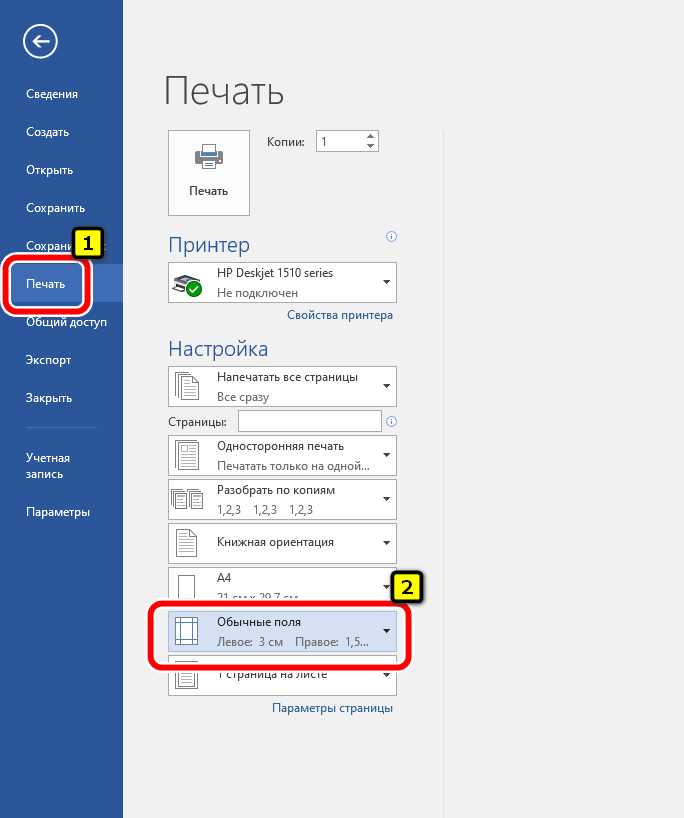
Для повторного использования одинаковых полей в нескольких документах можно сохранить их как шаблон или скопировать настройки в другой файл. Это позволяет ускорить работу и избежать ошибок при ручной настройке.
Чтобы сохранить поля через шаблон:
- Настройте поля в текущем документе через Макет → Поля → Настраиваемые поля.
- Сохраните документ как шаблон: Файл → Сохранить как → Тип файла: Шаблон Word (*.dotx).
- Создавая новый документ на основе этого шаблона, Word автоматически применяет заданные поля.
Для копирования полей между существующими документами:
- Откройте исходный документ и выделите весь текст (Ctrl+A).
- Скопируйте его (Ctrl+C) и вставьте в новый документ (Ctrl+V), выбрав опцию Сохранить исходное форматирование.
- Проверьте, чтобы вставленный текст соответствовал полям нового документа, и при необходимости скорректируйте их вручную через Настраиваемые поля.
Использование шаблонов предпочтительно для документов одного типа, например отчетов или договоров, так как обеспечивает единообразие полей без дополнительных действий при каждом создании файла.
Вопрос-ответ:
Как изменить стандартные поля в Word для всего документа?
Для изменения стандартных полей откройте вкладку Макет → Поля. Выберите один из готовых вариантов, например Обычные (2,5 см) или Узкие (1,27 см). Для точного значения используйте Настраиваемые поля, где можно вручную задать размеры верхнего, нижнего, левого и правого полей. Примените изменения ко всему документу или отдельному разделу через опцию Применить к.
Можно ли сделать разные поля для титульного листа и основного текста?
Да, Word позволяет задавать уникальные поля для каждого раздела. Для этого сначала создайте разрыв раздела через Разметка страницы → Разрывы → Следующий раздел. После этого для каждого раздела установите свои размеры полей через Макет → Поля → Настраиваемые поля и выберите текущий раздел в опции Применить к.
Как проверить, чтобы текст не выходил за пределы полей?
Используйте линейку и режим Предварительный просмотр печати. Линейка позволяет визуально сопоставить края абзацев с границами полей, а предварительный просмотр покажет, как текст будет выглядеть при печати. При обнаружении сдвигов выделите абзац и отрегулируйте отступы через Параметры абзаца или перетащите ползунки на линейке.
Как выровнять заголовки и абзацы по полям без сдвигов?
Выделите заголовок или абзац и выберите вариант выравнивания на вкладке Главная: по левому краю, по ширине, по центру или по правому краю. Для абзацев с первой строкой или висячим отступом используйте линейку или Параметры абзаца. Это позволяет разместить текст ровно между границами полей и избежать перекрытия или сдвига при печати.
Можно ли использовать одни и те же настройки полей для нескольких документов?
Да, для повторного использования полей сохраните документ как шаблон: Файл → Сохранить как → Шаблон Word (*.dotx). При создании нового документа на основе этого шаблона все заданные поля применяются автоматически. Также можно копировать текст с настроенными полями в другой документ с сохранением исходного форматирования и при необходимости корректировать поля вручную.
Как установить разные поля для отдельных страниц в одном документе Word?
Для установки уникальных полей на разных страницах используйте разрывы разделов. Перейдите в Разметка страницы → Разрывы → Следующий раздел. После создания раздела выберите нужную страницу, затем откройте Макет → Поля → Настраиваемые поля и задайте значения для верхнего, нижнего, левого и правого полей. В опции Применить к выберите текущий раздел. Так можно, например, сделать большее верхнее поле на титульной странице и стандартное поле для основного текста.
Какие способы есть для точного выравнивания текста по границам полей?
Для точного выравнивания используйте линейку и параметры абзаца. Линейка позволяет регулировать отступ первой строки и висячий отступ, а также сдвиг всего абзаца относительно левого и правого полей. В Параметры абзаца можно задать числовые значения отступов и межстрочного интервала. Также проверяйте размещение текста в Предварительном просмотре печати, чтобы убедиться, что абзацы и заголовки не выходят за границы полей и равномерно распределены по странице.

 Загрузка...