Содержание статьи

В Microsoft Word точное расположение изображений играет ключевую роль при создании документов с визуальной структурой. Чтобы выровнять картинки друг относительно друга, сначала необходимо выделить все объекты, которые подлежат выравниванию. Это можно сделать с помощью удерживания клавиши Ctrl и последовательного клика по каждому изображению.
Следующий шаг – использование инструментов выравнивания на вкладке Формат. Здесь доступны опции для выравнивания по верхнему, нижнему, левому и правому краю, а также по центру горизонтали и вертикали. Выбор конкретного типа выравнивания зависит от того, требуется ли одинаковое размещение по краям страницы или относительно друг друга.
Для равномерного распределения нескольких картинок между собой удобно применять функции Распределить по горизонтали и Распределить по вертикали. Эти инструменты автоматически выравнивают промежутки между изображениями, обеспечивая аккуратный вид без необходимости ручной подгонки.
После настройки позиции картинок рекомендуется использовать группировку. Объединённые объекты можно перемещать и масштабировать как единое целое, что сохраняет пропорции и относительное расположение. Группировка выполняется через меню Группировать на вкладке Формат, что предотвращает случайное смещение отдельных элементов при редактировании документа.
Выбор нескольких изображений для выравнивания
Чтобы одновременно выровнять несколько картинок, необходимо выделить все нужные объекты. Для этого удерживайте клавишу Ctrl и кликайте по каждому изображению. При выделении нескольких объектов вокруг них появятся рамки, что подтверждает готовность к дальнейшему выравниванию.
Если изображения расположены близко друг к другу, удобнее использовать рамку выделения. Нажмите и удерживайте левую кнопку мыши за пределами первой картинки, проведите рамку вокруг всех изображений. Все объекты внутри рамки будут выделены одновременно, даже если они находятся на разных позициях страницы.
После выбора нескольких картинок можно применять инструменты на вкладке Формат рисунка. При этом важно проверять, что режим обтекания текста установлен на «Перед текстом» или «Обтекание по контуру», иначе некоторые изображения могут не реагировать на команды выравнивания.
Использование направляющих и сетки для точного позиционирования
Для точного размещения картинок в Word применяются направляющие и сетка. Включить их можно на вкладке Вид через опции Линейки и Сетка. Линейки отображают координаты по горизонтали и вертикали, позволяя задавать точное положение объектов относительно краев страницы.
Сетка помогает выравнивать изображения с равными промежутками. Настройка шагов сетки выполняется через Параметры сетки, где можно указать интервал привязки по миллиметрам. Активируйте Привязку к сетке, чтобы картинки автоматически «прилипали» к ближайшим линиям при перемещении.
Направляющие создаются перетаскиванием с линейки на рабочую область. Они позволяют выравнивать группы картинок по общему ориентиру, независимо от положения на странице. Несколько направляющих можно размещать одновременно, задавая горизонтальные и вертикальные ориентиры для точного совмещения объектов.
Выравнивание по верхнему, нижнему и центральному краю
Для выравнивания нескольких картинок по краям или центру используйте вкладку Формат рисунка и группу команд Выравнивание. Опция По верхнему краю устанавливает верхние границы всех выбранных изображений на одном уровне, По нижнему краю – нижние границы, а По центру – вертикальный центр относительно самой высокой и самой низкой картинки в выделении.
Пример использования в документе с таблицей:
| Картинка 1 | Картинка 2 | Картинка 3 |
| Выравнена по верхнему краю | Выравнена по верхнему краю | Выравнена по верхнему краю |
При выборе По верхнему краю все три картинки будут выровнены так, что их верхние границы совпадут. То же работает для нижнего края и центра. Если объекты различаются по размеру, центрирование обеспечивает одинаковое расположение по вертикали, сохраняя пропорции между ними.
Выравнивание по левому, правому краю и центру страницы

Для горизонтального выравнивания картинок используйте команды По левому краю, По правому краю и По центру на вкладке Формат рисунка. По левому краю устанавливает все выбранные изображения на одинаковую дистанцию от левого поля страницы, По правому краю – от правого поля, а По центру размещает объекты на средней линии документа.
Если картинки имеют разную ширину, выравнивание по краям сохраняет их вертикальные линии, а центрирование помогает расположить объекты равномерно вокруг середины страницы. Для точной подгонки используйте линейки и включите Привязку к сетке, чтобы исключить смещения при перемещении.
При работе с несколькими изображениями, расположенными в разных частях страницы, полезно комбинировать горизонтальное выравнивание с вертикальным. Это позволяет добиться аккуратного расположения и одинакового расстояния между объектами, независимо от их размеров.
Равномерное распределение изображений по горизонтали и вертикали
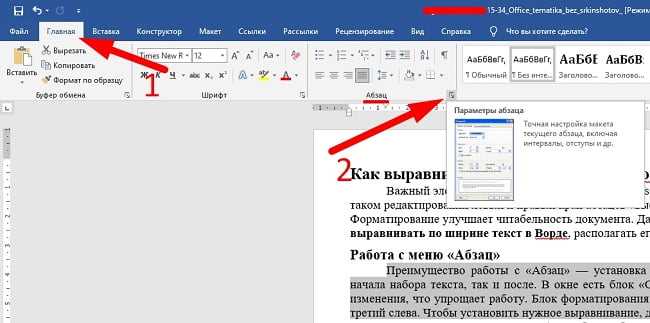
Для равномерного размещения нескольких картинок используйте команды Распределить по горизонтали и Распределить по вертикали на вкладке Формат рисунка. Горизонтальное распределение обеспечивает одинаковое расстояние между левыми и правыми краями выбранных объектов, а вертикальное распределение – между верхними и нижними.
При использовании распределения важно, чтобы все объекты были предварительно выделены. Если картинки различаются по размеру, команда учитывает внешние границы самой левой, правой, верхней и нижней картинки, создавая равные промежутки между соседними объектами.
Для точной подгонки можно включить Привязку к сетке или направляющие. Это позволяет контролировать итоговое расстояние и предотвращает смещение объектов при редактировании документа. После распределения рекомендуется проверить выравнивание по краям и центру, чтобы убедиться, что позиции картинок совпадают с задумкой макета.
Фиксация положения и группировка картинок для совместного перемещения
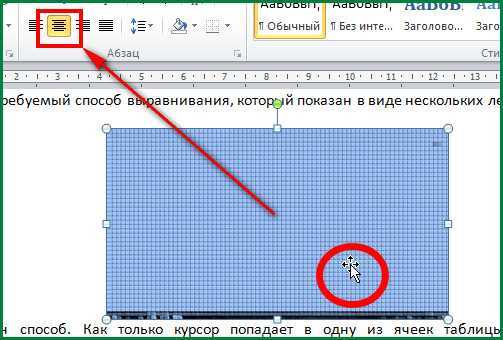
Чтобы сохранить точное расположение картинок при редактировании документа, используйте фиксацию положения и группировку. Это позволяет перемещать все объекты как единое целое, не нарушая их относительные позиции.
Пошаговая инструкция:
- Выделите все нужные изображения с помощью Ctrl или рамкой выделения.
- На вкладке Формат рисунка выберите Группировать → Группировать. Все выделенные объекты объединятся в один блок.
- Для закрепления позиции используйте Фиксировать положение на странице, чтобы картинки не смещались при добавлении текста или других элементов.
Дополнительные рекомендации:
- Перед группировкой убедитесь, что все объекты находятся в правильном порядке по слоям (На передний план, На задний план), чтобы избежать наложения.
- Для временной разблокировки выделите группу и выберите Разгруппировать, внесите изменения и снова объедините.
- Фиксированное положение полезно при создании макетов с одинаковыми отступами и симметричной компоновкой изображений.
Вопрос-ответ:
Как быстро выделить несколько картинок в Word для выравнивания?
Чтобы выбрать несколько изображений, удерживайте клавишу Ctrl и кликайте по каждой картинке. Если картинки расположены рядом, удобнее провести рамку выделения мышью, захватывая все объекты. После этого можно использовать команды выравнивания на вкладке Формат рисунка.
Почему картинки не выравниваются по выбранной команде?
Обычно причина в режиме обтекания текста. Для выравнивания необходимо, чтобы каждая картинка была в режиме Перед текстом или Обтекание по контуру. В других режимах объекты остаются на своих местах и не реагируют на команды выравнивания.
Как распределить несколько картинок с равными промежутками между ними?
Выделите все нужные объекты и на вкладке Формат рисунка выберите Распределить по горизонтали или Распределить по вертикали. Word автоматически выставит одинаковые расстояния между границами выбранных объектов, учитывая крайнюю левую и крайнюю правую (или верхнюю и нижнюю) картинки.
Можно ли закрепить позицию картинок, чтобы они не смещались при добавлении текста?
Да, для этого используется команда Фиксировать положение на странице на вкладке Формат рисунка. После активации выбранные картинки остаются на месте даже при вставке текста, таблиц или других элементов документа.
Как объединить несколько картинок для перемещения их как одного объекта?
Выделите все картинки, затем на вкладке Формат рисунка выберите Группировать. После этого изображения будут перемещаться и масштабироваться вместе. Если нужно изменить отдельную картинку, используйте Разгруппировать, внесите изменения и снова объедините.
Как правильно выровнять картинки по центру страницы в Word?
Выделите все нужные изображения, затем на вкладке Формат рисунка откройте меню Выравнивание и выберите По центру. Все картинки будут выстроены вдоль вертикальной средней линии страницы. Если объекты имеют разную ширину, центрирование помогает сохранить равное расстояние от края страницы для каждой картинки.
Как сделать так, чтобы несколько картинок перемещались вместе, не меняя относительное положение?
Для этого выделите все изображения и используйте команду Группировать на вкладке Формат рисунка. После группировки объекты будут перемещаться и изменять размер как единый блок. Чтобы изменить отдельную картинку, используйте Разгруппировать, внесите изменения и снова объедините изображения.

 Загрузка...