Содержание статьи

eSIM от Ростелеком – это цифровой профиль связи, который устанавливается прямо в память смартфона без физической SIM-карты. Подключение подходит для устройств с поддержкой eSIM: актуальные модели iPhone, смартфоны на Android и некоторые планшеты. Перед установкой требуется стабильный доступ к интернету по Wi-Fi или мобильной сети и действующая учетная запись абонента.
Профиль eSIM выдается в виде QR-кода. Его можно получить в салоне связи Ростелеком или через личный кабинет при оформлении нового номера либо замене пластиковой SIM. Для действующих абонентов процедура не меняет тариф и услуги: номер сохраняется, а переход занимает от нескольких минут до получаса, включая регистрацию в сети.
Установка выполняется средствами операционной системы. На iOS профиль добавляется через раздел «Сотовая связь», на Android – через «SIM-карты и мобильные сети». После сканирования QR-кода система загружает параметры оператора и предлагает выбрать eSIM как основную или дополнительную линию. Перезагрузка устройства часто ускоряет регистрацию в сети.
При сбоях сканирования допускается ручной ввод данных, указанных в выданном комплекте eSIM. Если сеть не появляется, рекомендуется проверить регион обслуживания, режим выбора оператора и наличие обновлений системы. Подключение eSIM удобно для двух номеров на одном устройстве и быстрой замены профиля без визита в салон.
Проверка поддержки eSIM на смартфоне

Подключение eSIM от Ростелеком возможно только на устройствах с аппаратной поддержкой данной технологии. Наличие соответствующего пункта в настройках – первый признак совместимости. На iPhone требуется открыть «Настройки» → «Сотовая связь» и убедиться, что доступен пункт «Добавить eSIM». Он присутствует на моделях, начиная с iPhone XS, XR и новее, при условии оригинальной прошивки без региональных ограничений.
На смартфонах Android путь зависит от оболочки. Чаще всего поддержка проверяется через «Настройки» → «SIM-карты и мобильные сети» → «Добавить тариф» или «Добавить eSIM». Если устройство предлагает сканировать QR-код или ввести данные вручную, модуль eSIM активен. Отсутствие таких пунктов означает, что установка цифрового профиля невозможна, даже при обновленной версии системы.
Дополнительно рекомендуется проверить модель по официальному списку производителя. Некоторые версии одного и того же смартфона различаются по рынку поставки: международная модель поддерживает eSIM, а региональная – нет. Особенно это актуально для устройств, приобретенных за пределами России.
Также следует убедиться, что на устройстве не установлены ограничения оператора или корпоративный профиль управления. Заблокированные смартфоны и устройства с кастомной прошивкой могут скрывать настройки eSIM или блокировать загрузку профиля Ростелеком.
Получение eSIM Ростелеком в салоне и онлайн
Ростелеком выдает eSIM в виде индивидуального QR-кода, привязанного к конкретному номеру. Способ получения зависит от статуса абонента и выбранного канала оформления – салон связи или дистанционное подключение через сервисы оператора.
Получение eSIM в салоне Ростелеком подходит при первичном подключении, замене физической SIM или переносе номера. Для оформления требуется паспорт.
- обращение в салон связи Ростелеком;
- подтверждение личности по документу;
- выбор нового номера или сохранение действующего;
- получение распечатанного QR-кода eSIM;
- консультация по установке профиля на устройство.
Онлайн-оформление доступно действующим абонентам и при покупке нового номера через официальный сайт или личный кабинет. QR-код передается в электронном виде.
- авторизация в личном кабинете Ростелеком;
- выбор услуги замены SIM на eSIM или подключения нового номера;
- подтверждение операции кодом из SMS;
- получение QR-кода на экране или по электронной почте;
- установка профиля на смартфон.
QR-код eSIM предназначен для однократного использования. Повторная установка на другое устройство невозможна без перевыпуска профиля. При утере кода требуется повторное обращение в салон или оформление замены через личный кабинет.
Подготовка устройства перед установкой профиля
Перед добавлением eSIM от Ростелеком необходимо проверить состояние операционной системы. Рекомендуется установить последние доступные обновления iOS или Android, так как поддержка eSIM зависит от версии прошивки. Устаревшая система может не отображать пункты добавления цифрового профиля.
Для загрузки параметров оператора требуется стабильное подключение к интернету. Оптимальный вариант – Wi-Fi без ограничений по трафику. Мобильная сеть другого оператора также подходит, но при слабом сигнале установка может прерываться.
Следует заранее освободить слот eSIM, если он уже занят. Некоторые смартфоны поддерживают хранение нескольких профилей, но одновременная работа возможна не всегда. Неиспользуемые профили рекомендуется удалить через настройки сотовой связи.
При наличии корпоративных ограничений, профиля MDM или блокировки оператора установка eSIM может быть недоступна. На устройствах с привязкой к конкретному оператору загрузка профиля Ростелеком не выполняется. Проверка выполняется в разделе сведений об устройстве.
Перед сканированием QR-кода желательно отключить VPN и сторонние средства фильтрации трафика. Это снижает риск ошибок при передаче данных и регистрации профиля в сети оператора.
Установка eSIM через QR-код Ростелеком
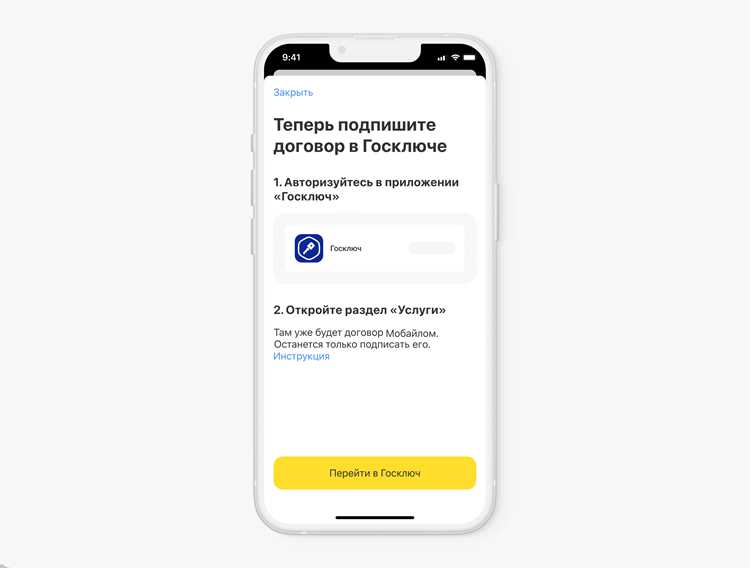
Установка eSIM от Ростелеком начинается с получения QR-кода. Он передается при оформлении через личный кабинет или в салоне связи. Для активации необходимо отсканировать код с помощью встроенной функции устройства.
Для iPhone откройте «Настройки» → «Сотовая связь» → «Добавить сотовый тариф». Затем выберите опцию сканирования QR-кода. Если код получен через почту, откройте ссылку на устройстве и следуйте предложенным инструкциям.
На Android устройствах откройте «Настройки» → «Сети» → «SIM-карты и мобильные сети» → «Добавить eSIM». Если функция не отображается, убедитесь в поддержке eSIM и обновлении системы. Для сканирования используйте камеру или вставьте данные вручную, если сканирование не сработало.
При успешном сканировании появится предложение выбрать eSIM как основной или дополнительный номер. Проверьте, что выбран правильный тариф и параметры сети. Если настройки верны, подтвердите выбор и дождитесь активации профиля.
Если система не может распознать QR-код, рекомендуется перепроверить его качество и пересканировать. Для устранения проблем с сетью можно перезагрузить устройство. При возникновении ошибок, связанных с несовместимостью устройства, свяжитесь с поддержкой Ростелеком.
Ручной ввод параметров eSIM при сбоях сканирования
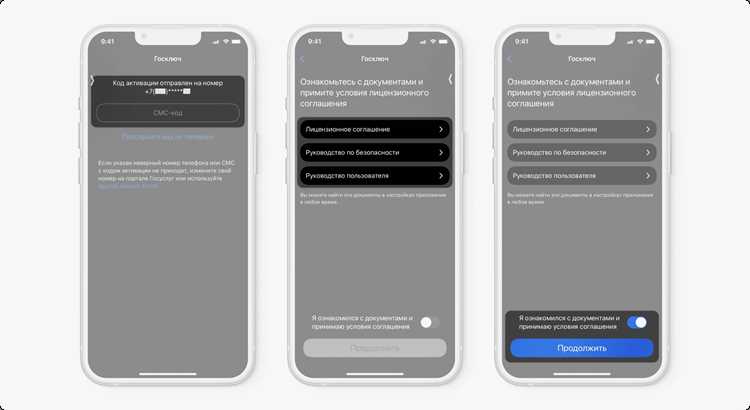
Если сканирование QR-кода eSIM не удается, можно ввести параметры вручную. Для этого потребуется информация, указанная в документе, который вы получили при оформлении профиля: идентификатор eSIM (SM-DP+), ключ активации и другие параметры сети.
Для устройств на iOS откройте «Настройки» → «Сотовая связь» → «Добавить сотовый тариф» → «Введите вручную». На экране появится форма для ввода данных. Введите полученные параметры: идентификатор и ключ активации, а также настройки сети, если они указаны. После заполнения нажмите «Далее» для завершения регистрации eSIM.
На Android устройствах процесс схож. Откройте «Настройки» → «Сети» → «SIM-карты и мобильные сети» → «Добавить eSIM». Введите параметры в соответствующие поля. Обратите внимание, что некоторые телефоны могут требовать дополнительно указать тип подключения (например, 4G или 5G) и предпочтительные настройки роуминга.
После ввода всех данных устройство должно автоматически подключиться к сети. В случае ошибок проверьте точность введенных данных и повторите попытку. Если параметры не были получены или вызывают сомнения, обратитесь в службу поддержки Ростелеком для уточнения информации.
Активация тарифа и проверка работы сети
После добавления eSIM на устройство необходимо активировать выбранный тариф. Обычно это происходит автоматически после установки профиля. Если вы подключали новый номер или сменили тариф, активация может занять до 30 минут.
Для iPhone проверку можно выполнить через «Настройки» → «Сотовая связь». Здесь должно отобразиться название вашего оператора и выбранный тариф. В разделе «Данные сотовой связи» убедитесь, что настройки интернета соответствуют тарифу. Если статус «Нет сети», попробуйте перезагрузить устройство или вручную выбрать сеть Ростелеком через «Сотовая связь» → «Выбор сети».
На Android устройстве откройте «Настройки» → «SIM-карты и мобильные сети». Проверьте, что выбран правильный тариф, а также активна мобильная сеть. Если интернет не работает, проверьте доступность сотовой сети и подключение к роумингу (если это необходимо). Иногда требуется вручную выбрать сеть Ростелеком в настройках сотовой связи.
Проверьте наличие интернета с помощью теста: откройте веб-страницу или используйте приложение для проверки скорости. Если соединение стабильно, значит, eSIM и тариф успешно активированы.
Если проблемы с подключением продолжаются, обратитесь в поддержку Ростелеком для диагностики и решения проблемы с сетью.
Перенос номера на eSIM Ростелеком
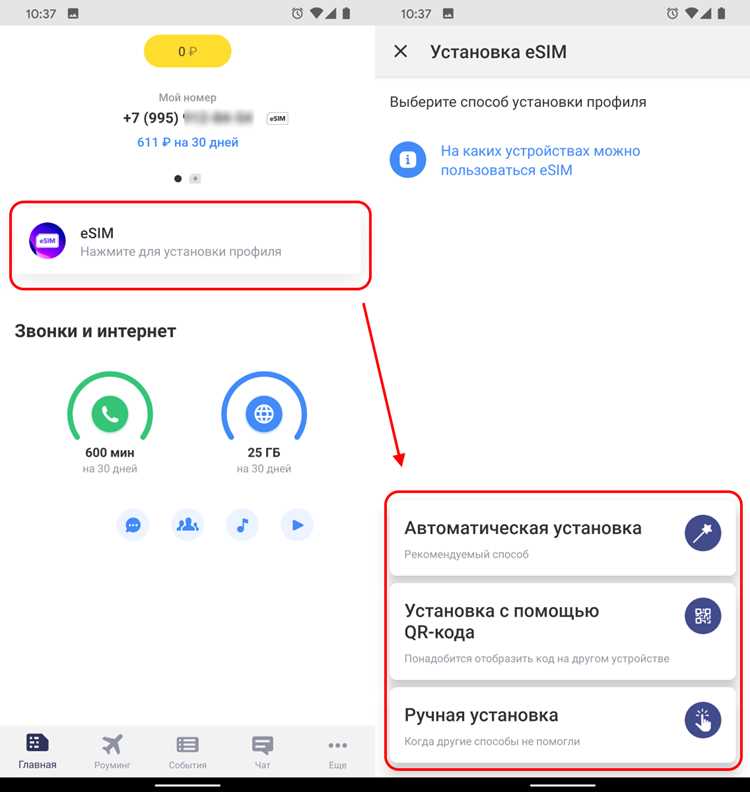
Перенос номера на eSIM от Ростелеком позволяет сохранить текущий номер телефона при переходе на цифровой профиль. Для этого необходимо выполнить несколько шагов, которые можно осуществить как в салоне связи, так и через личный кабинет на сайте Ростелеком.
Процедура переноса номера на eSIM включает следующие этапы:
| Этап | Действия |
|---|---|
| Запрос на перенос | Подайте заявку в салоне связи или через личный кабинет. Для этого потребуется действующий номер и паспорт. |
| Ожидание подтверждения | Ожидайте подтверждения от Ростелеком. Это может занять до 24 часов. Вам будет выдан QR-код для установки eSIM. |
| Получение QR-кода | Получите QR-код для активации eSIM. Он может быть отправлен на электронную почту или выдан в салоне связи. |
| Установка eSIM | Отсканируйте QR-код на устройстве, следуя инструкции для вашей операционной системы. |
| Проверка работы сети | После установки проверьте работу сети и корректность номера. Если всё в порядке, номер успешно перенесен на eSIM. |
Перенос номера осуществляется без изменения тарифного плана, и вы продолжаете пользоваться тем же номером, но на цифровом профиле. При необходимости смены тарифа или услуг, вы можете обновить параметры после подключения eSIM.
Если процесс переноса не удался или возникли проблемы, обратитесь в службу поддержки Ростелеком для уточнения информации и решения вопроса.
Частые ошибки при подключении eSIM и способы их устранения
При подключении eSIM от Ростелеком могут возникать разные ошибки, связанные как с устройством, так и с процессом активации. Рассмотрим наиболее распространенные проблемы и способы их решения.
- Ошибка при сканировании QR-кода: Если устройство не может распознать QR-код, возможно, проблема в его качестве или неправильной ориентации. Убедитесь, что код четко виден и хорошо освещен. Если ошибка повторяется, попробуйте ввести параметры вручную через раздел «Добавить eSIM».
- Нет сети после активации eSIM: После установки eSIM устройство может не подключиться к сети. Проверьте настройки сотовой связи: откройте «Сотовая связь» на iPhone или «SIM-карты и мобильные сети» на Android и убедитесь, что выбран правильный оператор. Попробуйте выбрать сеть вручную или перезагрузить устройство.
- Отсутствие пункта добавления eSIM в настройках: Это может свидетельствовать о том, что ваше устройство не поддерживает eSIM или не обновлено до последней версии операционной системы. Проверьте совместимость устройства с eSIM и обновите систему до последней версии.
- Невозможность активации eSIM: При возникновении ошибки активации профиля перепроверьте правильность введенных данных. Если вы переносите номер, убедитесь, что не возникли задержки в процессе обработки запроса. В случае проблемы с активацией свяжитесь с поддержкой Ростелеком.
- eSIM не работает после смены устройства: Если вы заменили устройство, убедитесь, что в нем поддерживается eSIM и повторно активируйте профиль через QR-код. Некоторые устройства требуют повторного запроса на переноса профиля.
Если после выполнения предложенных действий проблема не устраняется, обратитесь в техническую поддержку Ростелеком для получения дополнительной помощи и диагностики.
Вопрос-ответ:
Как узнать, поддерживает ли мой смартфон eSIM от Ростелеком?
Чтобы узнать, поддерживает ли ваше устройство eSIM, откройте настройки сотовой связи. На iPhone перейдите в раздел «Сотовая связь» и проверьте наличие пункта «Добавить сотовый тариф». Для Android откройте «SIM-карты и мобильные сети» и посмотрите, есть ли опция добавления eSIM. Также проверьте совместимость устройства в технических характеристиках на сайте производителя.
Как получить eSIM от Ростелеком, если я уже являюсь абонентом?
Для получения eSIM от Ростелеком, если вы уже являетесь абонентом, можно оформить запрос через личный кабинет на сайте или в мобильном приложении. Также можно посетить салон связи Ростелеком, где вам выдадут QR-код для активации. После этого вам нужно будет установить eSIM на устройство, следуя инструкциям, предоставленным оператором.
Что делать, если мой телефон не распознает QR-код для активации eSIM?
Если QR-код не распознается, убедитесь, что вы используете камеру устройства с хорошим освещением и правильной ориентацией. Также проверьте, что вы не закрыли камеру пальцем или другим предметом. Если ошибка сохраняется, можно попробовать ввести параметры вручную через настройки устройства. Если и это не помогает, свяжитесь с технической поддержкой Ростелеком.
Как удалить старую SIM-карту перед установкой eSIM от Ростелеком?
Перед установкой eSIM старую SIM-карту можно просто извлечь из телефона. После этого устройство будет готово к активации eSIM. На некоторых моделях можно установить несколько профилей eSIM, но если вы хотите использовать только eSIM, убедитесь, что физическая SIM-карта удалена.
Что делать, если после подключения eSIM от Ростелеком нет интернета или связи?
Если после подключения eSIM нет интернета или связи, проверьте настройки сотовой связи в разделе «Сотовая связь» (iPhone) или «SIM-карты и мобильные сети» (Android). Возможно, нужно вручную выбрать сеть Ростелеком. Также проверьте, включен ли мобильный интернет и правильность настроек данных. Если проблема не устраняется, перезагрузите устройство или обратитесь в службу поддержки Ростелеком.

 Загрузка...