Содержание статьи
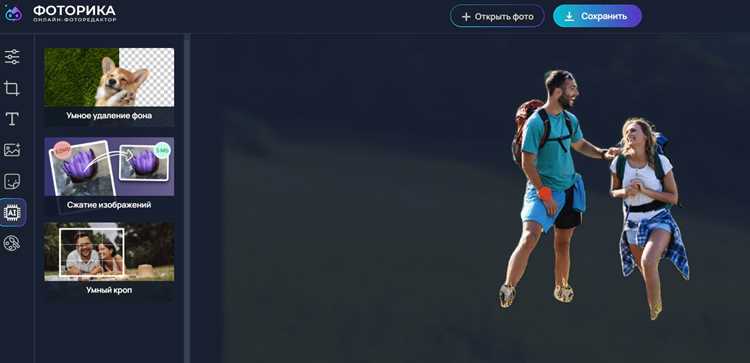
Для вырезания объектов на компьютере можно использовать множество программ, от простых фоторедакторов до профессиональных инструментов. Основная задача – выделить нужную часть изображения и удалить или заменить фон. Это требует точности и умения работать с инструментами выделения, которые могут варьироваться в зависимости от используемого ПО.
Прежде всего, важно выбрать подходящее программное обеспечение. Для базовых задач отлично подойдут такие редакторы, как GIMP или Paint.NET, которые бесплатны и предоставляют все необходимые инструменты. Для более сложных работ с изображениями рекомендуется использовать Adobe Photoshop или Affinity Photo, где функции выделения и маскировки позволяют добиться идеального результата.
На следующем этапе требуется подготовить изображение. Убедитесь, что оно имеет достаточно высокое разрешение для точной обработки. Если изображение слишком маленькое или размытое, вырезание может привести к потерям качества. Также важно удалять ненужные элементы фона на первом этапе работы, чтобы избежать их попадания в итоговый результат.
Вырезание объекта начинается с правильного выделения. В зависимости от сложности формы объекта, можно использовать различные инструменты: для простых прямолинейных объектов подойдет инструмент «Прямолинейное выделение», а для сложных и замкнутых контуров – перо или лассо. Важно не торопиться и делать аккуратные выделения, чтобы избежать «рваных» краев.
Когда объект выделен, необходимо использовать функции удаления фона. Для этого можно применить режимы маскировки или прямо удалить ненужные пиксели. Если работа ведется в Photoshop, используйте инструмент Quick Selection для более точного выделения и Refine Edge для улучшения границ объекта.
После завершения работы по вырезанию объекта важно произвести дополнительную корректировку, особенно в области краев. Если вырезанные участки выглядят слишком резкими или неровными, используйте инструменты для сглаживания и мягких переходов. Это поможет объекту выглядеть натурально на новом фоне.
Выбор программного обеспечения для вырезания объектов
Для вырезания объектов из изображений выбор программного обеспечения зависит от сложности задачи и уровня вашего опыта. Существует множество инструментов, от простых редакторов для новичков до профессиональных программ для точной работы с изображениями.
GIMP – бесплатный фоторедактор с широкими возможностями. Он предоставляет несколько инструментов для выделения объектов: лассо, перо, магнитное лассо. Кроме того, GIMP поддерживает работу с слоями и масками, что позволяет более гибко редактировать изображения и удалять фон.
Paint.NET – ещё один бесплатный инструмент, который подойдет для более простых задач. Он имеет базовые функции выделения и редактирования, такие как «Прямолинейное выделение» и «Лассо». Несмотря на свою простоту, этот редактор подходит для большинства стандартных задач по вырезанию объектов, но не имеет такого же уровня точности, как более профессиональные программы.
Adobe Photoshop – стандарт для профессионалов. Эта программа предлагает множество инструментов для выделения объектов с высокой точностью: Quick Selection Tool для быстрого выделения, Pen Tool для точных контуров и Refine Edge для работы с сложными границами. Photoshop также имеет мощные функции для удаления фона, например, автоматическое удаление фона с помощью Remove Background.
Affinity Photo – хороший аналог Photoshop, но с более доступной ценой. Этот редактор предлагает все основные функции для вырезания объектов, включая инструменты для выделения и маскировки. Он подходит как для новичков, так и для более опытных пользователей, благодаря своему удобному интерфейсу и доступности.
CorelDRAW – подходит для работы с векторной графикой и для вырезания объектов на основе контуров. CorelDRAW часто используется дизайнерами для работы с логотипами и иллюстрациями, где важна точность вырезания и возможность работать с векторными элементами.
При выборе программы следует учитывать не только функциональные возможности, но и ваш опыт работы с графическими редакторами. Если вы только начинаете, можно выбрать простые и бесплатные решения, такие как GIMP или Paint.NET. Если же вам необходимы более продвинутые инструменты для точной работы, стоит рассмотреть Adobe Photoshop или Affinity Photo.
Подготовка изображения перед вырезанием
Перед тем как приступить к вырезанию объекта, важно правильно подготовить изображение. Это позволяет избежать ошибок на этапе выделения и улучшить качество конечного результата. Следующие шаги помогут вам эффективно подготовить изображение:
- Проверьте разрешение изображения. Чем выше разрешение, тем легче будет работать с мелкими деталями. Для точного вырезания рекомендуется использовать изображения с разрешением от 150 dpi и выше.
- Убедитесь в хорошем качестве исходного изображения. Если изображение размыто или пикселизировано, вырезание может привести к ухудшению качества. В таких случаях лучше использовать инструменты для повышения резкости или работать с исходными изображениями высокого качества.
- Отрегулируйте яркость и контрастность. Если объект на изображении сливается с фоном, регулировка яркости и контрастности поможет выделить его границы и упростить вырезание.
- Удалите ненужные элементы. Прежде чем вырезать объект, удалите лишние части фона, если это возможно. Это снизит количество работы по удалению фона и улучшит результат.
Кроме того, стоит обратить внимание на следующий момент:
- Проверьте формат изображения. Некоторые форматы, такие как PNG и TIFF, сохраняют прозрачность и могут быть полезны при работе с фонами. Если вы работаете с фоном, который необходимо удалить, убедитесь, что исходное изображение поддерживает альфа-канал для прозрачности.
Таким образом, подготовка изображения включает в себя работу с качеством, контрастом и удалением лишнего фона. Это обеспечит удобство при вырезании и гарантирует более аккуратные результаты.
Как использовать инструменты выделения в фоторедакторах
Для точного вырезания объекта важно правильно использовать инструменты выделения, которые позволяют ограничить область, подлежащую редактированию. В большинстве фоторедакторов доступны различные методы выделения в зависимости от сложности объекта и фона.
Инструмент «Лассо» – это один из самых универсальных инструментов. Он позволяет вручную выделять объект, проводя контур вокруг него. С помощью полигонального лассо можно выделять прямолинейные участки, а магнитное лассо автоматически притягивается к контрастным границам объекта, что ускоряет процесс работы.
Инструмент «Перо» подходит для точных выделений, особенно если объект имеет сложные или извилистые формы. Этот инструмент позволяет создавать пути, которые можно точно редактировать. Когда путь завершен, его можно преобразовать в выделение и использовать для вырезания объекта.
Инструмент «Быстрое выделение» автоматизирует процесс выделения. Он идеально подходит для простых объектов с чёткими границами. Этот инструмент позволяет «рисовать» по объекту, и редактор автоматически добавляет его в выделение. После этого можно уточнить края с помощью дополнительных инструментов, таких как Refine Edge.
Магнитное лассо – ещё один полезный инструмент, который позволяет выделять объект по его краям. Магнитное лассо особенно полезно, когда объект имеет контрастный фон, и важно захватить чёткие границы.
Инструмент «Волшебная палочка» подходит для быстрого выделения областей, имеющих одинаковый цвет или текстуру. Например, если фон объекта однотонный или имеет простую текстуру, этот инструмент поможет выделить его за один клик. Однако этот метод не всегда даёт идеальные результаты, особенно при сложных фонах.
Для улучшения выделения важно учитывать параметры границ. После того как объект выделен, можно использовать инструменты для сглаживания краев, чтобы сделать переходы между объектом и фоном более плавными. В некоторых фоторедакторах есть функция «Уточнение границ», которая помогает исправить неровности и сделать выделение более точным.
Таким образом, выбор инструмента выделения зависит от особенностей объекта и фона. Важно потренироваться в работе с каждым инструментом, чтобы понять, какой из них подходит для конкретной задачи.
Настройки инструментов для точности вырезания
Для достижения высокоточного вырезания объекта важно правильно настроить инструменты выделения. Это позволяет минимизировать ошибки и добиться плавных переходов между объектом и фоном. В большинстве фоторедакторов доступны различные настройки, которые можно адаптировать под конкретные задачи.
Чувствительность инструмента «Волшебная палочка» напрямую влияет на точность выделения. Установите низкую чувствительность, если объект и фон имеют похожие цвета, и высокую – когда фон сильно контрастирует с объектом. В некоторых редакторах можно настроить этот параметр с помощью толерантности, которая отвечает за диапазон захватываемых цветов.
Уточнение границ – важная настройка для всех инструментов выделения. Когда контур выделения проходит по краям объекта, иногда возникает необходимость смягчить или улучшить переход между объектом и фоном. Для этого используйте параметры «Уточнение краев» или «Refine Edge», которые доступны в таких программах как Photoshop. Эти функции позволяют сгладить резкие линии и добиться более естественного результата.
Параметры «Контрастность» и «Размытие» могут быть полезны при работе с инструментами типа лассо или пера. Увеличение контрастности помогает четче выделить границы объекта, особенно если фон имеет разноцветные или текстурированные участки. Размытие, наоборот, помогает смягчить переходы и уменьшить резкость краев выделения.
Тонкие настройки масок позволяют улучшить точность работы с инструментами выделения. Маски можно использовать для точной доработки краев объекта: добавить или удалить отдельные участки выделения. Если используется инструмент пера, маски могут помочь детализировать сложные формы, делая линии более мягкими или четкими, в зависимости от нужд.
Режимы работы с альфа-каналом позволяют контролировать прозрачность объекта. Использование альфа-канала помогает улучшить границы выделения, что важно при работе с объектами, имеющими прозрачные или полупрозрачные участки. Эту настройку можно активировать в меню выделения, если редактируемый объект имеет частичную прозрачность.
Точные настройки инструментов позволяют добиться качественного и аккуратного вырезания. Обязательно экспериментируйте с параметрами, чтобы найти наилучшие настройки для каждого конкретного объекта.
Удаление фона после вырезания объекта
Для начала важно понять, какой тип фона необходимо удалить. Фон может быть однотонным, сложным, текстурированным или прозрачным. Для каждого случая существуют свои методы удаления фона.
| Тип фона | Метод удаления | Рекомендации |
|---|---|---|
| Однотонный | Использование инструмента «Волшебная палочка» или «Быстрое выделение» | Установите низкую чувствительность для точного захвата фона. Важно проверить границы, чтобы избежать вырезания частей объекта. |
| Сложный фон | Маскировка и инструменты выделения (перо, лассо) | Используйте функцию «Refine Edge» для уточнения краев объекта. В некоторых случаях может потребоваться ручная корректировка. |
| Текстурированный | Ручная коррекция с использованием масок и мягких кистей | Текстурированный фон требует большей точности. Используйте маски для точного удаления фона, особенно в сложных местах. |
| Прозрачный | Использование альфа-канала или инструментов выделения с прозрачностью | Проверьте, что альфа-канал сохранен для всех прозрачных областей. Не используйте инструмент удаления фона на этих участках. |
Для улучшения результата после удаления фона можно использовать следующие инструменты:
- Маска слоя – позволяет скрывать нежелательные части фона, не удаляя их навсегда, что дает возможность вносить коррективы.
- Инструмент «Гладкая кисть» – используется для улучшения краев объекта, убирая «рваные» или неровные линии, оставшиеся после удаления фона.
- Размытие – применяется для мягких переходов, если объект сливается с фоном. Это помогает сделать края менее резкими.
В результате правильного удаления фона объект становится более четким и готовым для использования в любом проекте, будь то графика для веб-дизайна, рекламные материалы или визуальные эффекты.
Корректировка границ вырезанного объекта
После того как объект вырезан из изображения, его границы могут выглядеть неровно, размыто или искусственно. Корректировка этих границ – важный этап, который позволяет улучшить внешний вид объекта и сделать его более естественным на новом фоне.
Использование инструмента «Уточнение краев» – один из наиболее эффективных способов работы с неровными границами. В Photoshop и других фоторедакторах есть функция, которая позволяет уточнить границы выделенного объекта. Важно обратить внимание на такие параметры, как Радиус, Контрастность и Мягкость, которые влияют на плавность переходов между объектом и фоном. Для сложных объектов с волосами или шерстью рекомендуется использовать «Refine Hair», чтобы сохранить детали.
Коррекция с помощью масок позволяет мягко скрывать или отображать участки изображения. Маски можно использовать для удаления лишних фрагментов на краях объекта или для добавления недостающих деталей. В случае с объектами с полупрозрачными краями, маски помогают корректно обработать такие области и сделать переходы менее заметными.
Использование инструмента «Гладкая кисть» позволяет аккуратно сгладить резкие границы. Этот инструмент отлично подходит для исправления мелких ошибок на краях объекта. Кисть позволяет вручную корректировать детали, добавляя мягкость и естественность линиям объекта.
Размытие краев помогает устранить искусственные линии, оставшиеся после вырезания. Этот метод особенно полезен, если вырезанный объект слишком резко выделяется на фоне. Размытие можно настроить в зависимости от того, насколько плавным должен быть переход между объектом и фоном.
Использование инструмента «Удаление артефактов» помогает избавиться от остаточных следов, которые могут остаться после вырезания. Это могут быть нежелательные пиксели или фрагменты фона, которые случайно попали в выделенную область. Удаление таких артефактов придает изображению более чистый и аккуратный вид.
Корректировка границ – ключевая часть процесса вырезания, которая позволяет улучшить итоговый результат. Чем тщательнее вы будете работать с инструментами, тем более естественным будет выглядеть вырезанный объект на новом фоне.
Сохранение и экспорт вырезанных объектов в нужном формате
После вырезания объекта и выполнения всех необходимых корректировок важно правильно сохранить и экспортировать результат. Выбор формата зависит от того, для каких целей вы планируете использовать вырезанное изображение. Каждый формат имеет свои особенности, которые нужно учитывать при сохранении.
- PNG – один из самых популярных форматов для сохранения вырезанных объектов, особенно если необходимо сохранить прозрачность фона. Используется для веб-дизайна, логотипов, иконок и других графических элементов, где важна поддержка прозрачных областей.
- JPEG – формат, идеально подходящий для изображений с многокрасочными фонами, где прозрачность не требуется. Этот формат сжимает данные и снижает качество изображения, поэтому его лучше использовать для фотографий или изображений без необходимости прозрачности.
- TIFF – формат без потерь, который используется, если необходимо сохранить максимальное качество изображения. Подходит для профессиональной печати и хранения графики с высокой детализацией.
- GIF – формат, поддерживающий прозрачность, но с ограничением в 256 цветов. Он используется для простых графических объектов, анимаций или изображений с минимальным количеством цветов.
- PSD – формат Adobe Photoshop, который сохраняет все слои, маски и другие редактируемые элементы. Это полезно, если вам нужно продолжить редактирование изображения в будущем, не потеряв информацию о слоях.
При экспорте изображения также важно учитывать следующие параметры:
- Качество изображения – выбирайте качество, соответствующее вашим требованиям. Для веб-изображений лучше использовать среднее качество с компрессией, чтобы уменьшить размер файла без значительных потерь.
- Размер изображения – убедитесь, что вы сохраняете изображение в нужном разрешении. Для печати требуется высокое разрешение (300 dpi), а для веб-использования достаточно 72 dpi.
- Прозрачность – если объект должен быть без фона, убедитесь, что вы сохраняете его в формате, поддерживающем прозрачность (например, PNG). Для других форматов прозрачность может быть утрачена.
Наконец, важно учитывать назначение вырезанного объекта. Для дальнейшего использования в веб-дизайне часто выбирают PNG или SVG, а для печати – TIFF или PSD. Таким образом, правильный выбор формата гарантирует, что объект будет выглядеть качественно и подходить для всех ваших нужд.
Вопрос-ответ:
Как правильно выбрать программу для вырезания объектов?
Для вырезания объектов из изображений подойдут как бесплатные, так и платные программы, в зависимости от ваших потребностей. Если вам нужна базовая обработка, можно использовать бесплатные редакторы, такие как GIMP или Paint.NET. Эти программы имеют все основные инструменты для выделения и вырезания объектов. Если задача более сложная, например, работа с профессиональными изображениями или сложными фонами, лучше использовать Adobe Photoshop или Affinity Photo. Эти программы имеют больше возможностей для точного вырезания и коррекции объектов.
Какую настройку чувствительности нужно использовать для инструмента «Волшебная палочка»?
Для инструмента «Волшебная палочка» важно настроить чувствительность через параметр «Толерантность». Если объект и фон сильно отличаются по цвету, можно установить высокую толерантность, чтобы захватить все похожие области. Если фон и объект схожи по цвету, уменьшите толерантность, чтобы избежать захвата ненужных частей. Рекомендуется протестировать несколько значений, чтобы найти оптимальный баланс, который даст четкие границы между объектом и фоном.
Что делать, если после вырезания объекта на изображении остаются некрасивые края?
Если края объекта выглядят неаккуратно, можно использовать несколько методов для их исправления. Один из них — это инструмент «Уточнение краев», который доступен в таких программах как Photoshop. Он позволяет сгладить и сделать переходы между объектом и фоном более мягкими. Также можно использовать мягкую кисть для корректировки масок или размыть края с помощью фильтра размытия. Важно работать с маленькими участками, чтобы получить точный и аккуратный результат.
Какие форматы файлов лучше всего подходят для сохранения вырезанных объектов с прозрачным фоном?
Для сохранения вырезанных объектов с прозрачным фоном лучше всего использовать формат PNG, так как он поддерживает прозрачность и не теряет качества при сжатии. Формат TIFF тоже поддерживает прозрачность, но создает более тяжелые файлы, что делает его менее удобным для использования в веб-дизайне. Формат GIF поддерживает прозрачность, но ограничен в цветах, что делает его менее подходящим для сложных изображений. Если объект не требует прозрачности, можно использовать формат JPEG, но он не поддерживает прозрачные области.
Как избавиться от артефактов, оставшихся после вырезания объекта?
После вырезания объекта могут остаться артефакты, такие как незамеченные пиксели фона. Чтобы избавиться от них, можно использовать несколько методов. Один из них — это использование инструмента для удаления артефактов, доступного в некоторых редакторах. Кроме того, можно использовать маски и мягкие кисти для аккуратного удаления нежелательных элементов. Также стоит обратить внимание на настройку «Толерантности» при выделении фона, чтобы минимизировать такие ошибки на этапе вырезания.

 Загрузка...