Содержание статьи

Перед началом настройки важно проверить версию ядра Linux и установленную архитектуру системы. Для большинства современных дистрибутивов поддержка Xonar DG возможна через открытый драйвер snd-oxygen. На 64-битных системах часто требуется компиляция модуля вручную, чтобы карта была корректно обнаружена.
Проверка совместимости Xonar DG с вашей версией Linux
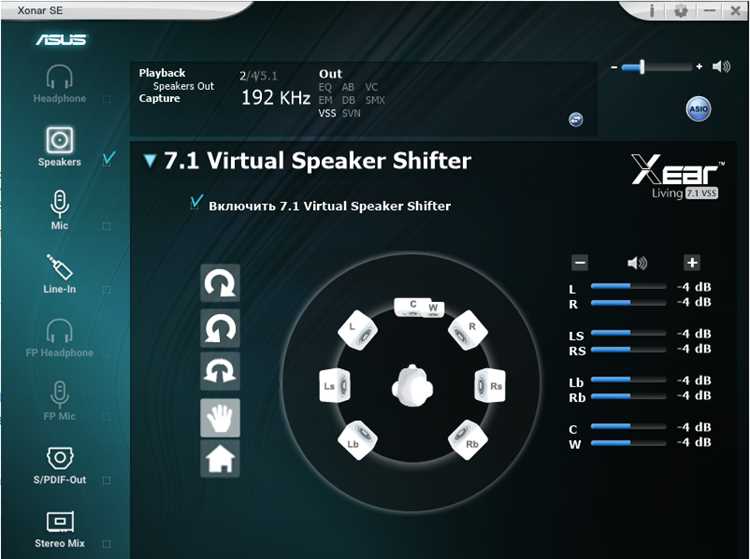
Для корректной работы Xonar DG на Linux важно удостовериться, что ваша система поддерживает звуковой чип CMI8788. Основные параметры, влияющие на совместимость, – версия ядра, архитектура системы и наличие модуля snd-oxygen.
Проверить текущую версию ядра можно командой:
uname -r
Xonar DG стабильно работает на ядрах от 3.10 и выше. Для 64-битных систем рекомендуется убедиться, что доступен пакет linux-headers соответствующей версии, чтобы можно было скомпилировать драйвер вручную при необходимости.
Ниже приведена таблица совместимости Xonar DG с популярными дистрибутивами Linux:
| Дистрибутив | Минимальная версия ядра | Необходимость установки драйвера | Примечания |
|---|---|---|---|
| Ubuntu | 14.04 / 3.13 | snd-oxygen присутствует в ядре, при проблемах компиляция вручную | Для 5.1 требуется включить профиль в PulseAudio |
| Debian | 7 / 3.2 | Рекомендуется установка пакета firmware-linux-nonfree | Поддержка 64-бит стабильна с ядра 3.10 |
| Fedora | 20 / 3.11 | snd-oxygen включен, проблем с 32-битной архитектурой нет | Для окружений GNOME может потребоваться настройка PulseAudio |
| Arch Linux | Любая актуальная версия ядра | Драйвер доступен через пакет alsa-utils | Настройка каналов 5.1 проводится через alsamixer |
После проверки дистрибутива и версии ядра стоит убедиться, что система видит устройство в списке PCI с помощью команды:
lspci | grep CMI8788
Если карта отображается, можно переходить к установке драйверов и настройке каналов. В противном случае потребуется обновление ядра или ручная компиляция модуля snd-oxygen для вашей архитектуры.
Установка драйверов для Xonar DG на Linux
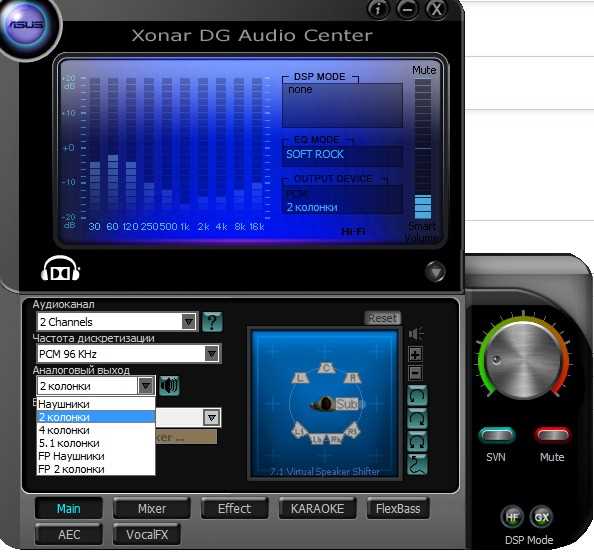
Xonar DG использует звуковой чип CMI8788, поддерживаемый открытым драйвером snd-oxygen. В большинстве современных дистрибутивов он уже включён в ядро, однако на старых версиях Linux может потребоваться ручная установка.
Для проверки наличия драйвера выполните команду:
lsmod | grep snd_oxygen
Если модуль не отображается, необходимо его подключить вручную:
sudo modprobe snd-oxygen
Для систем, где модуль отсутствует в стандартном ядре, скачайте исходники ALSA с официального репозитория https://www.alsa-project.org и выполните:
tar xvf alsa-driver-*.tar.bz2
cd alsa-driver-*
./configure
make
sudo make install
После установки рекомендуется перезагрузить систему и проверить работу карты командой:
aplay -l
Если устройство отображается как «CMI8788 [Xonar DG]», драйвер установлен корректно и можно переходить к настройке звуковых каналов и профилей через ALSA или PulseAudio.
arecord -l – для записи
Для выбора основного устройства создайте или отредактируйте файл ~/.asoundrc с содержимым:
pcm.!default { type hw card 0 }
ctl.!default { type hw card 0 }
speaker-test -D surround51 -c 6 -t wav
Каждый динамик должен воспроизводить звук поочередно. Если каналы перепутаны, внесите изменения в ~/.asoundrc, указав корректные индексы каналов.
Для записи с микрофона проверьте устройство с помощью:
arecord -f cd test.wav
и воспроизведите командой aplay test.wav. При необходимости настройте уровни входа через alsamixer, выбрав карту Xonar DG и отрегулировав громкость Capture и Mic Boost.
Использование PulseAudio для управления устройством
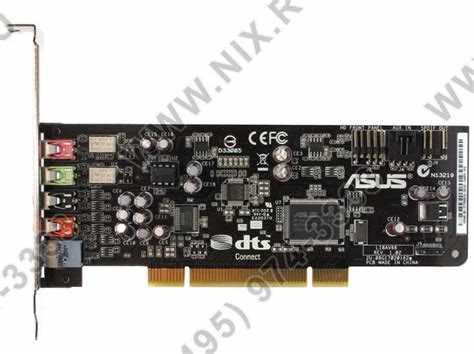
PulseAudio позволяет управлять многоканальными настройками Xonar DG, распределяя звук между приложениями и динамиками. Для проверки подключенных карт выполните команду:
pactl list short sinks
pactl set-default-sink <имя_устройства>
Регулировка громкости отдельных каналов выполняется на вкладке «Воспроизведение», где можно задать баланс для каждого приложения. Если звук искажается или отсутствует, проверьте, чтобы ALSA не блокировала устройство, и перезапустите демона PulseAudio командой:
pulseaudio -k && pulseaudio —start
Для записи с микрофона через PulseAudio используйте parec или настройте источники на вкладке «Запись» в pavucontrol, проверяя уровни Capture и Input Boost.
Решение проблем с обнаружением карты и конфликтами
Если Xonar DG не отображается в списке устройств, сначала проверьте, видит ли система карту через PCI:
lspci | grep CMI8788
Отсутствие результата может указывать на аппаратную проблему или отключение карты в BIOS.
Конфликты с другими звуковыми устройствами часто возникают из-за одновременной загрузки нескольких модулей ALSA. Для проверки используйте:
lsmod | grep snd
Если загружены лишние драйверы, временно отключите их командой:
sudo modprobe -r <имя_модуля>
Проблемы с PulseAudio решаются перезапуском демона и очисткой старых конфигураций:
rm -r ~/.config/pulse
pulseaudio -k && pulseaudio —start
Тестирование и настройка качества звука
После установки драйвера и настройки каналов необходимо проверить качество звука и убедиться, что каждый динамик работает корректно.
speaker-test -D surround51 -c 6 -t wav
- Каждый динамик должен воспроизводить звук поочередно.
- Если звук отсутствует или искажен, проверьте уровни в alsamixer для карты Xonar DG.
- Для балансировки громкости используйте вкладку «Воспроизведение» в pavucontrol.
Для записи и проверки микрофона выполните:
- arecord -f cd test.wav – запись звука с выбранного входа.
- aplay test.wav – воспроизведение и оценка качества записи.
- Отрегулируйте Capture и Mic Boost в alsamixer, если сигнал слишком слабый или искажённый.
Дополнительно можно использовать alsactl store для сохранения текущих настроек, чтобы после перезагрузки они автоматически применялись.
Регулярное тестирование помогает выявить проблемы с драйвером, конфликтами модулей или неправильной конфигурацией PulseAudio и ALSA, что повышает точность воспроизведения многоканального звука.
Вопрос-ответ:
Как проверить, видит ли Linux мою карту Xonar DG?
Для проверки используйте команду lspci | grep CMI8788. Если карта отображается, ядро видит устройство. Дополнительно можно проверить наличие драйвера через lsmod | grep snd_oxygen. Если модуль не загружен, используйте sudo modprobe snd-oxygen.
Почему после установки драйвера нет звука на всех каналах 5.1?
Проблема может быть связана с настройками ALSA или PulseAudio. Проверьте, что в ~/.asoundrc выбран правильный индекс карты и используйте speaker-test -D surround51 -c 6 -t wav для проверки воспроизведения каждого канала. В PulseAudio через pavucontrol активируйте профиль «Analog Surround 5.1 Output» и отрегулируйте баланс каналов.
Какие действия помогают решить конфликты между Xonar DG и другими звуковыми устройствами?
Сначала проверьте загруженные модули ALSA с помощью lsmod | grep snd. Если присутствуют лишние драйверы, временно отключите их через sudo modprobe -r <имя_модуля>. Для PulseAudio удалите старую конфигурацию командой rm -r ~/.config/pulse и перезапустите демон pulseaudio -k && pulseaudio —start.
Как проверить качество звука и корректность работы микрофона на Xonar DG?
Для вывода используйте speaker-test -D surround51 -c 6 -t wav и убедитесь, что каждый динамик воспроизводит звук. Для микрофона выполните arecord -f cd test.wav и воспроизведите запись через aplay test.wav. При необходимости откорректируйте Capture и Mic Boost в alsamixer, а затем сохраните настройки с помощью alsactl store.

 Загрузка...