Содержание статьи
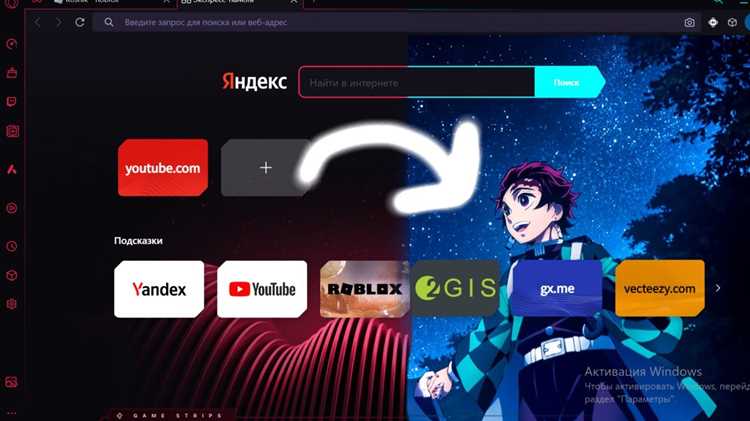
Темная тема в Opera GX применяется не только к интерфейсу браузера, но и к игровым элементам GX Corner и вкладкам. Для пользователей, которым привычнее светлое оформление или требуется точная цветопередача для веб-дизайна, важно знать, как полностью перейти на светлую тему.
В настройках Opera GX есть несколько уровней управления темой: выбор базовой темы, отключение автоматической смены по времени и настройка отдельных элементов интерфейса, включая боковую панель и меню вкладок. Неправильная конфигурация может оставить отдельные элементы в темном стиле даже после смены основной темы.
Светлая тема улучшает видимость текста на некоторых сайтах и уменьшает нагрузку на глаза при ярком освещении. Отключение темной темы выполняется через раздел «Настройки» в браузере, с возможностью контроля за каждым компонентом интерфейса, что позволяет сохранить персонализированные настройки и избежать конфликтов с расширениями.
Открытие настроек интерфейса Opera GX
Для начала отключения темной темы необходимо открыть настройки интерфейса. В правом верхнем углу браузера нажмите на значок с изображением шестеренки, который открывает панель быстрых настроек.
Если требуется доступ к полным параметрам, выберите пункт «Перейти в настройки браузера» в нижней части панели. Альтернативно можно использовать сочетание клавиш Alt + P, которое сразу открывает окно настроек.
В настройках интерфейса отображаются разделы управления темой, цветовой схемой, боковой панелью и вкладками. Для корректного отключения темной темы важно работать именно в разделе «Интерфейс», чтобы изменения применялись ко всем элементам браузера одновременно.
Переход к разделу темы оформления
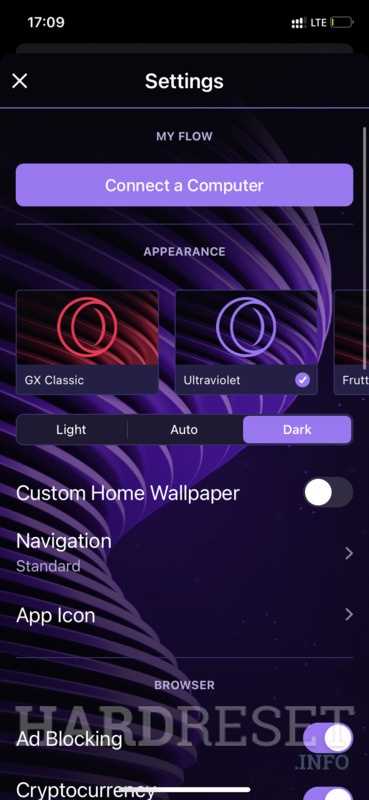
В разделе «Внешний вид» отображаются доступные темы: светлая, темная и пользовательские. Для перехода к управлению темной темой прокрутите страницу до блока «Тема оформления», где можно выбрать базовую цветовую схему и отключить автоматическую смену темы.
Для ускоренного доступа можно воспользоваться поисковой строкой в верхней части настроек, введя слово «тема», что сразу выделит соответствующий раздел и откроет параметры изменения оформления.
Выбор светлой темы вместо темной
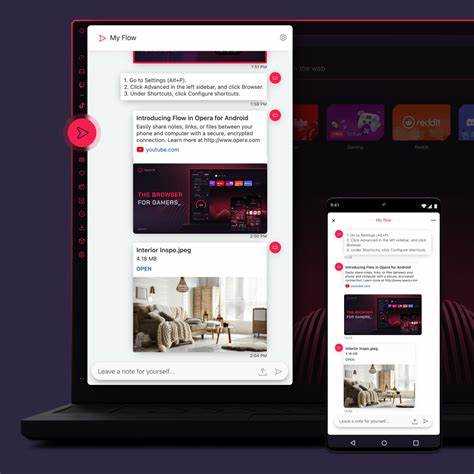
В разделе «Тема оформления» нажмите на вариант Светлая, чтобы заменить текущую темную тему. Изменения применяются мгновенно ко всем элементам интерфейса, включая вкладки, меню и GX Corner.
Если после выбора светлой темы отдельные элементы остаются темными, убедитесь, что активированы только стандартные настройки цвета и отключены пользовательские стили или сторонние темы. Это исключает конфликт оформления.
Для сохранения изменений закройте окно настроек. Светлая тема будет применяться автоматически при последующих запусках Opera GX без необходимости повторного выбора.
Отключение автоматической смены темы по времени
Opera GX позволяет автоматически переключать тему в зависимости от времени суток. Для полного перехода на светлую тему необходимо отключить эту функцию.
Для этого выполните следующие шаги:
- Откройте Настройки и перейдите в раздел Внешний вид.
- Найдите блок Автоматическая смена темы.
- Снимите галочку с опции Включить смену темы по времени суток.
После отключения автоматической смены тема останется светлой в любое время суток, что предотвращает непреднамеренный переход на темную тему в ночное время.
Настройка отдельных элементов интерфейса
Даже после выбора светлой темы отдельные элементы интерфейса могут оставаться темными. В Opera GX это часто касается боковой панели, GX Corner и панели вкладок.
Для точной настройки выполните следующие действия:
- В разделе Внешний вид найдите настройки Боковая панель и выберите светлую схему.
- Настройте GX Corner, отключив темный фон в блоке Цвет темы для GX Corner.
- Проверьте панель вкладок и меню, установив опцию Использовать базовую тему для всех элементов.
После внесения изменений интерфейс браузера будет полностью соответствовать светлой теме без остаточных темных элементов.
Сброс пользовательских тем и стилей
Если после выбора светлой темы отдельные элементы интерфейса остаются темными, возможно, активированы пользовательские темы или стили. Их необходимо сбросить для корректного отображения.
Для сброса выполните следующие шаги:
- Откройте Настройки и перейдите в раздел Внешний вид.
- Найдите блок Пользовательские темы и нажмите Сбросить или Удалить активные темы.
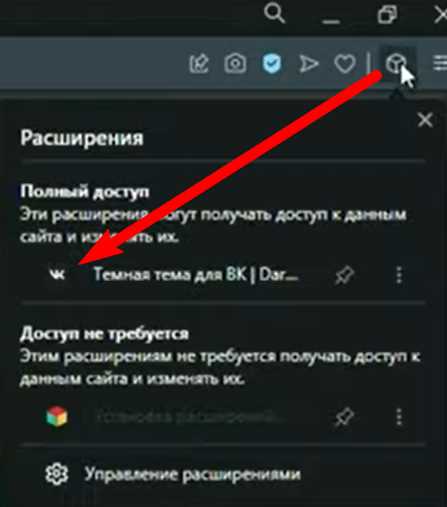
- Проверьте, что расширения, влияющие на оформление страниц, отключены или настроены на использование базовой темы.
После сброса пользовательских стилей светлая тема будет применена ко всем элементам интерфейса и не будет перекрываться сторонними настройками.
Проверка изменений на вкладках и сайтах
После применения светлой темы важно убедиться, что изменения корректно отображаются на всех элементах интерфейса и открытых веб-страницах.
Для проверки выполните следующие действия:
| Элемент | Что проверить | Рекомендация при несоответствии |
|---|---|---|
| Вкладки браузера | Фон вкладок и цвет текста | Откройте настройки Интерфейса и убедитесь, что активна светлая тема для вкладок |
| Боковая панель | Цвет фона и иконок | Настройте светлую схему в разделе Боковая панель в «Внешнем виде» |
| GX Corner | Фон и блоки с контентом | Отключите темный фон в параметрах GX Corner |
| Сайты | Цветовая схема страниц при использовании темной темы через расширения | Отключите расширения, принудительно меняющие оформление страниц |
После проверки всех элементов светлая тема будет полностью активна, а остаточные темные участки интерфейса или страниц исключены.
Сохранение настроек и перезапуск браузера
После внесения всех изменений в тему оформления важно сохранить настройки и убедиться, что они применились ко всем элементам интерфейса.
Для этого выполните следующие шаги:
- Закройте окно настроек, изменения сохраняются автоматически.
- Закройте все вкладки браузера, чтобы исключить сохранение старых стилей в активных сессиях.
- Перезапустите Opera GX, нажав Закрыть и повторно открыв браузер.
После перезапуска светлая тема будет применена ко всем элементам интерфейса и страницам, включая боковую панель, GX Corner и вкладки, без необходимости повторного выбора настроек.
Вопрос-ответ:
Почему после выбора светлой темы некоторые элементы интерфейса остаются темными?
Даже после переключения на светлую тему отдельные элементы, такие как боковая панель или GX Corner, могут сохранять темное оформление. Это связано с активными пользовательскими темами или расширениями, которые принудительно изменяют цвета. Чтобы решить проблему, необходимо сбросить пользовательские темы и проверить настройки каждого элемента в разделе «Внешний вид».
Как отключить автоматическую смену темной и светлой темы по времени суток?
Для отключения автоматической смены откройте настройки Opera GX, перейдите в раздел «Внешний вид» и найдите блок «Автоматическая смена темы». Снимите галочку с опции включения смены темы по времени. После этого выбранная тема будет применяться постоянно, независимо от времени суток.
Можно ли сохранить светлую тему для всех будущих сессий браузера?
Да, выбранная светлая тема сохраняется автоматически. После настройки темы достаточно закрыть настройки и перезапустить браузер, чтобы все элементы интерфейса и вкладки отображались в светлой цветовой схеме без повторного выбора темы.
Как проверить, что светлая тема применена ко всем вкладкам и сайтам?
Для проверки откройте несколько вкладок и обратите внимание на фон вкладок, боковую панель и GX Corner. Также стоит проверить страницы, если используются расширения для изменения темы. Если остаются темные элементы, проверьте настройки интерфейса и отключите сторонние темы или стили. Полное применение светлой темы обеспечивается после перезапуска браузера.

 Загрузка...