Содержание статьи
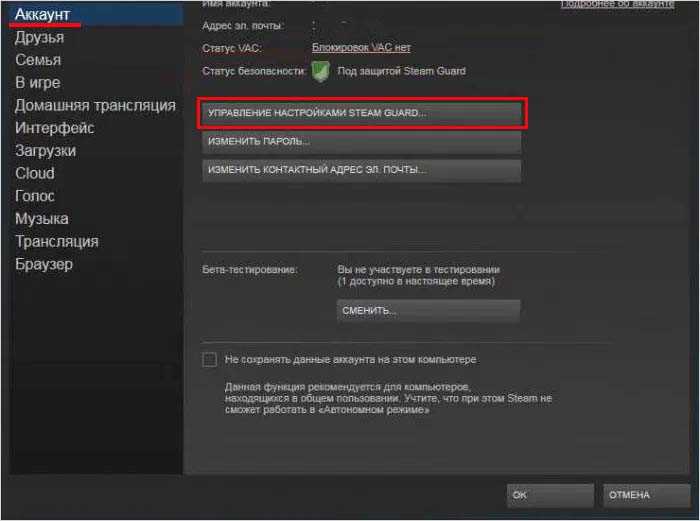
Правильный выход из аккаунта Steam гарантирует сохранность ваших данных и предотвращает несанкционированный доступ. На компьютерах с Windows и Mac клиент Steam позволяет завершить сеанс через меню Steam > Выйти из аккаунта, что удаляет локальные сессии и кэш авторизации.
В случае использования веб-версии Steam важно закрывать все вкладки с активным входом и очищать cookies, чтобы сторонние пользователи не получили доступ к вашему профилю. Рекомендуется проверять список активных устройств в настройках аккаунта и завершать сессии, которые кажутся подозрительными.
На мобильных устройствах, включая iOS и Android, выход из приложения Steam выполняется через настройки профиля. После выхода стоит убедиться, что данные приложения не сохраняются в кэше устройства, особенно если вы пользуетесь общим гаджетом. Использование двухфакторной аутентификации повышает защиту при входе и выходе с разных устройств.
Выход из Steam на Windows и Mac через клиент
На компьютерах с Windows и Mac выход из аккаунта Steam выполняется напрямую через клиент, что обеспечивает полное завершение сессии и удаление локальных данных авторизации.
- Откройте клиент Steam и перейдите в верхнее меню Steam.
- Выберите пункт Выйти из аккаунта. Появится окно подтверждения.
- Подтвердите выход, чтобы завершить текущий сеанс и очистить кэш авторизации.
После выхода клиент предложит ввести логин и пароль при следующем запуске. Если используется функция Запомнить меня, рекомендуется её отключить при работе на чужих устройствах.
Для дополнительной безопасности:
- Проверяйте список активных устройств в разделе Настройки аккаунта > Устройства.
- Завершайте сессии, которые не использовались длительное время.
- Включите двухфакторную аутентификацию через Steam Guard для защиты входа на новых устройствах.
Выход из Steam через веб-браузер на компьютере
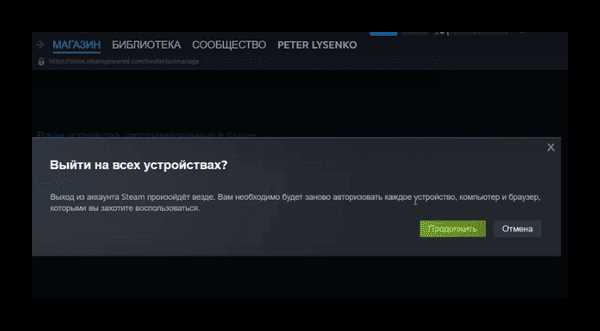
Для выхода из аккаунта Steam в веб-браузере необходимо завершить активную сессию и очистить данные авторизации, чтобы предотвратить доступ посторонних пользователей.
- Откройте страницу store.steampowered.com и войдите в свой аккаунт.
- Нажмите на имя профиля в правом верхнем углу и выберите Выйти.
- Закройте все вкладки с открытым аккаунтом.
Дополнительно рекомендуется выполнить следующие действия:
- Очистить cookies и кэш браузера, чтобы удалились данные входа.
- Проверить список активных устройств в Настройки аккаунта > Безопасность > Активные сеансы и завершить подозрительные сессии.
- Использовать двухфакторную аутентификацию через Steam Guard для защиты при входе на новые устройства.
Выход из Steam на мобильном приложении iOS

На устройствах iOS выход из Steam выполняется через настройки приложения, что гарантирует удаление локальной сессии и предотвращает доступ к аккаунту через смартфон.
- Откройте приложение Steam на iPhone или iPad.
- Перейдите в меню Настройки через значок профиля в правом верхнем углу.
- Выберите Выйти из аккаунта и подтвердите действие.
Рекомендации для повышения безопасности:
- Отключайте опцию Запомнить меня, если устройство используется совместно с другими людьми.
- После выхода очистите кэш приложения в настройках iOS, чтобы удалить временные данные авторизации.
- Активируйте двухфакторную аутентификацию через Steam Guard, чтобы при повторном входе потребовался дополнительный код подтверждения.
Выход из Steam на мобильном приложении Android
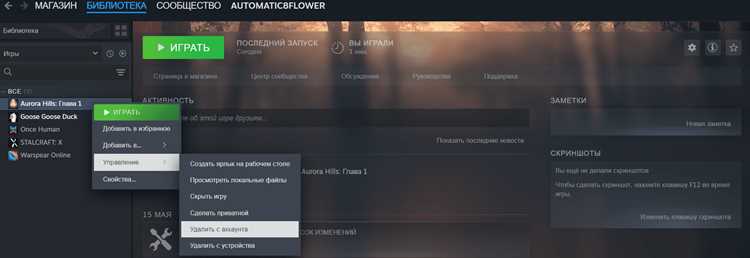
На устройствах Android выход из Steam выполняется через меню приложения, что завершает текущую сессию и предотвращает доступ к аккаунту другим пользователям.
- Откройте приложение Steam на смартфоне или планшете.
- Нажмите на значок профиля в правом верхнем углу и перейдите в Настройки.
- Выберите Выйти из аккаунта и подтвердите действие.
Дополнительные меры безопасности:
- Отключайте Запомнить меня при использовании общего устройства.
- Очистите кэш приложения через Настройки Android > Приложения > Steam > Хранилище > Очистить кэш для удаления временных данных авторизации.
- Включите двухфакторную аутентификацию Steam Guard для защиты аккаунта при входе с новых устройств.
Удаление сохранённых данных для безопасного выхода

Удаление сохранённых данных после выхода из Steam предотвращает автоматический вход и доступ к аккаунту посторонними лицами.
На компьютерах с Windows и Mac:
- Откройте клиент Steam и завершите сессию через Steam > Выйти из аккаунта.
- Перейдите в папку C:\Program Files (x86)\Steam или /Applications/Steam на Mac и удалите файлы loginusers.vdf и ssfn*, отвечающие за сохранённые сессии.
- Очистите кэш браузера и cookies, если использовался веб-вход.
На мобильных устройствах:
- Выйдите из приложения через Настройки > Выйти из аккаунта.
- Удалите кэш и данные приложения через Настройки устройства > Приложения > Steam > Хранилище > Очистить кэш и данные.
- Отключите опцию Запомнить меня для предотвращения повторного автоматического входа.
Выход из аккаунта на чужих устройствах и восстановление доступа

Если вы использовали Steam на чужом устройстве, важно завершить все активные сессии и защитить аккаунт от несанкционированного доступа.
Для завершения сессий:
| Платформа | Действие |
|---|---|
| Windows/Mac | В клиенте Steam перейдите в Настройки аккаунта > Управление устройствами и завершите сессии на неизвестных устройствах. |
| Веб-браузер | Откройте Настройки аккаунта > Безопасность > Активные сеансы и завершите все нежелательные подключения. |
| Мобильное приложение iOS/Android | Через меню Настройки > Аккаунт завершите активные сессии или выйдите с устройства вручную. |
Для восстановления доступа при подозрительной активности:
- Измените пароль через Настройки аккаунта > Пароль и безопасность.
- Активируйте двухфакторную аутентификацию Steam Guard для подтверждения входа на новых устройствах.
- Проверьте электронную почту и историю покупок для обнаружения подозрительных операций.
Вопрос-ответ:
Как выйти из аккаунта Steam на компьютере с Windows?
Откройте клиент Steam, в верхнем меню выберите Steam > Выйти из аккаунта и подтвердите действие. После этого клиент завершит сеанс, удалив данные авторизации с устройства. Рекомендуется проверить список активных устройств в настройках аккаунта и завершить сессии, которые больше не нужны.
Можно ли выйти из Steam через веб-браузер?
Да, для выхода откройте store.steampowered.com, нажмите на имя профиля в правом верхнем углу и выберите Выйти. После этого закройте все вкладки с активной сессией. Для полной безопасности стоит очистить cookies и кэш браузера, чтобы удалились данные входа.
Как правильно выйти из Steam на мобильном устройстве iOS?
В приложении Steam на iPhone или iPad перейдите в меню профиля, выберите Настройки и затем Выйти из аккаунта. Для повышения безопасности отключите опцию Запомнить меня и при необходимости очистите кэш приложения через настройки iOS.
Что нужно сделать после выхода из Steam на Android, чтобы данные не сохранились?
После выхода из приложения через Настройки > Выйти из аккаунта очистите кэш и данные приложения в настройках Android. Отключите опцию Запомнить меня. Эти действия предотвращают автоматический вход на устройстве, которым пользуются другие люди.
Как завершить сеансы Steam на чужих устройствах и восстановить контроль над аккаунтом?
Войдите в настройки аккаунта на любом устройстве, перейдите в раздел Безопасность > Активные сеансы и завершите все неизвестные подключения. Измените пароль и включите двухфакторную аутентификацию Steam Guard. Проверьте электронную почту и историю покупок для обнаружения подозрительных операций.

 Загрузка...