Содержание статьи
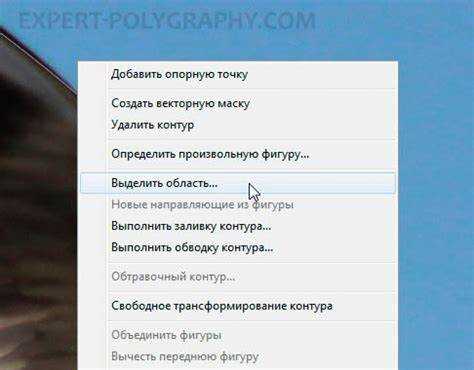
Точное выделение пикселей в Photoshop позволяет изменять отдельные участки изображения без затрагивания остального фона. Инструменты выделения дают контроль над формой, цветом и границами выбранной области, что особенно важно при ретуши и создании композитов.
Прямоугольная и овальная области подходят для выделения геометрически правильных участков. Их легко применять при обрезке объектов или создании фреймов, где требуется строгая форма выделения.
Лассо и магнитное лассо позволяют работать с произвольными контурами и сложными краями. Магнитное лассо автоматически подстраивается под границы контраста, ускоряя процесс выделения объектов с неровными контурами.
Инструмент Волшебная палочка выделяет участки по цвету и оттенку, что удобно для удаления однотонных фонов или выделения деталей с одинаковой окраской. Точность регулируется параметрами допусков и сглаживания краёв.
Выделение через каналы и маски обеспечивает максимальный контроль над отдельными пикселями. Используя маски, можно изменять непрозрачность и градиенты выделения, корректировать края и объединять несколько выделений для сложной обработки.
Выделение с помощью инструмента «Прямоугольная область»
Инструмент «Прямоугольная область» создаёт выделение точной прямоугольной или квадратной формы. Для его активации достаточно выбрать соответствующую иконку на панели инструментов или использовать клавишу M. После клика и перетаскивания мышью формируется область, которая может быть перемещена или изменена по размерам до применения.
При удержании клавиши Shift создаётся идеальный квадрат, а с зажатой клавишей Alt выделение расширяется симметрично от точки начала клика. Эти сочетания ускоряют работу с элементами, требующими точной геометрии.
Для корректной работы с прозрачными слоями и слоями с маской рекомендуется включать опцию «Добавить к выделению» или «Вычесть из выделения». Это позволяет объединять несколько прямоугольных выделений или удалять лишние участки без потери ранее выбранных пикселей.
После формирования выделения можно применять заливку, обводку, трансформацию или корректирующие слои. Прямоугольная область удобна при вырезании, дублировании объектов и создании сеточных композиций, где важна точная ориентация границ.
Использование «Лассо» для произвольного выделения

Инструмент «Лассо» позволяет создавать выделения любой формы вручную. Для активации используйте клавишу L или выберите соответствующую иконку на панели инструментов. Курсор перемещается по контуру объекта, формируя свободную область выделения.
При удержании Shift новые сегменты добавляются к существующему выделению, а с Alt можно вырезать участки из текущей области. Эти сочетания ускоряют работу при сложных контурах и комбинировании нескольких частей изображения.
Для точного выделения рекомендуется увеличивать масштаб и плавно обводить края, особенно при работе с мелкими деталями. После завершения обводки выделение автоматически замыкается и готово к редактированию: копированию, заливке, применению фильтров или корректирующих слоёв.
Лассо особенно полезно при отделении объектов с неровными границами или при комбинировании нескольких изображений, где стандартные геометрические выделения не обеспечивают необходимой точности.
Магнитное лассо и автоматическое обведение объектов
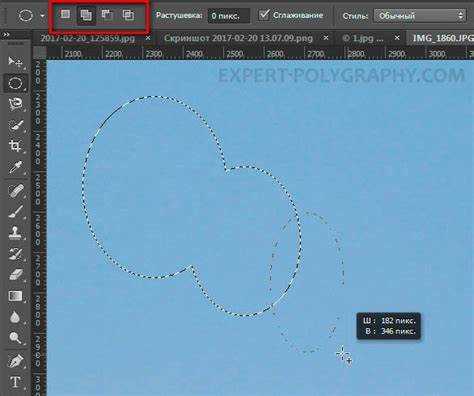
Инструмент «Магнитное лассо» автоматически подстраивается под контуры объекта, используя контраст между фоном и выделяемой областью. Для активации достаточно выбрать его в группе инструментов Лассо или нажать L с удержанием соответствующей кнопки.
Курсор при движении «прилипает» к границе объекта, а дополнительные точки можно добавлять вручную щелчками мыши для корректировки формы. Параметры «Толщина», «Чувствительность» и «Сглаживание» позволяют управлять точностью обводки и плавностью краёв.
При работе с объектами сложной формы рекомендуется использовать комбинацию Shift для добавления областей и Alt для удаления лишних сегментов выделения. Это облегчает формирование точной маски без необходимости ручного прорисовывания всего контура.
После завершения обведения выделение можно преобразовать в маску, применить корректирующие слои или скопировать объект на новый слой. Магнитное лассо ускоряет работу с неровными границами, сохраняя детализацию и минимизируя ручную корректировку.
Выделение по цвету с инструментом «Волшебная палочка»
Инструмент «Волшебная палочка» позволяет выделять области изображения на основе сходства цветов. Для активации используйте клавишу W или выберите соответствующую иконку на панели инструментов. Щелчок по пикселю создаёт выделение всех соседних пикселей с похожим цветом.
Точность выделения регулируется параметром Допуск. Чем выше значение, тем шире диапазон оттенков включается в выделение. При низком допуске выделяются только близкие оттенки выбранного цвета. Для плавных границ рекомендуется использовать опцию «Сглаживание».
Комбинируя клавиши Shift и Alt, можно добавлять к выделению новые области или исключать ненужные участки, что удобно при работе с фонами или сложными деталями.
Ниже приведена таблица с основными параметрами «Волшебной палочки» и их назначением:
| Параметр | Назначение |
|---|---|
| Допуск | Определяет диапазон оттенков, включаемых в выделение |
| Сглаживание | Сглаживает края выделенной области для естественного перехода |
| Соседние | Выбирает только смежные пиксели с похожим цветом |
| Добавить к выделению | Позволяет включать дополнительные области без потери предыдущего выделения |
| Вычесть из выделения | Удаляет пиксели из текущего выделения для точной корректировки |
Использование «Волшебной палочки» оптимально для удаления однотонного фона, выборочного изменения цвета и выделения объектов с однородной окраской.
Применение «Выделение и маска» для точной обработки краёв
Функция «Выделение и маска» позволяет детально корректировать границы выделенной области, сохраняя тонкие детали, такие как волосы или листья. Для активации используйте кнопку на панели параметров после любого выделения или сочетание клавиш Ctrl+Alt+R.
В окне «Выделение и маска» доступны инструменты «Уточнить край», «Кисть» и «Ручное добавление/удаление», которые позволяют контролировать форму и плавность границ. Параметр Радиус задаёт ширину области автоматического сглаживания, а Сглаживание уменьшает ступенчатость краёв.
Для сохранения выделения можно выбрать выход в виде маски слоя, нового слоя или копии выделенного объекта. Это обеспечивает гибкость при применении корректирующих слоёв, фильтров и последующих изменений, не разрушая исходное изображение.
Рекомендуется комбинировать ручное редактирование с автоматическими настройками радиуса и контрастности, чтобы точно выделять сложные элементы и минимизировать необходимость последующей ретуши.
Выделение отдельных пикселей через канал и маску
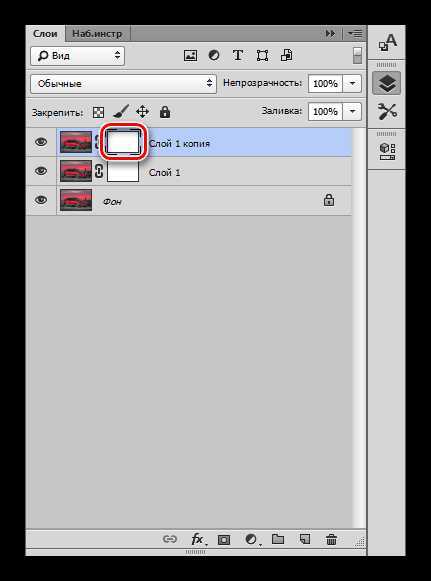
Выделение через канал и маску позволяет управлять пикселями с высокой точностью. Для этого откройте панель Каналы и выберите канал с наибольшим контрастом между объектом и фоном. Создание копии канала позволяет работать с ним отдельно, не изменяя исходное изображение.
Используя инструмент Кисть в режиме маски, можно добавлять или удалять отдельные пиксели. Белый цвет добавляет область к выделению, черный – скрывает, а оттенки серого создают частичное выделение с регулировкой прозрачности.
После формирования маски можно преобразовать её в выделение через меню Выделение → Загрузить выделение. Это позволяет применять корректирующие слои, фильтры или копирование с точной обработкой отдельных пикселей.
Метод каналов и масок эффективен при работе с мелкими деталями, прозрачными объектами и сложными текстурами, где стандартные инструменты выделения не обеспечивают необходимую точность.
Использование быстрых клавиш и сочетаний для редактирования выделенной области
Быстрые клавиши в Photoshop ускоряют работу с выделенными пикселями и облегчают точное редактирование. Знание сочетаний позволяет изменять форму, перемещать или модифицировать выделение без постоянного обращения к меню.
Основные сочетания для работы с выделением:
- Ctrl + D – снять выделение.
- Ctrl + Shift + I – инвертировать выделение.
- Shift при создании выделения – добавить к существующей области.
- Alt при создании выделения – вычесть из текущей области.
- Ctrl + J – скопировать выделенные пиксели на новый слой.
- Ctrl + T – трансформировать выделение или выделенный объект.
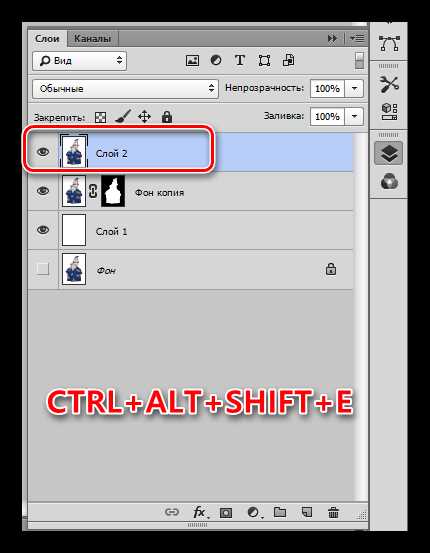
- Ctrl + Alt + R – открыть «Выделение и маска» для точной корректировки краёв.
Для более детального контроля используйте сочетания клавиш с инструментами перемещения и кистью, что позволяет перемещать, дорисовывать или корректировать выделение без потери точности.
Регулярное применение этих сочетаний сокращает время обработки и повышает точность работы с отдельными пикселями и сложными объектами.
Вопрос-ответ:
Какие инструменты Photoshop подходят для выделения прямоугольных участков изображения?
Для выделения прямоугольных или квадратных областей используется инструмент «Прямоугольная область». Он позволяет точно определить границы выделения, перемещать и изменять размеры области перед её применением. С помощью клавиши Shift можно создавать идеальный квадрат, а Alt позволяет расширять выделение симметрично от точки начала клика. Этот инструмент удобен при обрезке объектов, создании фреймов и работе с сеточными композициями.
Как «Лассо» отличается от «Магнитного лассо» при выделении объектов?
Инструмент «Лассо» предоставляет полную свободу обводки контура вручную, что удобно при выделении объектов с нестандартной формой. «Магнитное лассо» автоматически подстраивается под контрастные границы, создавая выделение по контуру объекта. Магнитное лассо ускоряет работу с неровными краями, но для точной корректировки можно добавлять или удалять сегменты с помощью клавиш Shift и Alt.
Когда стоит использовать «Волшебную палочку» для выделения пикселей?
Инструмент «Волшебная палочка» подходит для выделения областей с однотонным или близким цветовым диапазоном. Параметр Допуск задаёт диапазон оттенков, включаемых в выделение. При низком значении выбираются только похожие пиксели, при высоком — более широкий диапазон. Опция «Сглаживание» помогает сделать края выделения плавными. Этот инструмент удобен для удаления однотонного фона или выделения деталей одинаковой окраски.
Как точнее обработать края сложного выделения в Photoshop?
Для работы с тонкими границами применяется функция «Выделение и маска». В окне доступны инструменты уточнения края, кисть для добавления или удаления областей, а также параметры радиуса и сглаживания. Маску можно сохранить на отдельный слой или преобразовать в выделение для дальнейшей работы с корректирующими слоями и фильтрами. Комбинируя ручное редактирование и автоматические настройки, можно точно выделять сложные элементы без потери деталей.
В чём преимущество выделения через канал и маску по сравнению с обычными инструментами?
Выделение через канал и маску обеспечивает контроль над отдельными пикселями, включая полупрозрачные области и мелкие детали. Создание копии канала позволяет работать независимо от основного изображения, а использование кисти с белым, чёрным или серым цветом регулирует добавление, скрытие и частичное выделение пикселей. После формирования маски её можно преобразовать в выделение для применения корректирующих слоёв или копирования объектов на новый слой. Этот метод удобен для сложных текстур и прозрачных объектов.
Как правильно использовать инструмент «Магнитное лассо» для сложных объектов?
Инструмент «Магнитное лассо» подстраивается под контрастные границы объекта, что ускоряет выделение с неровными краями. Для точной работы увеличьте масштаб изображения и двигайте курсор вдоль контура. Если автоматическое обведение неверно захватывает участок, добавьте точки вручную щелчками мыши. Сочетания клавиш Shift и Alt позволяют добавлять к выделению новые области или вычитать лишние, что помогает формировать точную маску для последующей работы.
Когда стоит применять выделение через канал и маску вместо стандартных инструментов?
Выделение через канал и маску подходит для обработки мелких деталей и прозрачных объектов. Создание копии канала позволяет работать отдельно от основного изображения. Белый цвет кисти добавляет пиксели в выделение, черный скрывает, а оттенки серого создают частичное выделение. После формирования маски её можно преобразовать в выделение для корректирующих слоёв, фильтров или копирования. Этот метод обеспечивает точное управление отдельными пикселями, что невозможно при использовании стандартных инструментов вроде «Лассо» или «Волшебной палочки».

 Загрузка...