Содержание статьи
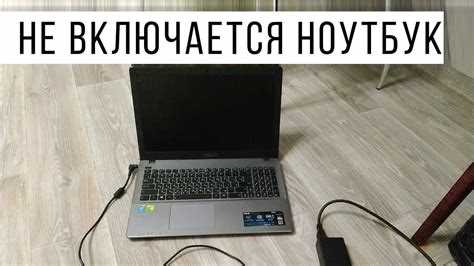
В некоторых случаях требуется полностью разрядить ноутбук, даже если он выключен. Это может быть необходимо для калибровки батареи или подготовки устройства к длительному хранению. Процесс требует учета работы встроенных схем, которые продолжают потреблять энергию даже при отключенном питании.
Наиболее простым способом ускорить разрядку является отключение всех внешних устройств: флешек, периферии и зарядных кабелей. Любые подключенные компоненты продолжают получать питание, что замедляет разряд батареи.
Использование настроек BIOS позволяет управлять питанием отдельных компонентов, таких как USB-порты и контроллеры сетевых интерфейсов. Отключение опции питания при выключении снижает остаточное энергопотребление, ускоряя процесс разрядки.
Некоторые ноутбуки поддерживают разряд через встроенные USB-порты при выключенном питании. Подключение устройств, которые потребляют энергию, создает дополнительную нагрузку на батарею и ускоряет её разряд.
Для владельцев ноутбуков с возможностью извлечения аккумулятора рекомендуется физически снять батарею и подключить к специализированным разрядным модулям. Такой способ позволяет контролировать ток разряда и снижает риск повреждения устройства.
Выключение с отключением всех внешних устройств
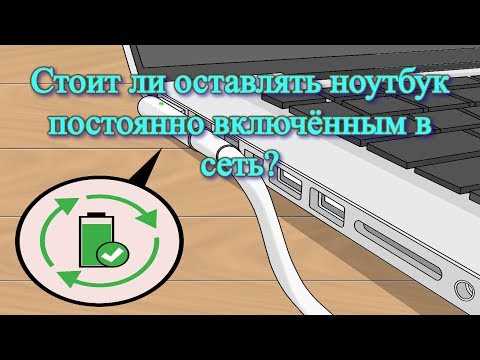
Даже при полном выключении ноутбука некоторые внешние устройства продолжают потреблять энергию. Чтобы ускорить разрядку батареи, необходимо полностью отключить все подключенные компоненты.
Рекомендуется выполнить следующие действия:
- Извлечь флешки, карты памяти и внешние жесткие диски.
- Отключить периферийные устройства: мыши, клавиатуры, веб-камеры и принтеры.
- Отсоединить зарядные кабели и любые адаптеры питания.
- Отключить внешние мониторы и док-станции.
Если ноутбук подключен к сети через Ethernet, кабель также стоит временно снять. Любое подключение к внешним источникам энергии поддерживает минимальный ток, который замедляет естественный разряд аккумулятора.
После выполнения всех этих действий ноутбук можно выключить, что позволит батарее разрядиться быстрее за счет отсутствия внешних нагрузок. Этот метод особенно эффективен для устройств с интегрированными схемами питания, которые продолжают подавать энергию на USB-порты и контроллеры.
Извлечение батареи при поддержке разрядки
Для ноутбуков с съемной батареей ускорить разрядку можно путем ее извлечения и подключения к контролируемому источнику нагрузки. Этот метод позволяет точно регулировать ток разряда и предотвращает повреждение элементов аккумулятора.
Рекомендации по использованию метода:
- Снять батарею согласно инструкции производителя, чтобы избежать короткого замыкания или механического повреждения.
- Использовать разрядные устройства или модули, которые поддерживают контроль тока и напряжения.
- Следить за температурой батареи во время разрядки: превышение 45–50°C может повредить элементы.
- Не разряжать батарею полностью до нуля без контроля, чтобы избежать необратимого снижения емкости.
- После завершения разрядки вернуть батарею в ноутбук и выполнить обычную зарядку для восстановления нормального состояния.
Метод извлечения батареи особенно полезен для длительного хранения ноутбука или калибровки индикатора заряда, позволяя безопасно ускорить процесс разрядки без воздействия на остальные компоненты устройства.
Использование настроек BIOS для ускорения разрядки

В BIOS большинства ноутбуков есть параметры управления питанием, которые продолжают работу даже после выключения устройства. Настройка этих параметров позволяет снизить остаточное энергопотребление и ускорить разряд батареи.
Рекомендуемые действия:
- Отключить функцию USB Power Share или аналогичные опции, которые поддерживают питание USB-портов при выключении.
- Отключить Wake-on-LAN, чтобы сетевой контроллер не поддерживал питание для удаленного включения.
- Выключить опции Always On USB и Power on by AC, которые подают ток на внешние устройства.
- Проверить настройки Advanced Power Management и уменьшить или отключить режимы, которые поддерживают минимальное энергопотребление при выключенном состоянии.
После изменения этих параметров ноутбук потребляет минимальный ток в выключенном состоянии, что позволяет батарее разрядиться быстрее без использования внешних разрядных устройств.
Отключение режима сна и гибернации перед выключением
Даже после выключения ноутбука активированные режимы сна или гибернации могут поддерживать минимальное питание отдельных компонентов, замедляя разряд батареи. Полное отключение этих функций позволяет ускорить процесс разрядки.
Практические шаги:
- В настройках Windows или другой ОС отключить Sleep и Hibernate для всех типов питания.
- Проверить параметры Fast Startup и временно его отключить, так как эта функция частично сохраняет питание для ускоренного включения.
- Использовать команду powercfg /h off в Windows для полного отключения гибернации и удаления файла hiberfil.sys.
- Перед выключением убедиться, что все программы закрыты, чтобы ноутбук не переходил в спящий режим автоматически.
После выполнения этих действий устройство полностью прекращает потребление энергии от батареи, что ускоряет её разрядку и позволяет точнее контролировать процесс.
Разрядка через USB-порты при выключенном питании
Некоторые ноутбуки поддерживают подачу питания на USB-порты даже в выключенном состоянии. Подключение энергопотребляющих устройств к таким портам ускоряет разряд батареи.
Рекомендации по использованию метода:
- Подключать устройства с высоким энергопотреблением, например внешние жесткие диски или USB-лампы.
- Проверить в BIOS или документации ноутбука наличие опции USB Always On и включить её при необходимости.
- Контролировать время разрядки и температуру батареи, чтобы избежать перегрева.
- После завершения разрядки отключить все устройства и вернуть настройки BIOS в стандартное состояние.
Метод позволяет использовать встроенные возможности ноутбука для ускоренной разрядки без вмешательства в аппаратные компоненты или съем батареи.
Контроль фонового питания компонентов ноутбука
Даже при выключении ноутбука отдельные компоненты продолжают получать минимальное питание. Контроль этих потоков энергии позволяет ускорить разряд батареи без физического вмешательства в устройство.
Практические меры:
- В BIOS отключить Wake-on-LAN и Power on by AC, чтобы сетевой адаптер и контроллер питания не потребляли ток.
- Отключить питание встроенных USB-портов и периферийных контроллеров, если есть соответствующие настройки.
- Проверить наличие опции Standby Power и снизить или отключить её для всех неиспользуемых компонентов.
- Использовать утилиты системы для мониторинга остаточного энергопотребления и выявления источников фонового тока.
Эти действия обеспечивают снижение тока на всех фоновых цепях, что ускоряет разрядку батареи и минимизирует риск перегрева или ненужного износа элементов аккумулятора.
Применение специализированных программ для разрядки батареи

Для ускоренной разрядки ноутбука можно использовать программы, которые создают контролируемую нагрузку на аккумулятор даже при выключенном питании. Такие приложения позволяют регулировать ток и отслеживать состояние батареи.
Рекомендации по использованию программ:
- Выбирать программы с поддержкой автоматического контроля температуры и напряжения.
- Следить за длительностью разрядки и завершать процесс при достижении безопасного уровня заряда.
- Использовать приложения, совместимые с вашей моделью ноутбука и версией BIOS.
Пример популярных утилит:
| Программа | Функции | Особенности |
|---|---|---|
| BatteryCare | Мониторинг состояния, настройка циклов разряда | Поддержка большинства ноутбуков, автоматическое уведомление о низком заряде |
| HWMonitor | Отслеживание напряжения и температуры | Позволяет выявить скрытые источники фонового потребления |
| BatteryMon | Контроль тока разряда, построение графиков | Полезна для калибровки и тестирования батареи |
Использование этих программ позволяет безопасно ускорить разрядку аккумулятора, контролируя нагрузку и предотвращая перегрев или чрезмерное разряжение батареи.
Вопрос-ответ:
Можно ли разрядить ноутбук быстрее, просто отключив все внешние устройства?
Да, это значительно ускоряет процесс разрядки. Любые подключенные флешки, внешние жесткие диски, USB-устройства или периферия продолжают получать питание даже при выключенном ноутбуке. Их отключение устраняет дополнительную нагрузку, что позволяет батарее терять заряд быстрее.
Как извлечение батареи помогает ускорить разряд?
Если батарея съемная, её можно извлечь и подключить к контролируемому разрядному устройству. Это позволяет регулировать ток и температуру, предотвращая перегрев или повреждение элементов. Такой метод полезен при калибровке батареи или подготовке ноутбука к длительному хранению.
Какие настройки BIOS влияют на разрядку батареи в выключенном состоянии?
В BIOS можно отключить функции питания USB-портов, Wake-on-LAN и Power on by AC. Эти опции поддерживают минимальный ток на портах и контроллерах даже при выключенном устройстве. Их отключение снижает остаточное потребление энергии, что ускоряет разряд батареи.
Почему стоит отключать режимы сна и гибернации перед выключением?
Даже при выключении ноутбука активированные режимы сна и гибернации могут поддерживать минимальное питание отдельных компонентов. Отключение этих функций через систему или команду powercfg /h off полностью прекращает потребление энергии, что ускоряет разряд аккумулятора.
Можно ли использовать USB-порты для разрядки батареи и как это сделать безопасно?
Да, некоторые ноутбуки поддерживают питание USB-портов при выключенном питании. Подключение энергопотребляющих устройств, таких как внешние жесткие диски или USB-лампы, создает дополнительную нагрузку и ускоряет разряд батареи. Важно контролировать температуру и не превышать рекомендуемое время работы, чтобы избежать перегрева.

 Загрузка...