Содержание статьи

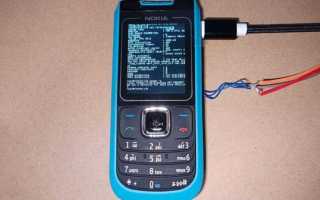
Nokia 105 – бюджетный телефон с базовыми функциями, но даже он позволяет передавать данные на компьютер. Для этого потребуется кабель micro-USB (стандартный для зарядки) и драйверы, совместимые с Windows 7 и новее. Процесс отличается от подключения смартфонов: телефон не распознаётся как накопитель автоматически, а требует ручной настройки.
Основная задача – синхронизация контактов, SMS и мультимедийных файлов. В Nokia 105 нет поддержки OTG или беспроводных протоколов (Wi-Fi Direct, Bluetooth FTP), поэтому единственный способ – проводное подключение. Важно: телефон не поддерживает передачу файлов через стандартный режим Mass Storage, как флеш-накопители. Вместо этого используется фирменное ПО Nokia Suite или сторонние утилиты.
Перед началом убедитесь, что на компьютере установлены драйверы Nokia Connectivity Cable Driver (версия 7.1.182.0 или новее). Их можно скачать с официального сайта Microsoft или через Центр обновления Windows. Без них система не распознает устройство даже при подключении кабеля. Также проверьте, что на телефоне включён режим PC Suite – по умолчанию он активируется при подключении, но иногда требует подтверждения на экране.
Если планируете переносить только медиафайлы (фото, видео), используйте режим Media Transfer (MTP). Для этого в настройках телефона выберите пункт Настройки → Подключение к ПК → Режим USB и укажите MTP. В Windows файловый менеджер отобразит Nokia 105 как съёмный диск, но с ограниченным доступом: нельзя копировать системные файлы или редактировать структуру папок напрямую.
Какие кабели и адаптеры понадобятся для подключения
Для подключения Nokia 105 к компьютеру потребуется кабель micro-USB типа B, совместимый с моделями TA-1034 или TA-1174. Оригинальный кабель от Nokia обеспечит стабильную передачу данных, но подойдут и аналоги с поддержкой USB 2.0, если они сертифицированы для работы с мобильными устройствами. Избегайте дешёвых подделок – они часто не обеспечивают нужного контакта или повреждают разъём телефона.
Если на компьютере нет свободных USB-портов, используйте активный USB-хаб с внешним питанием. Это особенно актуально для ноутбуков с ограниченным количеством разъёмов или слабым током на портах. Хаб должен поддерживать стандарт USB 2.0 и иметь сертификацию USB-IF, чтобы избежать проблем с распознаванием устройства.
В случае, когда компьютер оснащён только портами USB-C, понадобится адаптер USB-C на USB-A. Выбирайте модели с металлическим корпусом и встроенной защитой от перегрузок – например, Anker AK-A8185011 или Baseus B07KXN5X11. Пластиковые адаптеры быстро изнашиваются и могут вызвать сбои при передаче данных.
Для синхронизации контактов или загрузки мелодий через Nokia PC Suite дополнительно может потребоваться драйвер кабеля DKU-5, если операционная система не распознаёт телефон автоматически. Драйвер доступен на официальном сайте HMD Global или в архивах поддержки Nokia. Убедитесь, что версия совместима с вашей ОС – Windows 7/10/11 или Linux с ядром не ниже 5.4.
Как установить драйверы для Nokia 105 на Windows
Nokia 105 не требует специализированных драйверов для базового подключения к ПК, но для работы с функциями передачи данных (например, через Nokia PC Suite или аналоги) потребуется установка универсального драйвера USB-модема. Загрузите его с официального сайта Microsoft или через Центр обновления Windows: перейдите в «Диспетчер устройств» → найдите неопознанное устройство (обычно помечено желтым восклицательным знаком) → «Обновить драйвер» → «Автоматический поиск». Если система не найдет драйвер, используйте идентификаторы оборудования (VID_0421&PID_06FC) для ручного поиска в интернете.
Для стабильной работы с Nokia PC Suite (если приложение все еще доступно) установите пакет драйверов Nokia Connectivity Cable Driver. Скачайте его с архивных ресурсов, например, archive.org, выбрав версию для Windows 7/10 (32/64-bit). Распакуйте архив и запустите setup.exe от имени администратора. После установки перезагрузите компьютер и подключите телефон через USB-кабель – система должна автоматически определить устройство как «Nokia 105» в разделе «Порты (COM и LPT)» диспетчера устройств.
| Ошибка при установке | Решение |
|---|---|
| «Драйвер не подписан» | Включите режим тестовой подписи: запустите командную строку от администратора и выполните bcdedit /set testsigning on, затем перезагрузите ПК. |
| Устройство не определяется | Попробуйте другой USB-порт (предпочтительно USB 2.0), отключите другие USB-устройства, проверьте кабель на целостность. |
| Конфликт с другими драйверами | Удалите все драйверы Nokia через «Диспетчер устройств» (включая скрытые устройства: set devmgr_show_nonpresent_devices=1), затем установите заново. |
Если драйверы устанавливаются, но телефон не распознается в программах синхронизации, настройте COM-порт вручную. В «Диспетчере устройств» найдите «Nokia USB Modem» → «Свойства» → вкладка «Модем» → установите скорость порта 9600 бит/с. В Nokia PC Suite выберите этот же порт в настройках подключения. Для Windows 10/11 используйте альтернативные программы, такие как Oxygen Phone Manager или Wammu, которые поддерживают старые модели Nokia через AT-команды.
Как правильно подсоединить телефон к USB-порту компьютера
Перед подключением Nokia 105 к компьютеру убедитесь, что используете оригинальный кабель USB-MicroUSB с поддержкой передачи данных – не все кабели, особенно зарядные, обеспечивают двустороннюю связь. Подсоедините MicroUSB-разъем к телефону до упора, избегая перекосов, затем вставьте USB-штекер в свободный порт компьютера. Если порт USB 3.0 (синий), используйте его для ускоренной передачи файлов. На экране телефона выберите режим «Передача файлов» или «MTP», если система запросит выбор. При отсутствии реакции попробуйте другой порт или перезагрузите телефон.
На компьютере откройте «Проводник» (Win + E) и проверьте появление устройства в разделе «Этот компьютер». Если Nokia 105 не отображается, установите драйверы через «Диспетчер устройств» (правый клик на неизвестном устройстве → «Обновить драйвер» → «Автоматический поиск»). Для Windows 10/11 драйверы часто устанавливаются автоматически, но при проблемах скачайте их с официального сайта Nokia или используйте утилиту Nokia PC Suite (для старых моделей). Избегайте подключения через USB-хабы без внешнего питания – это может вызвать сбои в распознавании.
Как проверить распознавание устройства в диспетчере устройств
После подключения Nokia 105 к компьютеру через USB-кабель откройте Диспетчер устройств. Быстрее всего это сделать через комбинацию клавиш Win + X, выбрав соответствующий пункт в меню. Альтернативный способ – ввести devmgmt.msc в окне Выполнить (Win + R). Если устройство не отображается сразу, обновите список, нажав Действие → Обновить конфигурацию оборудования в верхнем меню.
В диспетчере устройств Nokia 105 может отображаться в нескольких разделах. Основные места для проверки:
- Порты (COM и LPT) – если телефон определился как модем или последовательное устройство, здесь появится запись вида Nokia USB Modem или Standard Serial over Bluetooth link.
- Переносные устройства – при подключении как накопителя может отображаться как Nokia 105 или Mass Storage Device.
- Другие устройства – если драйверы не установлены, телефон появится с желтым восклицательным знаком и названием Неизвестное устройство или MTK USB Port (для моделей на базе MediaTek).
Если Nokia 105 не распознаётся, проверьте USB-порт и кабель. Используйте только оригинальный кабель или сертифицированный аналог – дешёвые кабели часто не поддерживают передачу данных. Попробуйте подключить телефон к другому порту, предпочтительно USB 2.0 (чёрный разъём). Избегайте USB-хабов и удлинителей – они могут вызывать сбои в распознавании.
При появлении неизвестного устройства установите драйверы вручную. Скачайте их с официального сайта Nokia или используйте универсальные драйверы для MediaTek (если телефон на этой платформе). Для установки:
- Кликните правой кнопкой по неизвестному устройству в диспетчере.
- Выберите Обновить драйвер → Выполнить поиск драйверов на этом компьютере.
- Укажите путь к папке с распакованными драйверами и подтвердите установку.
В некоторых случаях помогает сброс настроек USB на телефоне. Отключите Nokia 105 от компьютера, перейдите в Настройки → Подключение → USB и выберите режим Только зарядка. Подключите телефон заново и выберите Передача файлов или Модем в зависимости от задачи. Если меню USB отсутствует, попробуйте ввести код *#*#4636#*#* в номеронабирателе – это откроет инженерное меню для дополнительных настроек.
Если после всех действий устройство по-прежнему не отображается, проверьте наличие конфликтов с другими драйверами. В диспетчере устройств найдите и удалите все записи, связанные с Nokia или MediaTek, через контекстное меню (Удалить устройство). Перезагрузите компьютер и повторите подключение. Для диагностики используйте утилиту USBDeview от NirSoft – она покажет все когда-либо подключённые USB-устройства и их текущий статус.
Как перенести файлы между Nokia 105 и компьютером
Для передачи через Bluetooth выполните следующие шаги:
- На компьютере активируйте Bluetooth-адаптер (встроенный или внешний). В Windows откройте «Параметры» → «Устройства» → «Bluetooth и другие устройства».
- На Nokia 105 перейдите в «Настройки» → «Подключения» → «Bluetooth» и включите его. Выберите «Добавить устройство» и найдите имя вашего ПК в списке.
- Подтвердите сопряжение на обоих устройствах, введя код (обычно «0000» или «1234»).
- На компьютере щелкните правой кнопкой мыши по значку Bluetooth в трее → «Отправить файл» или «Принять файл». Выберите нужный файл (максимальный размер – 300 КБ для изображений, 1 МБ для мелодий).
Если на Nokia 105 установлена microSD-карта (до 32 ГБ, формат FAT32), используйте картридер для прямого копирования файлов. Подключите карту к компьютеру, скопируйте данные в папку E:\Nokia\Sounds (для мелодий) или E:\Nokia\Images (для фото), затем верните карту в телефон. Файлы появятся в соответствующих разделах меню.
Для работы с контактами и SMS используйте Nokia PC Suite (только для Windows 7/8) или его альтернативу – Oxygen Forensic Detective (платная, но поддерживает современные ОС). Установите программу, подключите телефон через USB в режиме «PC Suite» (выбирается на экране телефона после подключения кабеля) и следуйте инструкциям мастера синхронизации. Обратите внимание: Nokia 105 не поддерживает синхронизацию через облачные сервисы.
При проблемах с Bluetooth проверьте драйверы адаптера на ПК (обновите через «Диспетчер устройств») и убедитесь, что телефон не подключен к другим устройствам. Если файлы не отображаются на телефоне после копирования на microSD, отформатируйте карту в FAT32 с размером кластера 4096 байт. Для мелодий используйте форматы .mp3 (до 1 МБ) или .mid (до 30 КБ), для изображений – .jpg (разрешение не выше 640×480 пикселей).
Избегайте передачи файлов через сторонние приложения для Android/iOS – они несовместимы с платформой Series 30+. Если телефон не распознает microSD, проверьте ее на другом устройстве или замените на карту класса 4 или выше. Для резервного копирования контактов экспортируйте их в файл .vcf через Nokia PC Suite и храните на компьютере.
Что делать, если компьютер не видит Nokia 105
Первым шагом проверьте кабель USB и порт подключения. Nokia 105 использует micro-USB разъем, который часто повреждается при неаккуратном использовании. Попробуйте другой кабель – оригинальный или сертифицированный для передачи данных (не только зарядки). Осмотрите порт на телефоне и компьютере: пыль, окисление или согнутые контакты могут блокировать соединение. Если порт на ПК неисправен, подключите телефон к другому USB-порту или устройству.
Обновите драйверы на компьютере. Для Windows откройте «Диспетчер устройств» (Win + X), найдите раздел «Переносные устройства» или «Другие устройства». Если Nokia 105 отображается с желтым восклицательным знаком, щелкните правой кнопкой мыши и выберите «Обновить драйвер» → «Автоматический поиск». Альтернативный вариант – установить универсальный драйвер MediaTek Preloader (используется в Nokia 105) с официального сайта производителя или через утилиту DriverPack Solution.
Активируйте режим отладки по USB на телефоне. Зайдите в «Настройки» → «О телефоне» → 7 раз нажмите на «Номер сборки», чтобы включить режим разработчика. Вернитесь в основные настройки, выберите «Для разработчиков» и включите «Отладка по USB». Перезагрузите оба устройства и повторите подключение. Если компьютер по-прежнему не распознает телефон, сбросьте настройки сети на Nokia 105: «Настройки» → «Восстановление и сброс» → «Сбросить настройки сети».
Проверьте совместимость с операционной системой. Nokia 105 официально поддерживает подключение к Windows 7/8/10 через Nokia PC Suite или Microsoft Phone Companion. На macOS и Linux потребуется стороннее ПО, например, Wammu или Gammu, с ручной настройкой параметров подключения. Если ни один метод не сработал, протестируйте телефон на другом компьютере – это поможет исключить аппаратную неисправность устройства.

 Загрузка...