Содержание статьи

Автозамена в Excel – инструмент, который экономит до 30% времени при вводе повторяющихся данных. Вместо ручного исправления опечаток или замены сокращений на полные формулировки, функция Ctrl + H или вкладка Заменить в меню Главная позволяет автоматизировать процесс. Например, заменить все вхождения «ООО» на «Общество с ограниченной ответственностью» или исправить типичные ошибки вроде «искуство» на «искусство» одним действием.
Функция работает не только с текстом, но и с числами, формулами и даже символами. Допустим, в отчете нужно заменить все точки на запятые в числовых значениях – автозамена справится за секунды. Важно помнить: Excel учитывает регистр только при включенной опции Учитывать регистр, что критично для замены аббревиатур вроде «США» на «Соединенные Штаты Америки».
Для сложных сценариев используйте подстановочные знаки: * (любая последовательность символов) и ? (один любой символ). Например, шаблон 123* заменит все ячейки, начинающиеся с «123», на нужное значение. Однако будьте осторожны: неверно заданный шаблон может исказить данные в соседних столбцах. Всегда проверяйте результат на выделенном диапазоне перед массовой заменой.
В Excel 365 и 2019 появилась возможность автозамены с использованием регулярных выражений через Power Query. Это расширяет возможности: например, можно заменить все даты формата ДД.ММ.ГГГГ на ГГГГ-ММ-ДД для совместимости с базами данных. Для активации этой функции перейдите в Данные → Получить данные → Запустить редактор Power Query.
Автозамена в Excel: пошаговая инструкция
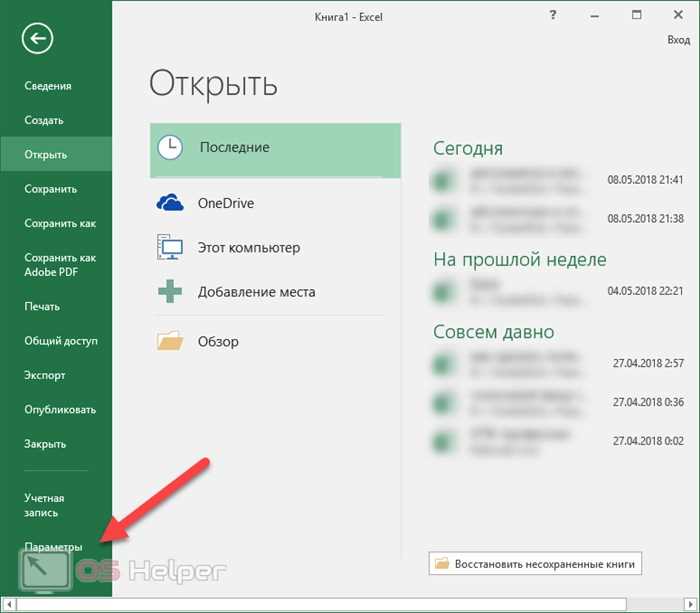
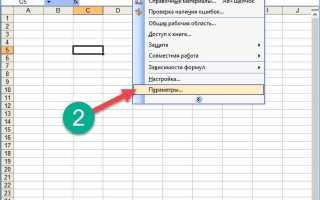
Автозамена в Excel позволяет автоматически исправлять опечатки, заменять сокращения на полные формы или подставлять часто используемые фразы. Функция работает на уровне приложения, а не отдельного файла, поэтому настройки сохраняются для всех книг. Чтобы открыть меню автозамены, перейдите в Файл → Параметры → Правописание → Параметры автозамены. Здесь можно добавлять, редактировать или удалять правила.
Для создания нового правила введите в поле «Заменять» текст, который нужно исправлять (например, «мск»), а в поле «На» – корректный вариант («Москва»). Excel будет автоматически подставлять замену при вводе. Учитывайте регистр: если включена опция «Учитывать регистр», «Мск» и «мск» будут обрабатываться как разные слова.
- Используйте автозамену для исправления частых ошибок: «теефон» → «телефон», «адресс» → «адрес».
- Создавайте сокращения для длинных фраз: «кп» → «Коммерческое предложение от 15.05.2024».
- Заменяйте символы: «—>» → «→», «(с)» → «©».
Чтобы отключить автозамену для конкретного случая, нажмите Ctrl+Z сразу после подстановки. Если правило мешает работе, удалите его из списка в параметрах. Для временного отключения функции снимите галочку «Заменять при вводе» в том же меню.
Автозамена работает не только в ячейках, но и в формулах. Например, можно настроить замену «сум» на «=СУММ(«, чтобы ускорить ввод функций. Однако будьте осторожны: Excel не проверяет контекст, поэтому «сумка» тоже превратится в «=СУММ(ка». Чтобы избежать конфликтов, используйте уникальные сокращения.
Для массового редактирования существующих данных автозамена не подходит – используйте функцию НАЙТИ и ЗАМЕНИТЬ (Ctrl+H). В отличие от автозамены, она работает только в текущем листе или книге и не сохраняет правила между сеансами. Комбинируйте оба инструмента: автозамену для предотвращения ошибок, а поиск с заменой – для исправления уже введённых данных.
Как включить автозамену для исправления опечаток в Excel
Автозамена в Excel работает через встроенный словарь, который автоматически исправляет распространённые опечатки и сокращения. Чтобы активировать функцию, откройте меню Файл → Параметры → Правописание → Параметры автозамены. Здесь отображается список предустановленных замен, например, «теефон» → «телефон» или «адресс» → «адрес». Для добавления собственных правил введите ошибочное написание в поле Заменить и корректный вариант в поле На, затем нажмите Добавить.
Функция поддерживает регистрозависимые замены: если ввести «Мск» в поле Заменить и «Москва» в На, Excel будет исправлять только точное совпадение с заглавными буквами. Однако для игнорирования регистра установите флажок Исправлять ДВе ПРописные буквы в начале слова – это полезно для исправления случайных нажатий Caps Lock.
Автозамена применяется не только к тексту, но и к формулам. Например, можно настроить замену «сум» на «=СУММ(«, чтобы ускорять ввод часто используемых функций. Однако будьте осторожны: если правило конфликтует с существующими данными (например, «ит» → «итого»), Excel заменит все вхождения, включая корректные. Проверяйте список замен перед сохранением.
| Заменить | На | Применение |
|---|---|---|
| док | документ | Сокращения в текстовых ячейках |
| кол-во | количество | Стандартизация терминов |
| ф-ла | =ФОРМУЛА( | Ускорение ввода формул |
| @ | [электронная почта] | Замена символа в отчётах |
Для отключения автозамены конкретного правила выделите его в списке и нажмите Удалить. Если нужно временно отключить функцию для всего документа, снимите флажок Заменять при вводе в том же окне параметров. Это не удалит настройки, а лишь приостановит их действие до повторного включения.
Excel сохраняет настройки автозамены на уровне приложения, а не отдельного файла. Это значит, что добавленные правила будут работать во всех новых книгах, но не передадутся другим пользователям при отправке файла. Для переноса настроек на другой компьютер экспортируйте их через Файл → Параметры → Дополнительно → Экспорт параметров, выбрав пункт Автозамена.
Замена текста в ячейках с помощью функции «Найти и заменить»

Функция «Найти и заменить» в Excel позволяет массово корректировать данные без ручного редактирования каждой ячейки. Вызовите её комбинацией Ctrl + H или через меню «Главная» → «Найти и выделить» → «Заменить». В поле «Найти» введите фрагмент текста (например, «ООО» или «ул.»), а в «Заменить на» – новое значение («ИП» или «улица»). Для точечной замены используйте параметры «С учётом регистра» или «Ячейка целиком», чтобы избежать случайных совпадений в других частях текста.
Для замены в определённом диапазоне выделите нужные ячейки перед открытием окна функции. Если требуется заменить только часть текста (например, «2023» на «2024» в датах формата «01.01.2023»), используйте подстановочные знаки:
*– заменяет любое количество символов (например,*2023найдёт все ячейки, заканчивающиеся на «2023»);?– заменяет один символ (например,202?найдёт «2023» и «2024»).
Убедитесь, что в данных нет нежелательных совпадений, иначе результат может исказиться.
После нажатия «Заменить всё» Excel отобразит количество выполненных замен. Если изменения необратимы, предварительно создайте резервную копию файла (Ctrl + S → «Сохранить как»). Для сложных сценариев (например, замена текста с учётом формата ячеек) используйте макросы VBA или Power Query – они позволяют автоматизировать процесс с дополнительными условиями.
Настройка автозамены для сокращений и специальных символов
Откройте параметры автозамены через Файл → Параметры → Правописание → Параметры автозамены. В поле «заменить» введите сокращение (например, @тел), а в поле «на» – полную форму (+7 (XXX) XXX-XX-XX). Excel будет автоматически подставлять значение при вводе сокращения с пробелом или знаком препинания. Для специальных символов используйте коды Unicode: (c) → ©, (r) → ®.
Создавайте сокращения с уникальными префиксами, чтобы избежать конфликтов с реальными словами. Например, #дата вместо дата для вставки текущей даты в формате ДД.ММ.ГГГГ. Проверяйте список автозамен перед добавлением новых записей – дубликаты могут привести к неожиданным заменам. Для символов, отсутствующих на клавиатуре, используйте комбинации: --> → →, ==> → ⇒.
Для массового импорта сокращений экспортируйте существующий список через Файл → Параметры → Правописание → Параметры автозамены → Импорт/Экспорт. Формат файла – .acl, который можно редактировать в текстовом редакторе, добавляя строки вида "сокр"="значение". Это ускоряет настройку при работе на нескольких устройствах. Исключите из списка сокращения, совпадающие с часто используемыми аббревиатурами (например, ООО или ИП).
Автозамена работает только в ячейках с текстом или формулами, начинающимися с =. Для вставки символов в числовые значения используйте функцию ТЕКСТ с пользовательским форматом: =ТЕКСТ(A1;"0.00 €"). Если Excel игнорирует замену, проверьте настройки языка в Файл → Параметры → Язык – автозамена привязана к языку ввода. Отключите опцию «Игнорировать слова в ВЕРХНЕМ РЕГИСТРЕ», если сокращения содержат заглавные буквы.
Для динамических замен (например, текущей даты или имени пользователя) используйте VBA-макрос. В редакторе VBA (Alt+F11) добавьте код в модуль ThisWorkbook:
Private Sub Workbook_Open()
Application.AutoCorrect.AddReplacement "!дата", Format(Date, "dd.mm.yyyy")
Application.AutoCorrect.AddReplacement "!юзер", Environ("USERNAME")
End Sub
Макрос сработает при открытии файла. Удаляйте временные замены через Application.AutoCorrect.DeleteReplacement "сокр", чтобы не засорять список.
Использование макросов для массовой замены данных в таблице

Макросы в Excel позволяют автоматизировать замену значений в больших массивах данных без ручного перебора ячеек. Для записи макроса откройте вкладку «Разработчик» (если её нет, включите через «Файл» → «Параметры» → «Настроить ленту») и выберите «Запись макроса». Задайте имя, например, «ReplaceData», и назначьте сочетание клавиш, например, Ctrl+Shift+R.
Во время записи выполните стандартную замену через Ctrl+H: укажите искомое значение (например, «ООО СтарыйПоставщик») и новое («ООО НовыйПоставщик»). Завершите запись кнопкой «Остановить запись». Теперь макрос можно запускать повторно для любых листов или книг, экономя время на однотипных операциях.
Для расширенных сценариев используйте VBA-код. Нажмите Alt+F11, чтобы открыть редактор VBA, и вставьте процедуру в модуль. Пример кода для замены во всём листе:
Sub MassReplace()

Dim rng As Range, cell As Range

Set rng = ActiveSheet.UsedRange

For Each cell In rng

If cell.Value = "СтарыйТекст" Then cell.Value = "НовыйТекст"

Next cell

End Sub
Этот код обрабатывает только точные совпадения. Для частичных замен используйте функцию InStr: If InStr(1, cell.Value, "Слово") > 0 Then cell.Value = Replace(cell.Value, "Слово", "Замена"). Учитывайте регистр – добавьте параметр vbTextCompare для игнорирования регистра.
Макросы можно адаптировать для работы с несколькими условиями. Например, заменить все даты формата «ДД.ММ.ГГГГ» на «ГГГГ-ММ-ДД» с помощью регулярных выражений. Подключите библиотеку «Microsoft VBScript Regular Expressions 5.5» через «Сервис» → «Ссылки» в редакторе VBA и используйте объект RegExp для сложных шаблонов.
Сохраняйте файлы с макросами в формате .xlsm. Перед запуском на важных данных создайте резервную копию – макросы необратимы. Для отладки используйте точки останова (F9) и пошаговое выполнение (F8) в редакторе VBA, чтобы отследить ошибки в логике замены.
Вопрос-ответ:
Как найти нужную инструкцию на QubStore?
Используйте рубрики «Программа», «Компьютер» или «Телефон» в меню — материалы сгруппированы по темам и задачам.
Можно ли применять советы из статей без специалиста?
Большинство материалов рассчитано на обычных пользователей, но при работе с BIOS, драйверами или системными настройками делайте резервные копии данных.

 Загрузка...