Содержание статьи
Вырезание объектов в Photoshop – рутинная задача, но даже после использования инструментов Перо (Pen Tool), Быстрое выделение (Quick Selection) или Волшебная палочка (Magic Wand) края часто остаются рваными, с артефактами или нежелательными пикселями. Проблема усугубляется, если фон контрастный или объект имеет сложную текстуру (волосы, мех, полупрозрачные элементы). В этом случае недостаточно просто обрезать слой – требуется точечная коррекция.
Основные инструменты для сглаживания краёв сосредоточены в панели Уточнить край (Refine Edge) и Маска слоя (Layer Mask). Начните с Радиуса уточнения (Refine Radius Tool) – кисть с диаметром 5–15 пикселей поможет захватить мелкие детали, например, отдельные волоски. Для объектов с чёткими границами (стекло, металл) используйте Сглаживание (Smooth) в пределах 2–5 единиц, чтобы избежать эффекта «пластиковой» обводки. Если края выглядят слишком резкими, примените Растушёвку (Feather) на 0,3–1 пиксель – это смягчит переход между объектом и фоном.
При работе с масками слоя часто возникают белые или чёрные ореолы – следы неточного выделения. Устраните их с помощью Коррекции маски (Mask Edge Correction): выделите маску, перейдите в Фильтр → Другие → Смещение (Filter → Other → Offset) и задайте смещение на 1–2 пикселя. Затем воспользуйтесь Инструментом «Штамп» (Clone Stamp) с мягкой кистью (жесткость 0%) для ручной правки проблемных участков. Для полупрозрачных объектов (дым, стекло) уменьшите Непрозрачность слоя (Layer Opacity) до 80–90% и дорисуйте недостающие фрагменты с помощью Кисти (Brush Tool) в режиме Наложение (Overlay).
Если после вырезания остались видимые пиксели фона, используйте Инструмент «Удаление дефектов» (Spot Healing Brush) в режиме С учетом содержимого (Content-Aware). Выберите кисть на 10–20% больше проблемного участка и кликните по нему – Photoshop автоматически заменит пиксели на подходящие по текстуре. Для сложных случаев (например, вырезание человека на фоне листвы) комбинируйте Маску слоя с Корректирующим слоем «Цветовой тон/Насыщенность» (Hue/Saturation), чтобы обесцветить остаточные артефакты.
Выбор правильного инструмента для удаления неровностей контура
Неровности после вырезания объекта в Photoshop часто возникают из-за неточного выделения или сложной текстуры краев. Основные инструменты для их коррекции – Refine Edge Brush Tool, Smudge Tool и Clone Stamp Tool. Первый оптимален для работы с волосами, мехом или полупрозрачными областями, так как анализирует переходы пикселей и автоматически сглаживает границы. Для жестких контуров, например, металлических или пластиковых объектов, лучше подойдет Smudge Tool с низкой жесткостью кисти (30–50%) и силой нажима 15–25%.
При выборе инструмента учитывайте тип фона и сложность контура. В таблице ниже приведены рекомендации для разных сценариев:
| Тип неровности | Инструмент | Параметры | Когда использовать |
|---|---|---|---|
| Размытые края (волосы, трава) | Refine Edge Brush Tool | Радиус: 5–20 px, сглаживание: 10–30 | Объекты с полупрозрачными границами |
| Жесткие зазубрины (металл, стекло) | Smudge Tool | Жесткость: 30–50%, сила: 15–25% | Четкие контуры без размытия |
| Мелкие артефакты (пыль, шум) | Spot Healing Brush Tool | Тип: «С учетом содержимого», размер: на 2–3 px больше дефекта | Локальные исправления на однородном фоне |
| Неровности на текстурированных краях (ткань, дерево) | Clone Stamp Tool | Непрозрачность: 70–90%, жесткость: 0–20% | Сложные фактуры с повторяющимся рисунком |
Refine Edge Brush Tool требует предварительного выделения объекта через Select and Mask. Активируйте его в режиме Overlay или Onion Skin для визуального контроля. Избегайте чрезмерного радиуса (более 30 px) – это приводит к потере деталей. Для точной работы увеличивайте масштаб до 200–300% и обрабатывайте края короткими мазками, а не одним движением.
Если неровности вызваны неудачным вырезанием, а не текстурой объекта, используйте Pen Tool для перерисовки контура. Создайте новый путь, обведите проблемные участки с шагом 5–10 px между опорными точками, затем преобразуйте путь в выделение (Ctrl/Cmd + Enter) и примените маску слоя. Этот метод дает максимальный контроль, но требует времени – подходит для статичных объектов с четкими границами, например, логотипов или архитектуры.
Использование маски слоя для корректировки краев выделения
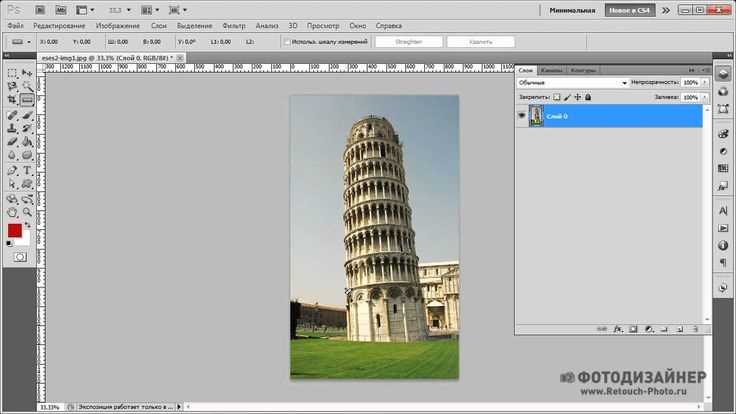
Маска слоя – инструмент, позволяющий скрывать или показывать части изображения без их удаления. После вырезания объекта с неровными краями маска дает возможность точечно исправить дефекты, не затрагивая исходные пиксели. Для работы с ней выделите слой с объектом и нажмите кнопку «Добавить маску слоя» в нижней части панели «Слои».
Основное преимущество маски – неразрушающее редактирование. Если допущена ошибка, достаточно закрасить проблемный участок белым (показать) или черным (скрыть) цветом на маске. Для корректировки краев используйте мягкую кисть с жесткостью 0–30% и размером, соответствующим области редактирования. Начинайте с непрозрачности кисти 50–70%, чтобы избежать резких переходов.
Частые проблемы при вырезании и их решения через маску:
- Остатки фона. Увеличьте масштаб до 200–300%, выберите черный цвет и аккуратно закрасьте лишние пиксели по краям. Для сложных участков (волосы, трава) используйте инструмент «Быстрое выделение» с радиусом 1–3 пикселя, затем инвертируйте выделение и залейте черным на маске.
- Слишком резкие края. Примените фильтр «Размытие по Гауссу» к самой маске (не к слою!) с радиусом 0,5–1,5 пикселя. Это сгладит переходы между объектом и фоном.
- Полупрозрачные пиксели. Используйте серые оттенки на маске: 50% серый сделает пиксели полупрозрачными, 25% – почти незаметными. Регулируйте непрозрачность кисти для плавных переходов.
Для работы с мелкими деталями переключитесь в режим «Быстрая маска» (клавиша Q). В этом режиме красным подсвечиваются скрытые области, что упрощает контроль над границами. После редактирования снова нажмите Q, чтобы вернуться к обычной маске. Этот метод особенно эффективен при корректировке вырезанных объектов с низким разрешением или сложной текстурой.
Если края объекта выглядят неестественно после применения маски, проверьте параметры наложения слоя. Установите режим «Умножение» для темных объектов или «Экран» для светлых – это поможет интегрировать объект в новый фон без видимых артефактов. Для дополнительной точности используйте корректирующий слой «Цветовой тон/Насыщенность» с маской, чтобы подогнать цвета краев под фон.
При работе с несколькими слоями объедините их в группу и добавьте маску к группе. Это позволит редактировать все слои одновременно, сохраняя возможность вернуться к отдельным элементам. Например, если вырезанный объект состоит из нескольких частей (тело, волосы, аксессуары), групповая маска ускорит процесс корректировки краев без необходимости дублировать правки на каждом слое.
Сохраняйте файл в формате PSD или TIFF с включенными слоями и масками. Это даст возможность вернуться к редактированию позже. Если требуется экспорт в PNG, объедините слои, но предварительно создайте копию исходного файла. Для проверки качества краев временно поместите объект на контрастный фон (например, шахматную доску) и оцените плавность переходов при масштабе 100%.
Настройка параметров растушевки и сглаживания границ
Растушевка и сглаживание – ключевые инструменты для маскировки артефактов после вырезания объектов. В Фотошопе эти параметры настраиваются через Refine Edge (Уточнить край) или Select and Mask (Выделение и маска), доступные после активации выделения. Основные настройки сосредоточены в панели Global Refinements (Глобальные уточнения), где регулируются:
- Smooth (Сглаживание) – убирает зубчатость контура, но чрезмерное значение (>15) размывает детали.
- Feather (Растушевка) – создаёт плавный переход между объектом и фоном. Для большинства случаев оптимально 0,5–2 пикселя; для размытых краёв (волосы, мех) – 3–5 пикселей.
- Contrast (Контраст) – усиливает резкость границ. Значение 10–30% подходит для чётких объектов, выше – для сложных текстур.
Для точечной коррекции используйте инструмент Refine Edge Brush Tool (Кисть уточнения края). Настройте его размер на 10–20% больше ширины проблемного участка и проведите вдоль неровностей. Параметр Smart Radius (Умный радиус) автоматически подстраивает растушевку под разные зоны: активируйте его для объектов с неоднородными краями (например, листва). Радиус задавайте в пределах 1–10 пикселей – большие значения приводят к «затеканию» фона.
После применения настроек проверьте результат в режиме Overlay (Наложение) или Onion Skin (Луковый слой). Первый показывает границы выделения поверх исходного изображения, второй – полупрозрачный контур для оценки плавности переходов. Если края выглядят неестественно, уменьшите Feather или увеличьте Contrast на 5–10%.
Для работы с полупрозрачными областями (стекло, дым) используйте Decontaminate Colors (Удаление цветовых ореолов). Эта опция заменяет остаточные пиксели фона на цвета объекта. Настройте Amount (Количество) в диапазоне 50–100% – меньшие значения сохраняют больше оригинальных оттенков, но оставляют артефакты.
При экспорте результата выбирайте формат с поддержкой прозрачности (PNG-24 или TIFF). В диалоге сохранения отметьте Transparency (Прозрачность) и убедитесь, что Matte (Подложка) установлен в None (Нет). Для веб-графики дополнительно включите Save for Web (Сохранить для веб) и выберите сжатие без потерь (PNG-8 с альфа-каналом для простых объектов).
Если после растушевки края выглядят размытыми, примените Sharpen Edges (Резкость краёв) через Filter > Sharpen > Sharpen Edges. Используйте этот фильтр с осторожностью: примените его к отдельному слою с маской, чтобы контролировать интенсивность. Альтернатива – High Pass (Цветовой контраст) с радиусом 0,5–1 пиксель и режимом наложения Overlay (Перекрытие).
Для сложных объектов (волосы, пушистые текстуры) комбинируйте растушевку с ручной коррекцией. Создайте маску слоя и используйте Brush Tool (Кисть) с жёсткостью 0% и непрозрачностью 20–50%. Белым цветом восстанавливайте утраченные детали, чёрным – убирайте лишние пиксели. Работайте при 100–200% масштабе для точности.
Запомните: универсальных настроек не существует. Для каждого объекта тестируйте параметры на небольшом участке. Сохраняйте промежуточные версии через Layer > Duplicate Layer (Слой > Создать дубликат слоя) – это позволит вернуться к предыдущему состоянию без потери данных. Для автоматизации повторяющихся задач запишите действия через Window > Actions (Окно > Операции).
Применение фильтра «Умная резкость» для устранения артефактов
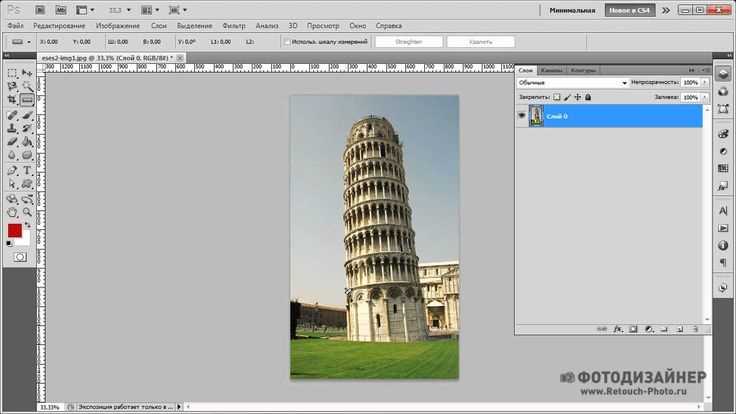
Настройка «Тени/Света» (Shadows/Highlights) позволяет точечно корректировать артефакты в темных и светлых областях. Установите «Затухание» (Fade Amount) для теней на 30–50% и радиус на 5–10 пикселей, чтобы избежать чрезмерного контраста. В светлых участках параметры можно оставить по умолчанию или снизить до 20–30%, если края выглядят неестественно резкими. Применяйте фильтр в режиме «Смарт-объект» – это даст возможность вернуться к настройкам позже без потери качества.
Для финальной доводки комбинируйте «Умную резкость» с фильтром «Размытие по Гауссу» (Gaussian Blur) радиусом 0,3–0,7 пикселей. Это сгладит оставшиеся неровности, не жертвуя общей четкостью. Избегайте применения фильтра к однотонным фонам – он усилит шум. В сложных случаях дублируйте слой, применяйте фильтр к копии и снижайте непрозрачность до 50–70%, чтобы результат выглядел естественно.
Работа с инструментом «Восстанавливающая кисть» для плавных переходов
Инструмент «Восстанавливающая кисть» (Healing Brush) в Фотошопе использует алгоритм анализа соседних пикселей для коррекции неровностей, сохраняя текстуру и освещение исходной области. В отличие от «Точечной восстанавливающей кисти», он требует ручного выбора источника образца, что дает больше контроля над результатом. Оптимальная настройка – радиус кисти на 10–20% больше ширины дефекта, чтобы захватить достаточно контекста для плавного слияния.
Для начала выберите инструмент клавишей J, затем зажмите Alt (Windows) или Option (Mac) и кликните по чистой области рядом с неровностью – это задаст образец. Убедитесь, что выбранный участок имеет схожие цветовые и текстурные характеристики с исправляемой зоной. Если образец взят с неподходящего места, переходы будут заметны из-за разницы в освещении или фактуре.
Режим наложения кисти по умолчанию – «Нормальный», но для сложных текстур (например, кожи или ткани) попробуйте «Заменить» или «Умножение». Первый сохраняет яркость, второй – затемняет, что полезно при работе с тенями. Жесткость кисти установите на 0–30%: мягкие края предотвращают появление резких границ, особенно на плавных градиентах.
При коррекции краев вырезанного объекта используйте короткие мазки длиной 5–10 пикселей, а не один длинный штрих. Это позволяет точнее контролировать слияние и избегать «размазывания» деталей. Если кисть захватывает лишние пиксели, уменьшите радиус или переключитесь на меньший размер кисти для проработки мелких участков.
Для ускорения работы создайте новый слой (Ctrl+Shift+N) и активируйте опцию «Использовать все слои» в панели параметров инструмента. Это позволит редактировать без разрушения оригинала и сравнивать результат с исходным изображением, переключая видимость слоя. При необходимости маскируйте неудачные участки с помощью ластика или маски слоя.
Если после применения кисти остаются артефакты, попробуйте инструмент «Штамп» (S) с низкой непрозрачностью (10–20%) для ручной коррекции. Штамп не анализирует текстуру, но позволяет буквально «переносить» пиксели, что полезно для устранения повторяющихся узоров, которые иногда возникают при работе с «Восстанавливающей кистью».
Завершив правку, примените фильтр «Размытие по Гауссу» с радиусом 0.3–0.5 пикселя к исправленной области, чтобы сгладить микроскопические неровности. Это особенно актуально для изображений с высоким разрешением, где даже мелкие дефекты становятся заметны при увеличении. Сохраните файл в формате PSD для дальнейших правок или экспортируйте в JPEG с качеством 90–100%, чтобы минимизировать потерю деталей.

 Загрузка...