Содержание статьи

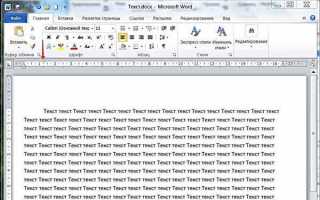
Microsoft Word обрабатывает текст блоками – абзацами. Каждый из них начинается с новой строки и отделяется от предыдущего нажатием Enter. По умолчанию программа применяет к абзацам стиль Обычный, но параметры можно изменить: отступы, интервалы, выравнивание. Знание этих механизмов экономит время при форматировании документов.
Абзац в Word не ограничивается простым переносом строки. Внутри него можно задать красную строку (отступ первой строки), межстрочный интервал (например, 1,5 или 2,0), а также выравнивание по левому краю, по центру или по ширине. Эти настройки доступны через контекстное меню или вкладку Главная в разделе Абзац.
Для быстрого форматирования используйте сочетания клавиш: Ctrl+1 – одинарный интервал, Ctrl+2 – двойной, Ctrl+5 – полуторный. Отступы регулируются клавишами Tab (в начале абзаца) или через линейку в верхней части окна. Если нужно скопировать формат одного абзаца на другой, выделите его и нажмите Ctrl+Shift+C, затем выделите целевой текст и нажмите Ctrl+Shift+V.
Ошибки при создании абзацев часто связаны с лишними пробелами или ручными переносами строк (Shift+Enter). Word воспринимает их как мягкий разрыв, а не полноценный абзац. Чтобы проверить структуру документа, включите режим отображения непечатаемых символов (Ctrl+Shift+8) – абзацы обозначаются символом ¶.
Открытие документа и выбор места для нового абзаца

Определите точное место вставки абзаца: щелкните левой кнопкой мыши в конце предыдущего абзаца или перед началом следующего. Курсор должен мигать на новой строке – это сигнал, что Word готов принять текст. Если требуется разделить существующий абзац, установите курсор в нужную позицию и нажмите Enter – программа автоматически создаст новый абзац с сохранением стиля форматирования.
Для вставки абзаца между двумя существующими используйте клавишу ↓ (стрелка вниз) после установки курсора в конец верхнего абзаца. Word добавит пустую строку с отступом, соответствующим стилю документа. В многостраничных документах ускорьте навигацию с помощью Ctrl+G, введя номер страницы или заголовка – это исключит прокрутку вручную.
Проверьте параметры отступов перед вводом текста: на вкладке Главная в группе «Абзац» убедитесь, что выравнивание и интервалы соответствуют требованиям. Для быстрого доступа к настройкам щелкните правой кнопкой мыши в области абзаца и выберите Абзац – здесь можно задать отступ первой строки, межстрочный интервал и другие параметры без перехода в основное меню.
Использование клавиши Enter для создания стандартного абзаца
Нажатие клавиши Enter в Microsoft Word создаёт новый абзац с параметрами форматирования по умолчанию: отступ первой строки (1,25 см), межстрочный интервал 1,08 и выравнивание по левому краю. Эти настройки определяются стилем Обычный, который применяется автоматически. Если стиль изменён пользователем, параметры нового абзаца унаследуют его характеристики, включая шрифт, размер и отступы.
Для быстрого перехода к новому абзацу без лишних отступов используйте комбинацию Shift + Enter – это вставит разрыв строки (мягкий перенос) вместо полноценного абзаца. Такой приём полезен при создании списков, стихов или многоуровневых заголовков, где стандартные отступы нежелательны. Однако помните: мягкий перенос не сохраняет форматирование абзаца и не учитывается при автоматической нумерации.
Чтобы изменить параметры стандартного абзаца, откройте диалоговое окно Абзац (вкладка Главная → группа Абзац → кнопка в правом нижнем углу). Здесь настройте отступы, интервалы и выравнивание, затем нажмите По умолчанию для сохранения изменений в текущем шаблоне документа. Это избавит от необходимости корректировать каждый новый абзац вручную.
Избегайте многократного нажатия Enter для создания пустых строк – это нарушает структуру документа и усложняет редактирование. Вместо этого используйте параметр Интервал после в настройках абзаца (например, 6 пт для небольшого отступа). Такой подход гарантирует единообразие форматирования и упрощает последующую работу с текстом.
Настройка отступов и интервалов перед абзацем и после него
Отступы и интервалы определяют визуальную структуру документа. В Word они настраиваются через вкладку «Главная» или «Макет» в разделе «Абзац». Для точной настройки используйте диалоговое окно «Абзац», вызываемое правым кликом по тексту или через кнопку в правом нижнем углу группы «Абзац».
Интервал перед абзацем задает расстояние между предыдущим и текущим блоком текста. Стандартные значения: 0 пт (нет интервала), 6 пт (минимальный), 12 пт (рекомендуется для заголовков). Для основного текста оптимально 0–6 пт, чтобы избежать излишних пробелов. Интервал после абзаца настраивается аналогично, но чаще применяется для выделения конца раздела (например, 12 пт после заголовка).
- Отступ первой строки (красная строка) – 1,25 см по ГОСТ 7.32-2017 для научных работ.
- Отступ слева/справа – 0 см для основного текста, 1–1,5 см для цитат или списков.
- Интервал междустрочный – 1,15 или 1,5 для удобочитаемости.
Для быстрой настройки используйте линейку в верхней части окна. Перетаскивайте маркеры: верхний треугольник – отступ первой строки, нижний треугольник – отступ всего абзаца, прямоугольник – отступ слева. Точность регулировки – 0,1 см.
В документах с жесткими требованиями (дипломы, отчеты) применяйте стили. Создайте стиль «Основной текст» с параметрами: интервал перед/после – 0 пт, отступ первой строки – 1,25 см, выравнивание по ширине. Это гарантирует единообразие форматирования.
Интервалы в списках настраиваются отдельно. Для маркированных списков установите интервал перед/после – 3 пт, для нумерованных – 6 пт. Это улучшает восприятие иерархии. Избегайте двойных интервалов при переходе от списка к тексту.
Проблемы с интервалами часто возникают при копировании текста из других источников. Удалите лишние пробелы и переносы строк через «Заменить» (Ctrl+H): в поле «Найти» введите ^p^p, в «Заменить на» – ^p. Это устранит пустые абзацы.
Для проверки настроек используйте режим «Структура документа» (вкладка «Вид»). Здесь отображаются все абзацы с их отступами и интервалами. Если значения не соответствуют требованиям, скорректируйте их через диалоговое окно «Абзац» или стили.
Применение стилей форматирования к тексту абзаца

Стили в Word позволяют автоматизировать форматирование абзацев, экономя время и обеспечивая единообразие документа. Встроенные стили, такие как «Обычный», «Заголовок 1» или «Цитата», содержат предустановленные параметры шрифта, межстрочного интервала и отступов. Чтобы применить стиль, выделите абзац и выберите нужный вариант в группе «Стили» на вкладке «Главная». Для быстрого доступа используйте сочетание клавиш Ctrl+Shift+S, чтобы открыть панель стилей.
Кастомизация стилей – ключ к профессиональному оформлению. Нажмите правой кнопкой мыши на стиль в галерее и выберите «Изменить». В открывшемся окне настройте:
- Шрифт: гарнитура (например, Calibri или Times New Roman), размер (11–12 пт для основного текста), начертание (полужирный для заголовков).
- Абзац: выравнивание (по ширине для основного текста, по левому краю для списков), отступ первой строки (1,25 см), межстрочный интервал (1,15 или 1,5 для улучшения читаемости).
- Дополнительно: границы, заливка, нумерация (для списков).
Для многоуровневых документов создайте иерархию стилей. Например, «Заголовок 1» – для глав, «Заголовок 2» – для разделов. Это позволит автоматически генерировать оглавление через вкладку «Ссылки» → «Оглавление». При изменении стиля заголовка обновление оглавления происходит одним кликом.
Используйте стили для выделения ключевых элементов. Например:
- Стиль «Выделение» с курсивом и цветом шрифта (RGB: 51, 102, 153) для терминов.
- Стиль «Код» с моноширинным шрифтом (Consolas) и серой заливкой для фрагментов кода.
- Стиль «Предупреждение» с красной границей слева для важных замечаний.
Сохраните часто используемые стили в шаблоне документа. Откройте файл Normal.dotm (расположен в %appdata%\Microsoft\Шаблоны), настройте стили и сохраните изменения. Теперь они будут доступны во всех новых документах. Для экспорта стилей в другой файл используйте функцию «Организатор» на вкладке «Главная» → «Стили» → «Управление стилями».
Избегайте ручного форматирования поверх стилей. Если абзац выглядит некорректно, отредактируйте сам стиль, а не применяйте локальные изменения. Это гарантирует согласованность и упрощает правки. Для сброса форматирования выделите текст и нажмите Ctrl+Пробел (сброс шрифта) или Ctrl+Q (сброс абзаца).
Создание абзаца с помощью инструмента «Абзац» на панели инструментов
Выделите текст, который нужно оформить как отдельный абзац. На вкладке «Главная» в группе «Абзац» найдите кнопку с пиктограммой в виде горизонтальных линий (обычно третья слева). Нажмите на стрелку рядом с ней, чтобы открыть диалоговое окно «Абзац». Здесь задайте параметры: отступ первой строки – 1,25 см (стандарт для деловых документов), межстрочный интервал – 1,15 или 1,5 для улучшения читаемости, выравнивание – по ширине для официальных текстов. Для быстрого применения настроек используйте предустановленные стили в выпадающем списке «Стиль абзаца».
Если требуется изменить отступы или интервалы после создания абзаца, выделите его и повторно откройте окно «Абзац». В разделе «Отступ» укажите значения для левого и правого полей (например, 0 см для стандартного документа, 1 см – для цитат). В разделе «Интервал» настройте отступы перед и после абзаца: 6 пт перед и 0 пт после для основного текста, 12 пт перед – для заголовков второго уровня. Сохраните настройки как новый стиль, если планируете использовать их повторно.
Проверка и корректировка выравнивания текста в абзаце
Выравнивание текста в Word определяет положение абзаца относительно полей страницы. По умолчанию используется выравнивание по левому краю, но для структурированных документов (отчеты, научные работы) часто требуется изменение параметров. Чтобы проверить текущее выравнивание, выделите абзац и обратите внимание на активную кнопку в группе «Абзац» на вкладке «Главная»: По левому краю (Ctrl+L), По центру (Ctrl+E), По правому краю (Ctrl+R) или По ширине (Ctrl+J). Для быстрой корректировки используйте сочетания клавиш или контекстное меню (правый клик → «Абзац» → вкладка «Отступы и интервалы»).
| Тип выравнивания | Когда применять | Особенности |
|---|---|---|
| По левому краю | Основной текст, списки, письма | Неравномерный правый край, стандарт для большинства языков с письмом слева направо |
| По центру | Заголовки, титульные страницы, подписи | Симметричное расположение, визуально выделяет элемент |
| По правому краю | Даты, подписи, колонтитулы | Используется редко, может затруднять чтение длинных текстов |
| По ширине | Книги, статьи, официальные документы | Растягивает текст между полями, добавляет пробелы между словами; для корректного отображения требует переносов (Ctrl+Shift+Пробел) |
При выравнивании по ширине проверяйте визуальную плотность текста: если пробелы между словами слишком велики, уменьшите размер шрифта на 0,5–1 пт или отключите выравнивание для проблемных абзацев. Для точной настройки используйте линейку: перетаскивайте маркеры отступов (верхний треугольник – отступ первой строки, нижний – общий отступ абзаца).

 Загрузка...