Содержание статьи
Сброс настроек на смартфонах Honor – процедура, решающая проблемы с зависаниями, ошибками ОС или потерей доступа к устройству. В 90% случаев заводской сброс устраняет программные сбои без обращения в сервисный центр. Однако перед выполнением важно сохранить резервную копию данных: контакты, фото и приложения будут удалены безвозвратно. Процесс занимает 5–10 минут и требует минимальных технических навыков.
Заводской сброс через меню настроек – самый безопасный способ, но доступен только при работающем устройстве. Если телефон заблокирован или не включается, используйте режим восстановления (Recovery Mode). Для моделей Honor 7A, 9X, 10 и новее алгоритм действий отличается от устаревших версий EMUI. Например, на Honor 20 Pro сброс выполняется через комбинацию клавиш громкость вверх + питание, а на Honor 8X – громкость вниз + питание.
После сброса устройство вернется к версии прошивки, установленной на момент покупки. Если на смартфоне была обновлена ОС, потребуется повторное обновление через Настройки → Система → Обновление ПО. Учтите: сброс не удаляет данные с карты памяти microSD, но рекомендуется извлечь её перед процедурой во избежание конфликтов файловой системы.
Какие данные нужно сохранить перед сбросом настроек
Первым делом скопируйте контакты. Экспортируйте их в файл формата .vcf через приложение «Контакты» – выберите «Импорт/экспорт» и следуйте инструкциям. Альтернатива: синхронизируйте с аккаунтом Google или Huawei Cloud, если включена автоматическая синхронизация. Проверьте наличие дубликатов перед сохранением – лишние записи занимают место и усложняют восстановление.
Фотографии и видео хранятся в папке DCIM и загруженных файлах. Перенесите их на компьютер через USB-кабель или загрузите в облако: Google Фото (15 ГБ бесплатно), Яндекс.Диск (до 20 ГБ) или Huawei Cloud (5 ГБ по умолчанию). Для быстрого копирования используйте приложение «Файлы» – выделите нужные папки и нажмите «Поделиться» → «Сохранить на устройство». Исключите системные папки типа .thumbnails – они восстановятся автоматически.
Сообщения из мессенджеров (WhatsApp, Telegram, Viber) сохраняются через встроенные функции резервного копирования. В WhatsApp перейдите в «Настройки» → «Чаты» → «Резервная копия чатов» и выберите Google Диск. Telegram хранит данные в облаке по умолчанию, но локальные медиафайлы нужно скопировать вручную из папки Telegram/Telegram Documents. Для Viber используйте «Настройки» → «Учетная запись» → «Резервное копирование Viber».
Заметки и документы из приложений «Заметки», «Google Keep» или «Microsoft OneNote» синхронизируются с облачными аккаунтами. Проверьте статус синхронизации в настройках каждого приложения – данные должны отображаться в веб-версии сервиса. Локальные файлы из папки Downloads или Documents перенесите на SD-карту или внешний накопитель. Игнорируйте временные файлы (.tmp, .log) – они не подлежат восстановлению.
Сохраните пароли и данные авторизации. Используйте менеджеры паролей: Google Smart Lock, Huawei Pass или сторонние решения (Bitwarden, KeePass). Экспортируйте базу данных в зашифрованный файл и сохраните его на внешнем носителе. Для двухфакторной аутентификации (Google Authenticator, Microsoft Authenticator) перенесите ключи на новое устройство или распечатайте резервные коды. Без этого доступ к аккаунтам будет утерян.
Проверьте приложения с локальными данными: банковские клиенты, карты лояльности, игры с прогрессом. В банковских приложениях (Сбербанк, Тинькофф, ВТБ) данные обычно привязаны к номеру телефона, но настройки уведомлений и шаблоны платежей могут сброситься. В играх (например, Genshin Impact, PUBG Mobile) привяжите аккаунт к Google Play или Game Center. Для приложений без облачной синхронизации сделайте скриншоты настроек или запишите важные параметры вручную.
Где найти пункт «Сброс настроек» в меню Хонор
На смартфонах Honor с EMUI 10 и новее (включая Magic UI) путь к сбросу начинается с Настроек. Откройте приложение с шестерёнкой, прокрутите вниз до раздела «Система и обновления» и выберите «Сброс». Здесь отобразятся варианты: «Сброс всех настроек» (возврат параметров без удаления данных) и «Сброс телефона» (полное удаление). Для заводских настроек выбирайте второй пункт.
На устройствах с EMUI 9 или более ранними версиями алгоритм отличается:
- Перейдите в «Настройки» → «Система».
- Выберите «Сброс» → «Сброс настроек сети» или «Восстановление заводских настроек».
- Подтвердите действие, введя PIN-код или пароль экрана блокировки.
Если меню на английском языке, ищите «Settings» → «System & updates» → «Reset» → «Factory data reset». На моделях Honor 7A/8X/9X путь может включать дополнительный шаг: «Дополнительные настройки» перед разделом сброса. Перед процедурой обязательно проверьте версию прошивки в «О телефоне» – это поможет избежать ошибок при поиске нужного пункта.
Как выполнить резервное копирование через облако или компьютер

Для резервного копирования через облако на устройствах Honor используйте встроенное приложение «Резервное копирование Huawei» или «Google One». В первом случае перейдите в «Настройки» → «Система и обновления» → «Резервное копирование и восстановление» → «Резервное копирование в облако Huawei» и авторизуйтесь с учетной записью Huawei ID. Доступно 5 ГБ бесплатного хранилища; для расширения объема потребуется платная подписка. Google One предлагает 15 ГБ бесплатного пространства: активируйте его в «Настройки» → «Google» → «Резервное копирование» → «Резервное копирование в Google Диск». Убедитесь, что включены опции «Данные приложений», «Контакты» и «Фото и видео», если требуется сохранить медиафайлы.
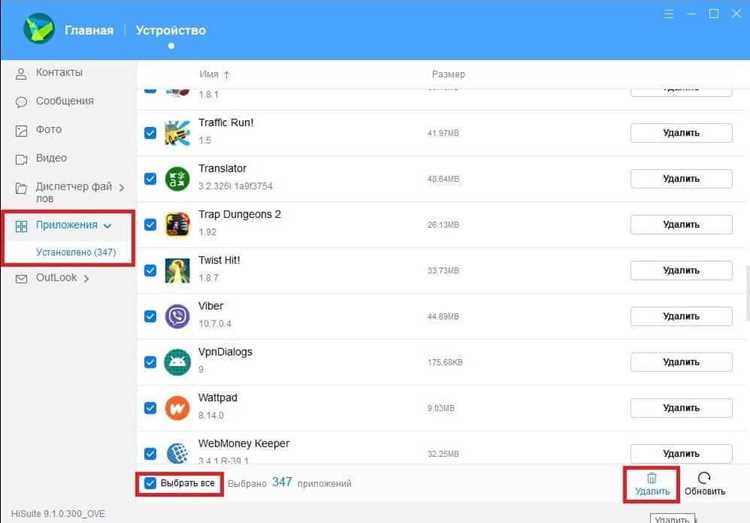
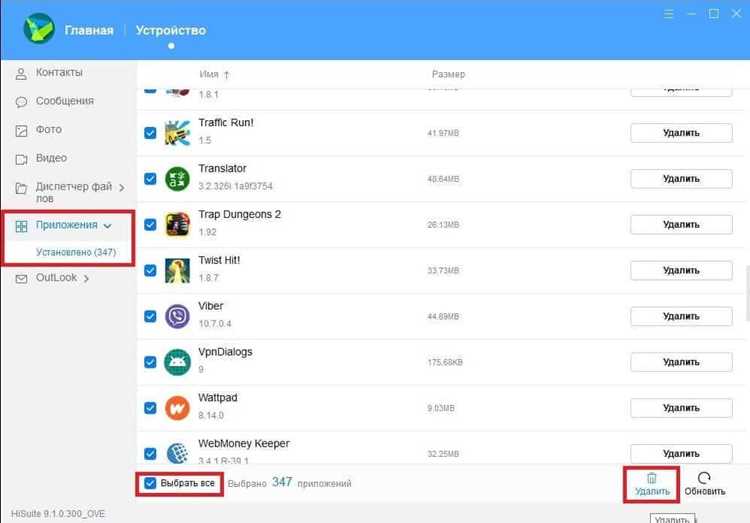
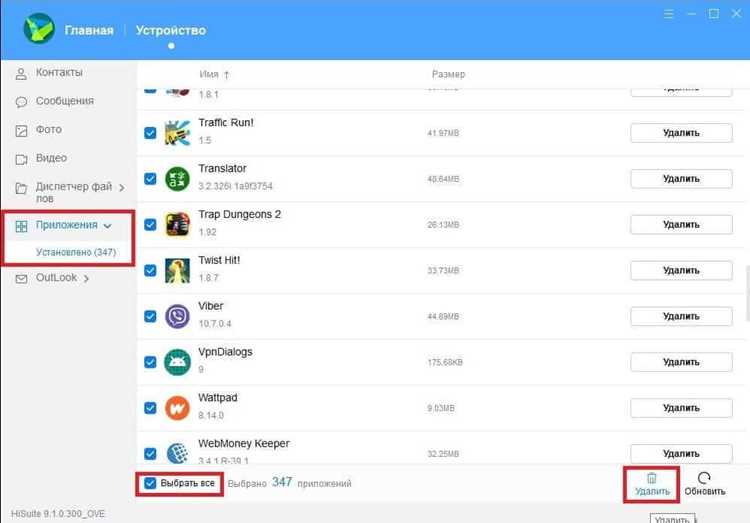
Для резервного копирования на компьютер подключите смартфон через USB-кабель в режиме передачи файлов (MTP). На ПК откройте проводник, найдите устройство и скопируйте папки «DCIM» (фото/видео), «Download» (загрузки), «Documents» и «WhatsApp» (если используется мессенджер) в отдельную директорию. Для резервного копирования контактов и сообщений используйте HiSuite (официальное ПО Huawei): установите программу, подключите смартфон, выберите «Резервное копирование» и следуйте инструкциям. HiSuite сохраняет данные в зашифрованном формате, поэтому восстановить их можно только через эту же программу.
Что делать, если телефон не включается после сброса
Если телефон не реагирует на зарядку, выполните принудительный перезапуск. На моделях Honor с физической кнопкой питания зажмите её на 10–15 секунд. Для устройств без отдельной кнопки (например, Honor 90 или Magic V2) удерживайте одновременно клавиши питания и увеличения громкости в течение 20 секунд. Этот метод сбрасывает временные сбои в работе аппаратного обеспечения.
При отсутствии реакции проверьте разъём зарядки на наличие мусора или повреждений. Очистите его сухой зубной щёткой или сжатым воздухом. Если контакты окислены, аккуратно протрите их спиртовой салфеткой. Избегайте металлических предметов – они могут повредить порт. После очистки попробуйте зарядить устройство снова.
Если телефон по-прежнему не включается, подключите его к компьютеру через USB. На ПК откройте диспетчер устройств и проверьте, отображается ли Honor в списке. Если да, проблема может быть связана с прошивкой. Скачайте официальную утилиту HiSuite с сайта Honor и попробуйте восстановить систему через режим Fastboot. Для этого зажмите кнопки питания и уменьшения громкости на 10 секунд, затем подключите телефон к ПК.
В случае, когда HiSuite не распознаёт устройство, попробуйте использовать сторонние инструменты, например, ADB и Fastboot. Установите на компьютер минимальный пакет Platform Tools от Google, откройте командную строку в папке с утилитами и введите команду fastboot devices. Если телефон определился, выполните fastboot reboot. Если нет – возможно, повреждён загрузчик, и потребуется перепрошивка через EDL-режим.
Если все предыдущие шаги не помогли, проверьте аппаратные компоненты. Откройте заднюю крышку (если это возможно) и убедитесь, что аккумулятор не вздут. При наличии мультиметра измерьте напряжение на контактах батареи – оно должно быть не ниже 3,7 В. Если напряжение отсутствует или критически низкое, замените аккумулятор. Также осмотрите плату на предмет окислений или следов жидкости.
Когда самостоятельные меры не дают результата, обратитесь в авторизованный сервисный центр Honor. Предоставьте информацию о модели устройства, версии прошивки до сброса и точных действиях, которые привели к проблеме. В некоторых случаях может потребоваться замена материнской платы или перепрошивка с использованием специализированного оборудования, что невозможно выполнить в домашних условиях.
Как восстановить приложения и контакты после возврата к заводским настройкам

Первым шагом проверьте синхронизацию с аккаунтом Huawei ID или Google. Откройте «Настройки» → «Аккаунты» и убедитесь, что переключатели напротив «Контакты», «Приложения» и «Данные приложений» активированы. Если синхронизация была включена до сброса, большая часть данных восстановится автоматически при первом входе в аккаунт. Для Google-аккаунта процесс занимает 5–10 минут, для Huawei Cloud – до 15 минут в зависимости от объёма данных.
Чтобы восстановить приложения, откройте Huawei AppGallery или Google Play Маркет. Перейдите в «Мои приложения и игры» → «Библиотека» – здесь отображаются все ранее установленные программы. Нажмите «Установить» рядом с нужными. Если приложение не отображается, проверьте историю покупок в профиле магазина. Игры и приложения с подписками (например, Spotify, Netflix) потребуют повторной авторизации.
Для контактов используйте резервные копии. В Huawei Cloud: «Настройки» → «Huawei Cloud» → «Резервное копирование» → «Восстановить данные». В Google: «Настройки» → «Google» → «Восстановление контактов». Если резервной копии нет, попробуйте извлечь данные из SIM-карты: «Контакты» → «Меню» → «Импорт/экспорт» → «Импортировать с SIM-карты». В таблице ниже – ключевые параметры восстановления для разных источников:
| Источник | Тип данных | Время восстановления | Требуется интернет |
|---|---|---|---|
| Huawei Cloud | Контакты, заметки, календарь, фото | 10–20 мин | Да |
| Google Аккаунт | Контакты, приложения, настройки Wi-Fi | 5–15 мин | Да |
| SIM-карта | Только контакты (до 250 записей) | Мгновенно | Нет |
| Локальный бэкап (HiSuite) | Все данные, включая SMS и журналы вызовов | 30–60 мин | Нет (только USB) |
Если приложения содержали важные данные (например, чаты в Telegram или документы в Evernote), проверьте встроенные функции экспорта. Telegram: «Настройки» → «Данные и память» → «Экспорт чата». Evernote: «Настройки» → «Резервное копирование заметок». Для мессенджеров WhatsApp и Viber используйте локальные бэкапы – они хранятся в папке /storage/emulated/0/WhatsApp/Databases или /sdcard/viber/media/.viber_backup. Подключите смартфон к ПК через USB и скопируйте файлы на компьютер перед сбросом, затем верните их в те же директории после восстановления.
Для ускорения процесса отключите оптимизацию батареи для магазинов приложений: «Настройки» → «Батарея» → «Запуск приложений» → отключите «Управление автоматически» для AppGallery и Google Play. Это предотвратит приостановку загрузки в фоновом режиме. Если приложение не устанавливается, очистите кэш магазина: «Настройки» → «Приложения» → «AppGallery/Google Play» → «Хранилище» → «Очистить кэш». При проблемах с авторизацией в приложениях с двухфакторной аутентификацией (например, банковские) используйте резервные коды или обратитесь в поддержку сервиса.
Какие ошибки чаще всего возникают при сбросе и как их избежать
Первая распространённая ошибка – игнорирование резервного копирования данных. Пользователи теряют фото, контакты и сообщения, потому что не сохраняют их в Google Drive, Huawei Cloud или на внешний носитель. На устройствах Honor с EMUI 10 и новее резервное копирование запускается через «Настройки» → «Система» → «Резервное копирование и восстановление». Для локального бэкапа используйте HiSuite – программа сохраняет данные на ПК в формате, совместимом с заводским сбросом. Если аккаунт Google или Huawei не синхронизирован, после сброса потребуется повторный ввод учётных данных, а без доступа к ним телефон может остаться заблокированным.
Вторая ошибка – прерывание процесса сброса. Отключение питания, извлечение SIM-карты или нажатие кнопок во время выполнения операции приводит к повреждению системных файлов. На Honor с EMUI 9.1 и выше сброс через меню восстановления занимает 5–15 минут, в зависимости от объёма памяти. Если экран гаснет, не трогайте устройство – подсветка отключается для экономии энергии. Принудительная перезагрузка в этот момент вызывает bootloop, устраняемый только перепрошивкой через HiSuite или сервисный центр. Перед сбросом зарядите телефон минимум до 70% и не используйте неоригинальные кабели.

 Загрузка...