Содержание статьи
По данным Роскомнадзора, в 2023 году россияне получили более 1,2 миллиарда спам-звонков. Из них 68% приходилось на незнакомые номера, маскирующиеся под банки, госорганы или службы доставки. Каждый третий звонок содержал попытку мошенничества – от фишинга до требований перевести деньги на «безопасный счёт». Проблема усугубляется тем, что стандартные фильтры операторов пропускают до 40% подозрительных вызовов, особенно если номер не внесён в базы спамеров.
Блокировка незнакомых номеров – не вопрос удобства, а необходимость. Исследование «Лаборатории Касперского» показало, что 15% пользователей, ответивших на такой звонок, впоследствии становились жертвами финансовых потерь. При этом 72% мошеннических номеров используют подмену Caller ID, из-за чего на экране отображается знакомое название организации. Эффективная защита требует комбинации встроенных функций смартфона, приложений и настроек оператора.
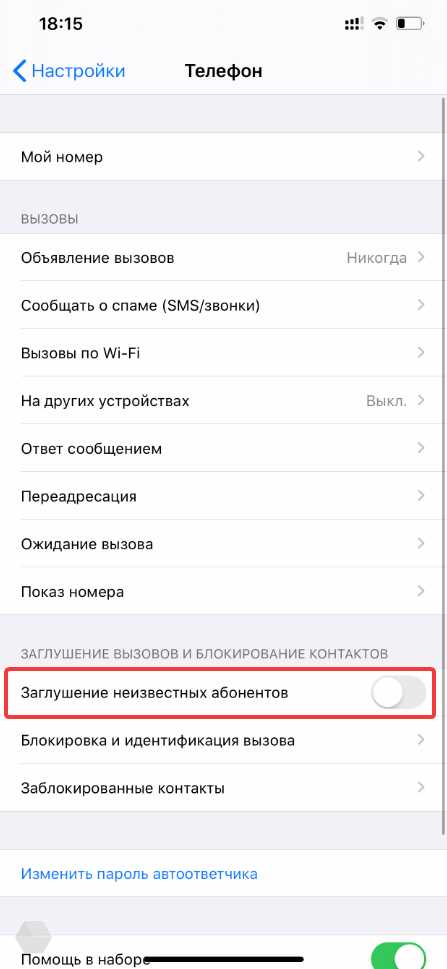
На Android и iOS алгоритмы блокировки работают по-разному. В iOS 17 появилась функция «Тишина неизвестных», которая автоматически отправляет звонки от незнакомых номеров в беззвучный режим, но не блокирует их полностью. На Android 14 Google внедрила API Call Screening, позволяющий приложениям анализировать входящие вызовы в реальном времени. Однако оба подхода имеют ограничения: они не защищают от номеров, которые ранее звонили вам, но не сохранены в контактах.
Для полного контроля понадобятся сторонние инструменты. Приложения Hiya и Truecaller используют базы из 300+ миллионов идентифицированных спамеров, обновляемые каждые 24 часа. Они блокируют до 95% нежелательных вызовов, но требуют доступа к контактам и истории звонков. Альтернатива – Kaspersky Who Calls, который не передаёт данные на серверы разработчика, но эффективен только для российских номеров. Важно: ни одно приложение не даёт 100% защиты, поэтому критически важно сочетать несколько методов.
Какие встроенные функции блокировки предлагают Android и iOS
Android начиная с версии 6.0 предоставляет инструмент «Блокировка номеров» через стандартное приложение «Телефон». Чтобы заблокировать звонок, откройте журнал вызовов, выберите номер, нажмите «Ещё» (три точки) и выберите «Заблокировать номер». В настройках можно просмотреть список заблокированных контактов и при необходимости разблокировать их. Google Pixel и некоторые другие устройства поддерживают функцию «Экран вызовов», которая автоматически отклоняет спам-звонки и предлагает отправить неизвестные номера в голосовую почту. Для активации перейдите в «Настройки» → «Приложения» → «Телефон» → «Экран вызовов».
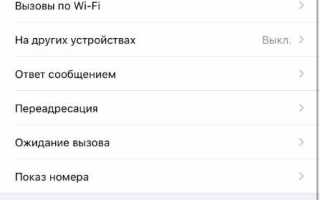
iOS предлагает аналогичные возможности через приложение «Телефон». Заблокировать номер можно, открыв журнал вызовов, нажав на значок «i» рядом с номером и выбрав «Заблокировать абонента». В настройках («Настройки» → «Телефон» → «Заблокированные контакты») доступен список всех заблокированных номеров. С iOS 13 Apple внедрила функцию «Тихий неизвестный вызов», которая автоматически отправляет звонки от незнакомых номеров в беззвучный режим и добавляет их в журнал вызовов. Активируется в «Настройки» → «Телефон» → «Тихий неизвестный вызов».
Обе платформы позволяют синхронизировать заблокированные номера с облачными сервисами: Android – через Google Аккаунт, iOS – через iCloud. Это гарантирует перенос настроек блокировки при смене устройства. Для дополнительной защиты на Android можно использовать сторонние приложения из Google Play, например, «Hiya» или «Truecaller», которые интегрируются с системными функциями блокировки. На iOS сторонние решения ограничены из-за политики Apple, но встроенных инструментов достаточно для большинства сценариев.
Как добавить номер в черный список на смартфоне вручную

На Android откройте приложение «Телефон», найдите номер в журнале вызовов или контактах. Нажмите и удерживайте строку с номером, пока не появится контекстное меню. Выберите «Заблокировать» или «Добавить в черный список» – зависит от версии ОС и оболочки производителя. В MIUI (Xiaomi) потребуется дополнительно подтвердить действие в всплывающем окне, а в One UI (Samsung) блокировка сработает сразу.
На iPhone перейдите в «Телефон» → «Недавние», коснитесь значка «i» рядом с номером. Прокрутите вниз и выберите «Заблокировать абонента». Система предложит подтвердить действие – после этого звонки и сообщения от этого номера будут автоматически отклоняться. Для проверки списка заблокированных номеров зайдите в «Настройки» → «Телефон» → «Заблокированные контакты».
В некоторых прошивках, например EMUI (Huawei), путь отличается: откройте «Телефон» → «Ещё» (три точки) → «Настройки» → «Блокировка вызовов» → «Чёрный список». Здесь можно вручную ввести номер или выбрать из журнала. На устройствах с Android 12 и новее блокировка доступна через «Настройки» → «Приложения» → «Телефон» → «Блокировка номеров».
Если номер не отображается в журнале, добавьте его вручную через контакты. Создайте новый контакт с номером, затем откройте его карточку и выберите «Заблокировать». На iPhone этот метод работает только для существующих контактов – для незнакомых номеров используйте журнал вызовов. На Android некоторые производители (например, Realme) позволяют блокировать номера прямо из SMS, нажав на сообщение и выбрав соответствующую опцию.
После блокировки звонки от номера будут автоматически сбрасываться, а сообщения – попадать в папку «Спам» или скрываться. На Samsung Galaxy с One UI 5.0 и выше заблокированные вызовы отображаются в отдельной вкладке журнала с пометкой «Заблокировано». На iPhone уведомления о заблокированных звонках не приходят, но они сохраняются в журнале с пометкой «Заблокированный вызов».
Какие приложения помогают фильтровать спам-звонки автоматически
Truecaller – одно из самых эффективных решений с базой данных более 3 миллиардов номеров. Приложение идентифицирует спамеров в реальном времени, блокирует роботозвонки и предлагает функцию «Заблокировать все неизвестные», которая отсеивает звонки от номеров, не сохранённых в контактах. Доступно для Android и iOS, поддерживает интеграцию с Google Диском для резервного копирования настроек. Версия Premium (от 149 ₽/мес) убирает рекламу и добавляет расширенную аналитику вызовов.
Hiya (ранее Whitepages Caller ID) специализируется на защите от мошеннических звонков, используя алгоритмы машинного обучения для анализа шаблонов вызовов. Приложение автоматически блокирует поддельные номера, подмену идентификатора (spoofing) и массовые рассылки, обновляя базу каждые 24 часа. Работает без доступа к контактам пользователя, что минимизирует риски утечки данных. Бесплатная версия ограничена 10 проверками номеров в месяц, полный функционал – от $2,99/мес.
Как настроить блокировку скрытых и международных номеров
Скрытые и международные номера часто становятся источником спама, мошенничества или нежелательных звонков. Блокировка таких вызовов снижает риск попадания на уловки злоумышленников и экономит время. На Android и iOS процедура отличается, но в обоих случаях требует минимальных настроек.
На Android откройте приложение «Телефон», перейдите в меню (три точки) и выберите «Настройки». В разделе «Блокировка номеров» активируйте опцию «Заблокировать скрытые номера». Для международных вызовов используйте сторонние приложения, такие как Hiya или Truecaller, которые позволяют фильтровать звонки по коду страны. Например, в Truecaller можно добавить в черный список префиксы +44 (Великобритания), +86 (Китай) или другие нежелательные направления.
На iPhone откройте «Настройки» → «Телефон» → «Заблокированные контакты». Для скрытых номеров включите функцию «Тишина неизвестных» в разделе «Звонки». Международные номера блокируются через создание контактов с шаблоном «+*» (например, «+44*») и добавлением их в черный список. Альтернатива – приложения Nomorobo или RoboKiller, которые автоматически определяют и блокируют спам-звонки из-за рубежа.
Операторы связи также предоставляют услуги блокировки. Например, МТС предлагает опцию «Антиспам», где можно запретить входящие вызовы с международных номеров или скрытых идентификаторов. Подключается через USSD-запрос *111*444# или в личном кабинете. У Билайн аналогичная услуга называется «Черный список» – активируется через *110*771#. Тарификация уточняется на сайте оператора.
| Метод | Android | iOS | Оператор |
|---|---|---|---|
| Скрытые номера | Встроенная опция в настройках | «Тишина неизвестных» | USSD-запросы |
| Международные номера | Сторонние приложения (Truecaller) | Ручной ввод шаблонов | Услуги «Антиспам» или «Черный список» |
| Автоматическая фильтрация | Hiya, Call Control | Nomorobo, RoboKiller | Зависит от оператора |
Для корпоративных пользователей эффективны решения на уровне АТС. Например, в 3CX или Asterisk можно настроить правила маршрутизации, запрещающие входящие вызовы с определенных префиксов или без идентификатора. В 3CX это делается через «Inbound Rules» → «Caller ID» → «Block calls with no caller ID». Для международных номеров добавляются условия по коду страны в поле «Caller ID Pattern».
После настройки проверьте эффективность блокировки, позвонив с тестового номера. Если звонок проходит, пересмотрите параметры или обновите базу данных приложения. Регулярно обновляйте черные списки, так как мошенники часто меняют номера. Для дополнительной защиты используйте комбинацию встроенных функций и сторонних инструментов.
Что делать, если заблокированный номер продолжает звонить
Первым шагом проверьте, действительно ли номер добавлен в черный список. На Android откройте приложение «Телефон», перейдите в «Настройки» → «Блокировка номеров» и убедитесь, что нужный контакт там присутствует. На iPhone зайдите в «Настройки» → «Телефон» → «Заблокированные контакты». Если номер отсутствует, добавьте его повторно – иногда данные сбрасываются после обновлений системы.
Если номер в списке блокировки, но звонки продолжаются, проблема может быть в формате записи. Некоторые операторы передают номера в международном формате (+7 вместо 8), а блокировка настроена на местный. Попробуйте добавить номер в черный список в обоих вариантах: с кодом страны и без него. На iOS это можно сделать через «Контакты», создав дубликат записи с разными форматами.
Обновите прошивку телефона и приложение «Телефон». Производители регулярно исправляют баги, связанные с блокировкой вызовов. На Android проверьте обновления в «Настройки» → «Система» → «Обновление ПО». На iPhone – в «Настройки» → «Основные» → «Обновление ПО». Если обновлений нет, перезагрузите устройство – это может устранить временные сбои.
Используйте сторонние приложения для блокировки, если встроенные средства не работают. Приложения вроде Truecaller, Hiya или Should I Answer предлагают расширенные функции фильтрации, включая блокировку по шаблонам (например, все номера, начинающиеся с +880). Установите одно из них, предоставьте необходимые разрешения и настройте черный список заново. Учтите, что некоторые приложения требуют платной подписки для полной функциональности.
Обратитесь к оператору связи. Многие провайдеры предоставляют услугу блокировки номеров на уровне сети. У МТС это «Черный список», у Билайна – «АнтиАон», у Мегафона – «Запрет вызовов». Активируйте услугу через личный кабинет, USSD-запрос (*111*9# для МТС) или звонок в службу поддержки. Операторская блокировка срабатывает до того, как звонок поступит на телефон, что исключает ошибки на стороне устройства.
Если звонки продолжаются с подменных номеров (спуфинг), зафиксируйте их. Записывайте дату, время и номер каждого вызова. На Android используйте приложения вроде Call Recorder, на iPhone – встроенную функцию записи разговоров (доступна не во всех странах). Соберите доказательства и подайте заявление в Роскомнадзор через форму на сайте rkn.gov.ru. Для юридической защиты обратитесь в полицию с заявлением о телефонном хулиганстве.
В крайнем случае смените SIM-карту. Если номер попал в базы спамеров, избавиться от назойливых звонков будет сложно. Обратитесь в салон связи с паспортом и получите новую SIM с сохранением номера. Предупредите банки и сервисы о смене номера, чтобы избежать проблем с двухфакторной аутентификацией. После смены не публикуйте новый номер в открытых источниках и не передавайте его непроверенным сервисам.
Как проверить список заблокированных номеров и удалить лишние
На Android откройте приложение «Телефон», нажмите на три точки в правом верхнем углу и выберите «Настройки». В разделе «Блокировка» найдите пункт «Заблокированные номера» – здесь отображается полный список. На iPhone перейдите в «Настройки» → «Телефон» → «Заблокированные контакты». В MIUI (Xiaomi) путь может отличаться: «Настройки» → «Приложения» → «Системные приложения» → «Телефон» → «Антиспам» → «Черный список».
Чтобы удалить номер из списка:
- На Android: нажмите на крестик рядом с номером или удерживайте его, затем выберите «Удалить».
- На iPhone: проведите пальцем влево по номеру и нажмите «Разблокировать».
- В Samsung One UI: откройте список, выберите номер и нажмите «Удалить» внизу экрана.
Проверяйте список раз в месяц – накопившиеся номера замедляют работу телефона. Если вы используете сторонние приложения для блокировки (например, Truecaller или Hiya), откройте их настройки и найдите раздел «Черный список» или «Заблокированные». В некоторых случаях удаление из системного списка не синхронизируется с приложением, поэтому очищайте оба списка вручную.

 Загрузка...