Содержание статьи
Если вы хотите удалить данные банковской карты из личного кабинета на сайте Мосэнергосбыта, это можно сделать быстро и просто. Однако важно понимать, что удаление данных карты влияет на возможность проведения автоматических платежей и подписок. Следуя нашему пошаговому руководству, вы легко сможете выполнить этот процесс и при необходимости привязать новую карту.
Для начала важно помнить, что удалить карту можно только через личный кабинет на официальном сайте или в мобильном приложении. Процесс удаления может различаться в зависимости от платформы, но в обоих случаях процедура достаточно интуитивно понятна. Главное – не забыть убедиться, что все обязательные платежи по текущей карте были завершены, прежде чем удалять её данные.
Когда карта удалена, вы перестанете иметь возможность использовать её для автоматических оплат, включая регулярные начисления за электроэнергию. Важно заранее позаботиться о привязке новой карты или альтернативного способа оплаты, чтобы избежать перебоев с обслуживанием счета и оплатой услуг.
Пошаговая инструкция для удаления данных карты в личном кабинете
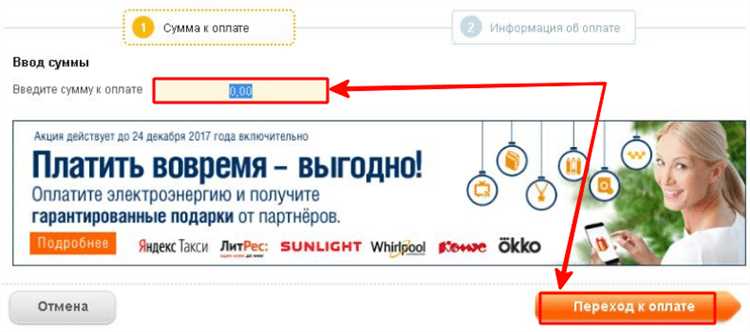
Для удаления данных банковской карты через личный кабинет на сайте Мосэнергосбыт, выполните следующие шаги:
Шаг 1: Авторизуйтесь в личном кабинете на сайте Мосэнергосбыт, используя ваш логин и пароль.
Шаг 2: Перейдите в раздел «Платежи» или «Способы оплаты». Обычно эта опция доступна в верхнем меню или в настройках аккаунта.
Шаг 3: Найдите раздел с привязанными банковскими картами. Здесь вы увидите список карт, которые ранее были добавлены для оплаты услуг.
Шаг 4: Нажмите на кнопку «Удалить» рядом с картой, которую хотите удалить. Эта кнопка будет активной только в том случае, если карта не используется для текущих платежей.
Шаг 5: Подтвердите удаление карты. Система запросит подтверждение, чтобы избежать случайных действий. Нажмите «Подтвердить» для завершения процесса.
Шаг 6: Проверьте, что карта больше не отображается в списке привязанных карт. Также вам будет предложено добавить новую карту, если необходимо.
После выполнения этих шагов данные карты будут удалены из вашего личного кабинета. Если карта была использована для автоматических платежей, следует добавить новую карту, чтобы не допустить сбоев в оплатах.
Удаление банковской карты через мобильное приложение Мосэнергосбыт
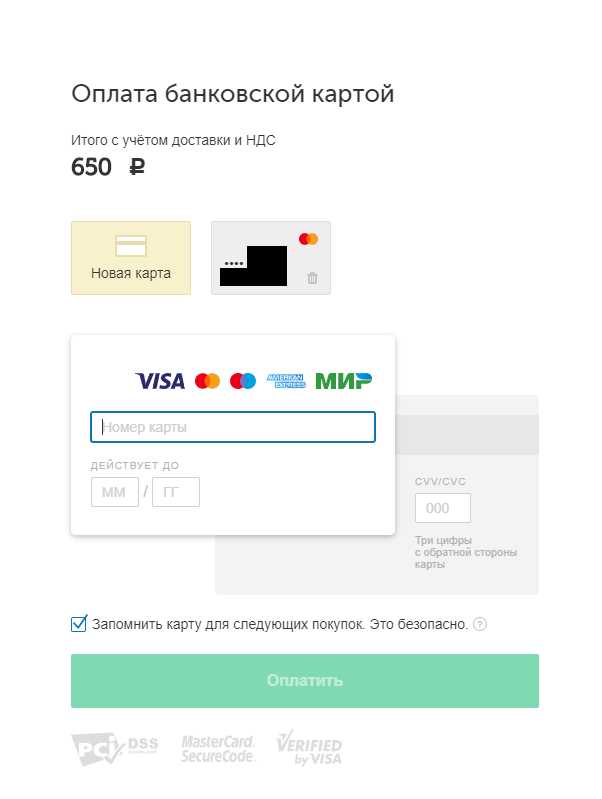
Для удаления банковской карты через мобильное приложение Мосэнергосбыт, выполните следующие шаги:
Шаг 1: Откройте мобильное приложение Мосэнергосбыт и войдите в свой личный кабинет, используя логин и пароль.
Шаг 2: Перейдите в раздел «Оплата» или «Мои платежи». Этот пункт находится в нижнем меню приложения.
Шаг 3: В разделе «Способы оплаты» выберите текущий способ оплаты, который связан с вашей банковской картой.
Шаг 4: Нажмите на кнопку «Удалить» рядом с картой, которую хотите удалить. Если карта используется для текущих платежей, система предупредит вас об этом.
Шаг 5: Подтвердите удаление карты, нажав кнопку «Подтвердить» в появившемся окне. Убедитесь, что карта больше не отображается в списке привязанных карт.
Шаг 6: Если нужно, добавьте новый способ оплаты, следуя подсказкам приложения.
После выполнения этих шагов данные карты будут удалены из вашего мобильного приложения. Если карта была привязана для автоматических платежей, не забудьте обновить данные для продолжения использования сервиса без перебоев.
Как отменить привязку карты через веб-версию Мосэнергосбыта
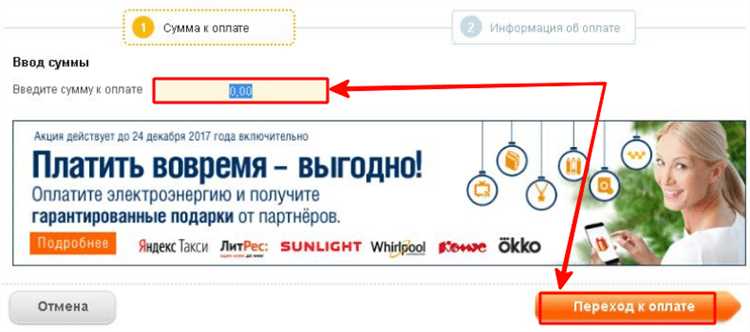
Чтобы отменить привязку банковской карты через веб-версию Мосэнергосбыта, выполните следующие шаги:
- Шаг 1: Перейдите на официальный сайт Мосэнергосбыта и войдите в личный кабинет, используя свой логин и пароль.
- Шаг 2: В верхнем меню выберите раздел «Личный кабинет» или «Платежи», в зависимости от структуры сайта.
- Шаг 3: Найдите раздел «Способы оплаты» или «Мои карты». В этом разделе будет отображаться список всех привязанных карт.
- Шаг 4: Найдите карту, которую хотите удалить, и нажмите на кнопку «Удалить» рядом с ней.
- Шаг 5: Подтвердите удаление карты, нажав кнопку «Подтвердить» в появившемся окне. Учтите, что карта будет удалена только после подтверждения этого действия.
- Шаг 6: После удаления карты проверьте, что она больше не отображается в списке привязанных карт. Если карта использовалась для автоматических платежей, добавьте новый способ оплаты для беспрепятственного продолжения обслуживания.
После выполнения этих шагов данные вашей карты будут удалены из веб-версии личного кабинета. Важно помнить, что удаление карты не отменяет действующие платежи, так что заранее позаботьтесь о новом способе оплаты, если это необходимо.
Что делать, если опция удаления карты недоступна

Если вы столкнулись с ситуацией, когда опция удаления карты недоступна в личном кабинете или мобильном приложении Мосэнергосбыта, выполните следующие действия:
- Проверьте статус карты: Если карта используется для текущих платежей или у вас есть активные подписки, система может временно ограничить возможность её удаления. Убедитесь, что все платежи завершены, а подписки отменены.
- Попробуйте удалить карту через другую платформу: Если вы не можете удалить карту через веб-версию, попробуйте сделать это через мобильное приложение или наоборот. Иногда ошибка может быть связана с техническими проблемами на одной из платформ.
- Обновите данные: В некоторых случаях необходимо обновить приложение или очистить кеш браузера. Это может помочь устранить технические сбои и сделать опцию удаления доступной.
- Обратитесь в службу поддержки: Если опция удаления карты по-прежнему недоступна, свяжитесь с технической поддержкой Мосэнергосбыта. Опишите проблему и уточните, почему вы не можете удалить карту. Они могут предложить альтернативные способы решения.
- Используйте временное ограничение карты: Если удаление карты невозможно, но вы хотите приостановить её использование, уточните в поддержке возможность временно заблокировать карту для новых платежей.
Если после всех попыток карта по-прежнему не удаляется, обязательно получите консультацию у специалистов, чтобы избежать дальнейших проблем с оплатами.
Как проверить успешное удаление данных карты
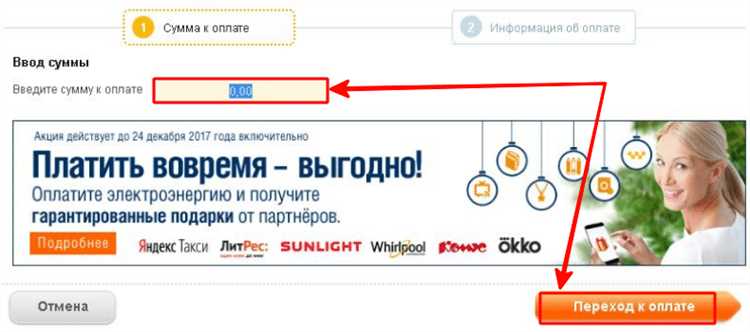
Чтобы убедиться в успешном удалении данных банковской карты из Мосэнергосбыта, выполните следующие шаги:
- Проверьте список привязанных карт: Зайдите в раздел «Способы оплаты» в личном кабинете или мобильном приложении. Если карта была успешно удалена, она не должна отображаться в списке.
- Попробуйте сделать платеж: Попробуйте провести тестовый платеж. Если карта была удалена, система предложит вам выбрать другой способ оплаты, и процесс завершится с уведомлением об отсутствии привязанной карты.
- Проверьте уведомления: После удаления карты система может отправить вам уведомление на e-mail или в личном кабинете. Убедитесь, что вы получили подтверждение о завершении операции.
- Проверьте историю платежей: Зайдите в раздел с историей платежей и убедитесь, что карта больше не отображается среди способов оплаты для завершенных или предстоящих платежей.
- Попробуйте добавить новую карту: Если удаление прошло успешно, система предложит вам добавить новый способ оплаты. Если опция доступна, значит, старая карта действительно удалена.
Если после выполнения этих шагов карта всё ещё отображается или не удаётся провести новый платеж, попробуйте повторить процедуру удаления или обратитесь в службу поддержки для разъяснений.
Последствия удаления карты для будущих платежей и подписок
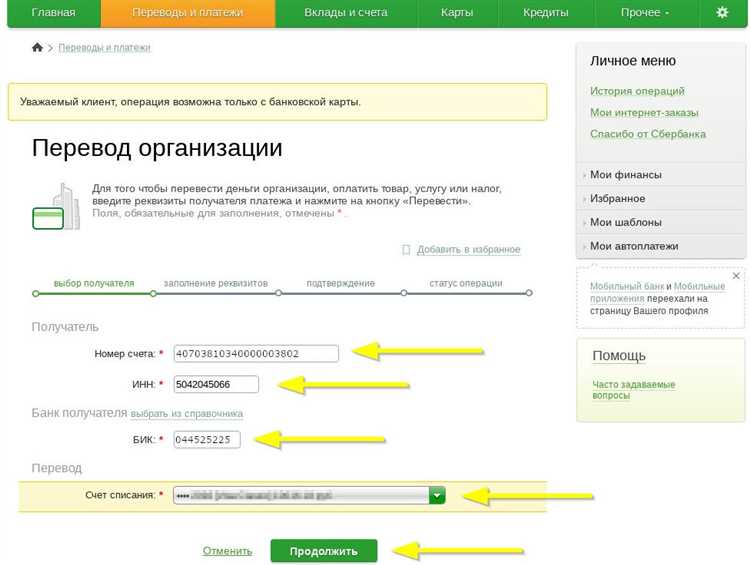
Удаление банковской карты из Мосэнергосбыта может повлиять на будущие платежи и подписки, связанные с этой картой. Вот основные моменты, которые стоит учесть:
- Автоматические платежи будут приостановлены: Если карта использовалась для автоматической оплаты услуг (например, за электроэнергию), эти платежи не смогут быть проведены после удаления карты. Для предотвращения перебоев в оплатах нужно будет привязать новую карту.
- Подписки могут быть приостановлены: Если карта была использована для оформления подписок на услуги или автоматическое списание средств, эти подписки будут отменены или приостановлены, пока не будет добавлен новый способ оплаты.
- Необходимость обновления данных: После удаления карты, все будущие платежи, требующие привязки способа оплаты, потребуют добавления новой карты. Необходимо обновить данные в системе, чтобы избежать задержек в оплатах.
- Риски дополнительных сборов: Если карта была удалена, а новая не добавлена вовремя, могут возникнуть дополнительные штрафы или сборы за несвоевременную оплату услуг. Поэтому важно своевременно обновить способ оплаты, чтобы избежать подобных ситуаций.
- Перенос информации на новую карту: Если вы хотите продолжить использовать автоматические платежи, следует привязать новую карту до момента удаления старой, чтобы избежать пропусков в платежах.
Удаление карты должно быть осознанным шагом, и важно заранее позаботиться о новом способе оплаты, чтобы не прерывать услуги и не столкнуться с неприятными последствиями для вашего счета.
Как добавить новую карту после удаления старой

Если вы удалили старую карту из Мосэнергосбыта и хотите добавить новую, выполните следующие шаги:
- Шаг 1: Войдите в личный кабинет на сайте Мосэнергосбыт или откройте мобильное приложение.
- Шаг 2: Перейдите в раздел «Способы оплаты» или «Платежи». Этот раздел обычно доступен в главном меню или в настройках аккаунта.
- Шаг 3: Нажмите кнопку «Добавить карту» или аналогичную опцию для добавления нового способа оплаты.
- Шаг 4: Введите данные новой карты: номер, срок действия, CVV-код и имя владельца. Убедитесь, что все данные введены правильно, чтобы избежать ошибок при платежах.
- Шаг 5: Подтвердите добавление карты, следуя инструкциям на экране. В некоторых случаях вам может быть отправлен одноразовый код для подтверждения операции.
- Шаг 6: После добавления новой карты, она автоматически станет доступной для использования в качестве способа оплаты услуг. Вы сможете выбрать её для автоматических платежей или оплат вручную.
Теперь ваша новая карта привязана, и вы можете использовать её для всех дальнейших операций с Мосэнергосбытом. Не забудьте убедиться, что все автоматические платежи были обновлены и не останутся без оплаты.
Вопрос-ответ:
Как удалить данные банковской карты из личного кабинета Мосэнергосбыт?
Для того чтобы удалить карту, войдите в личный кабинет на сайте Мосэнергосбыта. Перейдите в раздел «Способы оплаты», найдите привязанную карту и нажмите кнопку «Удалить». После этого подтвердите действие, чтобы карта была удалена из вашего аккаунта. Убедитесь, что карта не используется для текущих платежей, иначе опция удаления будет недоступна.
Можно ли удалить банковскую карту через мобильное приложение Мосэнергосбыт?
Да, в мобильном приложении Мосэнергосбыт также можно удалить карту. Для этого откройте приложение, войдите в свой личный кабинет, перейдите в раздел «Оплата» или «Способы оплаты», выберите карту и нажмите «Удалить». Подтвердите удаление, и карта будет удалена из вашего профиля.
Что делать, если кнопка для удаления карты недоступна в личном кабинете?
Если кнопка удаления карты недоступна, возможно, карта используется для автоматических платежей или подписок. В таком случае вам нужно сначала отменить все активные подписки или завершить текущие платежи. После этого опция удаления станет доступной. Если проблема сохраняется, попробуйте очистить кеш браузера или обновить приложение, а также свяжитесь с технической поддержкой для помощи.
Какие последствия будут, если удалить карту и не добавить новую?
Если вы удалите карту и не добавите новую, все автоматические платежи и подписки, связанные с этой картой, не смогут быть выполнены. Услуги могут быть приостановлены или отменены, и вы можете столкнуться с дополнительными сборами за несвоевременные оплаты. Чтобы избежать этого, важно сразу добавить новую карту и обновить данные для всех автоматических платежей.

 Загрузка...