Содержание статьи

Визуализация данных в Python строится на нескольких ключевых библиотеках: Matplotlib, Seaborn и Plotly. Matplotlib – основа, позволяющая генерировать статичные графики с высокой степенью кастомизации. Seaborn упрощает работу с данными, предлагая встроенные темы и функции для статистических визуализаций. Plotly добавляет интерактивность, поддерживая hover-эффекты и масштабирование. Выбор инструмента зависит от задачи: для публикаций подойдет Matplotlib, для анализа данных – Seaborn, для веб-приложений – Plotly.
Для базового графика в Matplotlib достаточно 5 строк кода. Пример построения линейного графика:
import matplotlib.pyplot as plt
x = [1, 2, 3, 4]
y = [10, 20, 25, 30]
plt.plot(x, y)
plt.xlabel("Ось X")
plt.ylabel("Ось Y")
plt.show()
Seaborn сокращает код до одной строки для аналогичного результата, автоматически применяя стиль и добавляя сетку:
import seaborn as sns
sns.lineplot(x=x, y=y)
Сложные данные требуют специализированных подходов. Для распределений используйте histplot (Seaborn) или hist (Matplotlib). Корреляционные матрицы удобно визуализировать с помощью heatmap. При работе с временными рядами обратите внимание на dateformatter в Matplotlib для корректного отображения дат. Plotly позволяет добавлять интерактивные элементы без дополнительных зависимостей, например, выпадающие меню для переключения между сериями данных.
Оптимизация производительности критична при работе с большими наборами данных. Matplotlib поддерживает рендеринг в фоновом режиме через plt.ion(), а для ускорения отрисовки используйте agg бэкенд. Seaborn работает быстрее при передаче данных в формате Pandas DataFrame. Plotly предлагает WebGL рендеринг для графиков с миллионами точек. Всегда проверяйте размер выходного файла: векторные форматы (SVG, PDF) предпочтительнее для публикаций, PNG/JPEG – для веба.
Установка необходимых библиотек для визуализации данных

Для построения графиков в Python чаще всего используют три ключевые библиотеки: matplotlib, seaborn и plotly. Установите их через пакетный менеджер pip, выполнив команду в терминале:
pip install matplotlib seaborn plotly– базовый набор для статичных и интерактивных графиков.- Для работы с
pandas(если данные хранятся в DataFrame) добавьтеpip install pandas. - Версии библиотек можно уточнить с помощью
pip show matplotlib seaborn plotly.
Matplotlib – основа визуализации, но требует дополнительных настроек для качественных графиков. Установите её с зависимостями для рендеринга:
pip install matplotlib[all]– включает поддержку всех бэкендов (TkAgg, Qt5Agg и др.).- Для Jupyter Notebook добавьте магическую команду
%matplotlib inlineв начале ноутбука. - Проверьте установку:
python -c "import matplotlib; print(matplotlib.__version__)".
Seaborn расширяет возможности matplotlib статистическими графиками и цветовыми палитрами. Установите её вместе с scipy и statsmodels для корректной работы:
pip install seaborn scipy statsmodels– зависимости для регрессий и распределений.- Пример проверки:
import seaborn as sns; sns.get_dataset_names()– выведет список встроенных датасетов. - Для тем оформления используйте
sns.set_theme(style="whitegrid").
Plotly создаёт интерактивные графики, но требует отдельной установки компонентов. Основные шаги:
- Установите ядро:
pip install plotly==5.18.0(укажите актуальную версию). - Для экспорта в HTML добавьте
pip install -U kaleido. - В Jupyter Notebook подключите рендерер:
import plotly.io as pio; pio.renderers.default = "notebook".
Для работы с геоданными или 3D-визуализациями дополнительно установите:
pip install geopandas folium– карты и геопространственный анализ.pip install mpl_toolkits– 3D-графики черезmatplotlib.- При проблемах с зависимостями используйте
conda:conda install -c conda-forge matplotlib seaborn plotly.
Построение линейных графиков с помощью Matplotlib
Matplotlib – библиотека для визуализации данных в Python, предоставляющая гибкий инструмент pyplot для построения графиков. Для создания линейного графика используйте функцию plot(), принимающую массивы значений по осям X и Y. Пример базового графика:
plt.plot([1, 2, 3, 4], [10, 20, 25, 30])– отобразит прямую линию с четырьмя точками.- Добавьте параметры
color='red',linestyle='--',linewidth=2для настройки стиля линии. - Метки осей задаются через
plt.xlabel('Время')иplt.ylabel('Значение'), а заголовок –plt.title('Динамика роста').
Для отображения нескольких линий на одном графике вызовите plot() несколько раз перед plt.show(). Пример с двумя наборами данных:
- Импортируйте библиотеку:
import matplotlib.pyplot as plt. - Передайте данные:
plt.plot(x1, y1, label='Первая линия')иplt.plot(x2, y2, label='Вторая линия'). - Добавьте легенду:
plt.legend()– она автоматически подтянет метки из параметраlabel. - Настройте сетку:
plt.grid(True, linestyle=':', alpha=0.7)для улучшения читаемости.
Для работы с временными рядами используйте numpy или pandas для генерации данных. Пример с датами:
- Создайте массив дат:
dates = pd.date_range('2023-01-01', periods=5). - Передайте его в
plot():plt.plot(dates, [5, 15, 10, 25, 20]). - Автоматически форматируйте ось X:
plt.gcf().autofmt_xdate()– это предотвратит наложение меток. - Для точного контроля над форматом дат используйте
DateFormatterизmatplotlib.dates.
Настройка осей, легенды и подписей на графиках
Matplotlib позволяет детально настраивать оси через методы set() объекта Axes. Для изменения пределов осей используйте ax.set_xlim(0, 10) или ax.set_ylim(-5, 5). Логарифмический масштаб задаётся ax.set_xscale('log'), а линейный – 'linear'. Подписи осей добавляются через ax.set_xlabel('Время, с', fontsize=12, labelpad=10), где labelpad регулирует отступ в пикселях. Для точного позиционирования меток на оси X используйте ax.set_xticks([0, 2, 4, 6, 8, 10]) с последующим ax.set_xticklabels(['0', '2π', '4π', '6π', '8π', '10π'], rotation=45).
Легенда на графике настраивается через ax.legend() с параметрами, влияющими на её отображение. Пример: ax.legend(loc='upper right', bbox_to_anchor=(1.1, 1.1), framealpha=0.8, title='Параметры'). Здесь loc задаёт положение, bbox_to_anchor смещает легенду относительно графика (значения в долях от размера фигуры), framealpha регулирует прозрачность фона, а title добавляет заголовок. Для многострочных легенд используйте ncol=2, чтобы расположить элементы в два столбца. Если легенда перекрывает данные, уменьшите её размер с помощью prop={'size': 9}.
| Параметр | Назначение | Пример значения |
|---|---|---|
loc |
Позиция легенды | 'lower left', 'center', (0.5, 0.5) |
borderaxespad |
Отступ от осей | 0.5 (по умолчанию) |
handlelength |
Длина линии в легенде | 1.5 (в единицах шрифта) |
labelspacing |
Вертикальный отступ между элементами | 0.5 |
Подписи данных и аннотации добавляются методами ax.text() и ax.annotate(). Для выделения точки на графике используйте: ax.annotate('Максимум', xy=(3, 5), xytext=(4, 6), arrowprops=dict(facecolor='black', shrink=0.05)). Здесь xy – координаты точки, xytext – положение текста, а arrowprops настраивает стрелку. Для подписи всей фигуры применяйте fig.suptitle('Экспериментальные данные', y=1.02, fontsize=14), где y смещает заголовок по вертикали. Чтобы избежать наложения подписей, используйте fig.tight_layout() перед сохранением графика.
Создание гистограмм и столбчатых диаграмм для анализа распределений
Гистограммы и столбчатые диаграммы – ключевые инструменты для визуализации распределений данных. Гистограмма разбивает непрерывные значения на интервалы (бины) и отображает частоту попадания значений в каждый из них. Для дискретных или категориальных данных используют столбчатые диаграммы, где высота столбца соответствует количеству наблюдений в категории. В Python библиотека matplotlib предоставляет методы hist() и bar() для их построения, а seaborn добавляет расширенные возможности, например, histplot() и countplot().
При работе с гистограммами критически важен выбор количества бинов. Слишком мало бинов скрывает детали распределения, слишком много – создает шум. Формула Стерджеса (bins = int(np.log2(n) + 1), где n – число наблюдений) дает стартовую точку, но лучше тестировать разные значения. Для данных с длинными хвостами (например, логнормальное распределение) используйте логарифмическую шкалу по оси X или метод bins='auto' в matplotlib, который автоматически подбирает оптимальное число бинов.
Столбчатые диаграммы требуют особого внимания к порядку категорий. По умолчанию matplotlib сортирует их алфавитно, что редко бывает полезно. Для анализа распределений упорядочивайте столбцы по убыванию частоты с помощью order=df['category'].value_counts().index в seaborn.countplot(). Если категории имеют естественный порядок (например, возрастные группы), используйте параметр order=['0-18', '19-35', '36-60'] для явного указания последовательности.
Цветовая палитра влияет на восприятие данных. Для гистограмм с одним распределением достаточно монохромной схемы (color='skyblue'), но при наложении нескольких распределений используйте контрастные цвета из палитры seaborn.color_palette('husl', n_colors=3). Избегайте радужных градиентов – они затрудняют сравнение высот столбцов. Для выделения ключевых категорий в столбчатой диаграмме применяйте метод hue в seaborn с ограниченным числом подгрупп (не более 3–4).
Подписи осей и заголовки должны быть конкретными. Вместо «Распределение» пишите «Распределение возраста клиентов (n=1247)» или «Доля заказов по категориям товаров (2023 г.)». Для гистограмм указывайте ширину бинов в подписи оси X: «Возраст (бины по 5 лет)». В matplotlib используйте plt.xlabel('Возраст (бины по 5 лет)', fontsize=10) и plt.title('Распределение возраста клиентов', pad=20) для улучшения читаемости.
Нормализация данных полезна при сравнении распределений с разным числом наблюдений. В seaborn.histplot() установите stat='density' или stat='probability', чтобы отображать доли вместо абсолютных значений. Для столбчатых диаграмм используйте normalize=True в value_counts() перед построением. При наложении гистограмм разных выборок применяйте параметр multiple='layer' в seaborn для прозрачного отображения.
Аномалии и выбросы искажают визуализацию. Для гистограмм ограничивайте диапазон осей с помощью plt.xlim(0, 100), если 99% данных лежат в этом интервале. В столбчатых диаграммах объединяйте редкие категории в группу «Другие» с помощью df['category'] = df['category'].where(df['category'].isin(top_categories), 'Другие'), где top_categories – список из 5–7 самых частых категорий. Для выявления выбросов используйте ящичные диаграммы (seaborn.boxplot()) перед построением гистограммы.
Интерактивность расширяет аналитические возможности. Библиотека plotly.express позволяет строить гистограммы с зумом и подсказками при наведении: px.histogram(df, x='age', nbins=20, title='Распределение возраста'). Для столбчатых диаграмм добавляйте аннотации с точными значениями через plt.bar_label(plt.bar(...), fmt='%.1f%%'). Сохраняйте графики в векторном формате (plt.savefig('histogram.svg')) для публикаций или в PNG с разрешением 300 DPI для отчетов.
Визуализация данных с несколькими рядами и цветовыми схеми
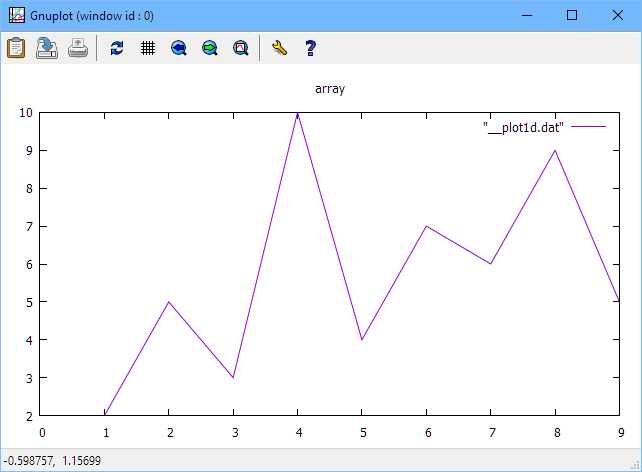
Для отображения нескольких рядов данных на одном графике в Matplotlib используйте метод plot() с параметром label для каждого ряда. Пример: plt.plot(x, y1, label='Ряд 1', color='#1f77b4') и plt.plot(x, y2, label='Ряд 2', color='#ff7f0e'). Цвета можно задавать в HEX-формате или использовать предопределённые схемы, такие как 'tab10' или 'viridis', через plt.cm.get_cmap(). Для 5+ рядов избегайте стандартной палитры 'tab10' – она повторяет цвета после 10-го элемента, что снижает читаемость.
Seaborn упрощает работу с цветовыми схемами через параметр palette. Например, sns.lineplot(data=df, x='date', y='value', hue='category', palette='rocket') автоматически назначит контрастные цвета для категорий. Для дискретных данных используйте палитры 'Set2' или 'Dark2' – они оптимизированы для восприятия при печати и на экранах с низким разрешением. Если ряды пересекаются, добавьте прозрачность через alpha=0.7 в Matplotlib или linewidth=2.5 в Seaborn для улучшения визуального разделения.
При выборе цветовой схемы учитывайте тип данных: для последовательных (например, температуры) подходят градиенты 'Blues' или 'YlOrRd', для расходящихся (отклонения от нормы) – 'RdBu' или 'coolwarm'. Избегайте красного и зелёного для категорий, если график будет просматриваться людьми с дальтонизмом – замените на 'colorblind' из Seaborn. Для проверки доступности палитры используйте библиотеку colorcet или онлайн-инструмент ColorBrewer.
Для сложных графиков с 10+ рядами применяйте интерактивные библиотеки, такие как Plotly: fig = px.line(df, x='x', y='y', color='group', color_discrete_sequence=px.colors.qualitative.Alphabet). Plotly поддерживает динамическое отключение рядов через легенду и масштабирование, что критично при анализе больших наборов данных. Если требуется статичный график, экспортируйте его в SVG – формат сохраняет векторные цвета и позволяет редактировать их вручную в Inkscape или Adobe Illustrator.
Работа с интерактивными графиками через Plotly
Plotly – библиотека для визуализации данных, поддерживающая интерактивные графики с возможностями зумирования, панорамирования, выделения точек и экспорта в HTML или PNG. Основные модули: plotly.graph_objects (низкоуровневый контроль) и plotly.express (высокоуровневый синтаксис). Для установки выполните pip install plotly, а для интеграции с Jupyter – pip install jupyter-dash. Пример создания интерактивной линейной диаграммы с данными о продажах:
import plotly.express as px

df = px.data.gapminder().query("country == 'Canada'")

fig = px.line(df, x="year", y="gdpPercap", title="Динамика ВВП на душу населения")

fig.update_layout(hovermode="x unified")

fig.show()
График автоматически поддерживает подсказки при наведении, масштабирование колесиком мыши и кнопки для сброса вида. Для настройки интерактивности используйте параметры hover_data (дополнительные данные в подсказках), custom_data (передача данных в JavaScript-обработчики) и clickmode (режим кликов: event+select или none). В сложных сценариях применяйте Dash – фреймворк Plotly для создания дашбордов с обратной связью, где графики реагируют на действия пользователя (например, фильтрацию данных через выпадающие списки).
Сохранение графиков в различных форматах (PNG, SVG, PDF)

Matplotlib поддерживает экспорт графиков в форматы PNG, SVG и PDF с настройкой разрешения, прозрачности и векторных параметров. Для сохранения используйте метод savefig() с указанием пути и расширения файла. Пример базового сохранения:
plt.savefig('graph.png')– PNG с разрешением 100 DPI по умолчанию.plt.savefig('graph.svg', format='svg')– векторный SVG для редактирования в Inkscape или Adobe Illustrator.plt.savefig('graph.pdf', bbox_inches='tight')– PDF с обрезкой лишних полей, совместимый с LaTeX.
Для PNG задавайте DPI через параметр dpi (например, dpi=300 для печати), а прозрачность – transparent=True. SVG и PDF сохраняют векторные данные, но SVG поддерживает анимации и CSS-стили, а PDF – многостраничные документы. При экспорте в PDF используйте metadata={'Creator': 'Matplotlib'} для добавления метаданных.
Оптимизируйте размер файлов: для PNG применяйте optimize=True и сжатие quality=95 (по умолчанию 75), для SVG – svg.fonttype='none' для встраивания шрифтов. При работе с PDF избегайте растровых вставок (например, логотипов), так как они увеличивают размер. Для массового экспорта используйте цикл с динамическими именами файлов: for i, data in enumerate(datasets): plt.savefig(f'plot_{i}.pdf').

 Загрузка...