Содержание статьи

Трехколоночный макет в Microsoft Word – эффективный способ структурировать текст для брошюр, отчетов или информационных бюллетеней. Стандартные инструменты Word позволяют реализовать его без сторонних программ, но требуют точной настройки параметров. В этой статье рассмотрены три метода: через вкладку «Макет», с помощью таблиц и через разрывы разделов. Каждый подход имеет свои ограничения и преимущества, которые зависят от версии Word (2016, 2019, 365) и типа документа.
Первый метод – использование встроенной функции «Колонки» – подходит для простых документов с равномерным распределением текста. Однако он не всегда корректно работает с изображениями или сложными форматированиями. Второй метод, через таблицы, дает больше контроля над шириной колонок и выравниванием, но требует ручной настройки границ. Третий способ, с разрывами разделов, необходим для документов, где колонки должны применяться только к части страницы, например, к оглавлению или приложениям.
Для стабильного результата рекомендуется начинать с метода «Колонки», а при возникновении проблем с переносом текста или графики переходить к таблицам. В Word 365 добавлена функция «Предварительный просмотр колонок», которая позволяет визуально оценить макет до применения изменений. Важно помнить: при печати документа с колонками настройте поля не менее 1,5 см, чтобы избежать обрезки текста.
Выбор подходящего макета страницы для колонок
- Для официальных документов (договоры, технические спецификации) выбирайте макет с равными колонками и выравниванием по ширине – это подчеркивает структурированность.
- В творческих проектах (журналы, презентации) допустимы асимметричные колонки: например, две узкие (для цитат или иллюстраций) и одна широкая для основного текста.
- Избегайте колонок в документах с большими таблицами или изображениями – они нарушат верстку. В таких случаях используйте разрывы разделов или одноколоночный макет для вставок.
Настройка параметров колонок через меню «Макет»
Перейдите на вкладку «Макет» в верхней панели Word. В разделе «Параметры страницы» найдите кнопку «Колонки» – она расположена в группе инструментов слева. При нажатии откроется выпадающее меню с предустановленными вариантами: одна, две, три колонки или другие комбинации. Для точной настройки выберите пункт «Дополнительные колонки» внизу списка.
В открывшемся окне задайте ширину каждой колонки в сантиметрах или процентах от общей ширины страницы. По умолчанию Word предлагает равные промежутки, но вы можете изменить их, сняв флажок «Колонки одинаковой ширины». Разделитель между колонками настраивается через чекбокс «Разделитель» – он добавляет вертикальную линию, улучшая визуальное восприятие текста. Для документов с узкими колонками установите ширину не менее 4–5 см, чтобы избежать переносов слов.
Параметр «Применить к» определяет область действия изменений: ко всему документу, от текущего положения курсора или к выделенному фрагменту. Если требуется создать колонки только для части текста, предварительно выделите нужный абзац или раздел. Для многостраничных документов используйте «Разрыв раздела» перед и после колонок, чтобы ограничить их область – это предотвратит автоматическое распространение формата на весь файл.
После настройки проверьте результат в режиме «Разметка страницы» или «Черновик». Если текст не помещается в колонки, уменьшите размер шрифта на 0,5–1 пт или увеличьте межстрочный интервал до 1,15–1,5. Для сложных макетов с изображениями используйте привязку объектов к колонкам через контекстное меню «Обтекание текстом» – это исключит смещение элементов при редактировании.
Ручное разбиение текста на три равные колонки

Откройте документ Word и выделите текст, который нужно разделить. Перейдите на вкладку «Макет» в верхнем меню. В разделе «Параметры страницы» найдите кнопку «Колонки» и выберите «Другие колонки». В открывшемся окне установите значение «3» в поле «Число колонок». Убедитесь, что флажок «Колонки одинаковой ширины» активирован, а параметр «Разделитель» отключен, если не требуется вертикальная линия между колонками.
Если текст не помещается равномерно, используйте принудительные разрывы. Установите курсор в конце фрагмента, который должен завершить первую колонку. Нажмите сочетание клавиш Ctrl+Shift+Enter – это вставит разрыв колонки, перенеся оставшийся текст во вторую. Повторите действие для перехода из второй колонки в третью. Избегайте ручного нажатия Enter для выравнивания, так как это нарушит структуру при изменении шрифта или полей.
Для точного контроля ширины колонок в окне «Колонки» снимите флажок «Колонки одинаковой ширины». Введите значения в поля «Ширина» и «Интервал» в сантиметрах. Например, при ширине страницы 18 см задайте ширину каждой колонки по 5 см с интервалом 1 см. Проверьте результат в режиме «Разметка страницы» (вкладка «Вид»), чтобы убедиться в отсутствии переносов слов или неравномерных отступов.
При работе с таблицами или списками разбивайте их на части перед применением колонок. Выделите таблицу, скопируйте её содержимое в три отдельных блока текста, а затем примените колонки ко всему документу. Для списков используйте разрывы колонок после каждого третьего пункта, чтобы избежать разрыва элементов между колонками. Если текст содержит изображения, закрепите их «в тексте» или «по контуру» до разбиения, иначе они могут сместиться.
Для корректировки высоты колонок используйте разрывы страниц. Установите курсор в конце последней строки первой колонки и выберите «Разрыв страницы» на вкладке «Вставка». Это гарантирует, что все три колонки будут начинаться на одном уровне. Если текст динамически меняется, добавьте разрывы в ключевых точках – например, после заголовков или абзацев – чтобы минимизировать ручную правку при обновлении содержимого.
Сохраните документ в формате .docx для сохранения настроек колонок. При экспорте в PDF проверьте параметры печати: в окне «Печать» выберите «Настройка страницы» и убедитесь, что масштаб установлен на «100%» и опция «Печатать колонки» включена. Для многостраничных документов используйте раздел «Параметры страницы» → «Источник бумаги» → «Различать колонтитулы первой страницы», чтобы избежать дублирования колонок в верхних и нижних полях.
Использование разделителей для перехода между колонками
Разделители в многоколоночном макете Word позволяют принудительно завершить текущую колонку и начать новую, что критично при работе с текстом, где логическая структура важнее автоматического распределения. Для вставки разделителя перейдите на вкладку Макет, выберите Разрывы → Колонка (или используйте сочетание клавиш Ctrl+Shift+Enter). Этот метод эффективен, когда нужно отделить заголовок от основного текста или завершить колонку до её естественного заполнения.
В таблице ниже приведены сценарии, где разделители необходимы, и их влияние на верстку:
| Сценарий | Проблема без разделителя | Результат с разделителем |
|---|---|---|
| Заголовок в середине колонки | Заголовок остается внизу первой колонки, нарушая визуальную иерархию | Заголовок переносится в начало второй колонки, сохраняя структуру |
| Короткий абзац в конце колонки | Последняя строка абзаца растягивается, ухудшая читаемость | Абзац завершается корректно, следующая колонка начинается с нового блока |
| Изображение в колонке | Изображение обрезается или переносится на следующую колонку частично | Изображение полностью размещается в новой колонке, избегая разрывов |
Разделители особенно полезны при верстке газетных статей или научных работ, где колонки должны заканчиваться на логических границах. Например, если в первой колонке остается 2–3 строки текста после заголовка второго уровня, разделитель перенесет заголовок в начало следующей колонки, улучшая восприятие. Однако злоупотребление ими приводит к неравномерному заполнению колонок – используйте разделители только там, где это оправдано.
Для удаления разделителя включите отображение непечатаемых символов (Ctrl+Shift+8) и удалите маркер разрыва колонки (отображается как пунктирная линия с надписью «Разрыв колонки»). Альтернативный способ – выделить разделитель и нажать Delete. Если разделитель не удаляется, проверьте, не является ли он частью стиля абзаца или раздела.
При работе с колонками разной ширины разделители сохраняют свою функциональность, но требуют дополнительной настройки. Если после вставки разделителя текст «перепрыгивает» через колонку, измените параметры колонок: Макет → Колонки → Дополнительные колонки. Убедитесь, что опция Разделитель в диалоговом окне отключена, иначе Word будет автоматически добавлять вертикальные линии между колонками, что может конфликтовать с ручными разделителями.
Регулировка ширины и промежутков между колонками
Чтобы задать точную ширину колонок в Word, выделите текст, перейдите на вкладку Макет и выберите Колонки → Другие колонки. В открывшемся окне снимите флажок Колонки одинаковой ширины и введите значения в поля Ширина и Промежуток для каждой колонки. Минимальная ширина колонки – 0,63 см, максимальная – 45,72 см. Промежуток между колонками не может превышать 12,7 см. Для симметричного расположения используйте параметр Разделитель, который добавляет вертикальную линию между колонками толщиной 0,5 пт.
- Если колонки смещаются при добавлении текста, установите флажок Начать новую колонку в контекстном меню разрыва колонки (Макет → Разрывы → Колонка).
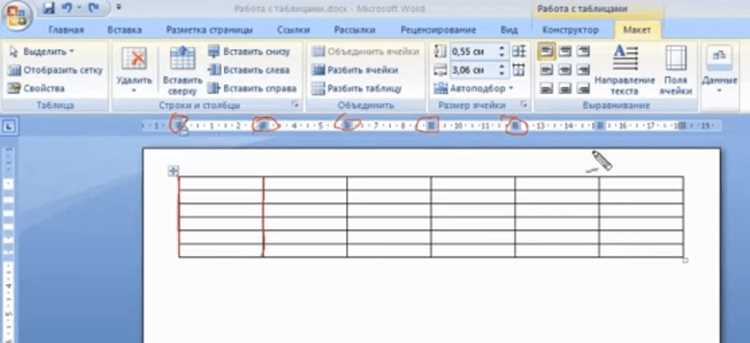
- Для визуальной корректировки ширины перетаскивайте маркеры на горизонтальной линейке: левый маркер регулирует левую границу колонки, правый – правую, а средний – промежуток между ними.
- При работе с таблицами в колонках используйте Обтекание текстом → Вокруг и настройте отступы в Свойствах таблицы → Параметры, чтобы избежать наложения текста.
Добавление заголовков и подзаголовков в многоколоночный текст

Заголовки в колонках Word требуют особого подхода, так как стандартные стили могут нарушать визуальную целостность макета. Используйте стили «Заголовок 1″–»Заголовок 3» из группы «Стили» на вкладке «Главная», но перед применением отключите параметр «С новой страницы» в настройках стиля. Это предотвратит автоматический перенос заголовка в начало следующей колонки. Для подзаголовков внутри колонок создайте пользовательский стиль с отступом 6–8 пт сверху и снизу, чтобы отделить его от основного текста.
При работе с многоколоночным текстом избегайте длинных заголовков – они ломают баланс колонок. Оптимальная длина: 3–5 слов для заголовков первого уровня, 5–7 слов для подзаголовков. Если заголовок не помещается в одной колонке, используйте принудительный разрыв колонки (Макет → Разрывы → Колонка) перед ним. Альтернатива: уменьшите кегль заголовка на 1–2 пт или замените часть текста на аббревиатуру.
- Для выравнивания заголовков по ширине колонок примените выравнивание «По ширине» с отступом 0 см слева и справа.
- Подзаголовки второго уровня оформляйте курсивом или полужирным начертанием, но не используйте оба варианта одновременно.
- Если заголовок начинается с цифры (например, «3. Анализ данных»), отделите цифру от текста неразрывным пробелом (Ctrl+Shift+Пробел).
- В многоуровневых списках заголовков используйте табуляцию для создания иерархии, а не отступы вручную.
Проверьте макет после добавления заголовков: перейдите в режим «Черновик» (Вид → Черновик) и убедитесь, что текст колонок не перекрывается. Если заголовок «перетягивает» текст из следующей колонки, вставьте разрыв раздела (Макет → Разрывы → Следующая страница) перед ним или уменьшите межстрочный интервал в абзаце заголовка до 1,0. Для сложных макетов с несколькими уровнями заголовков используйте таблицу без границ вместо колонок – это даст больше контроля над расположением элементов.
Сохранение и экспорт документа с колонками без потери формата
После настройки трех колонок в Word критически важно выбрать правильный формат сохранения, чтобы макет остался неизменным при открытии на другом устройстве или в сторонних программах. Стандартный формат *.docx сохраняет структуру колонок, но при конвертации в PDF или другие форматы возможны сдвиги текста, особенно если документ содержит плавающие объекты (таблицы, изображения). Для гарантированного результата используйте встроенную функцию «Экспорт в PDF» через меню «Файл» → «Экспорт» → «Создать PDF/XPS». Этот метод фиксирует разметку колонок и предотвращает их «развал» при печати или просмотре.
Если требуется сохранить документ для редактирования в других версиях Word или LibreOffice, избегайте формата *.doc – он некорректно обрабатывает сложные макеты с колонками. Вместо этого выбирайте *.docx или *.odt (OpenDocument). При сохранении в *.odt проверьте документ после открытия: некоторые параметры колонок (например, расстояние между ними) могут сброситься на значения по умолчанию. Для совместимости с устаревшими версиями Word (2007 и ниже) используйте опцию «Сохранить как» → «Документ Word 97-2003 (*.doc)», но обязательно протестируйте макет после конвертации.
При экспорте в PDF обратите внимание на настройки сжатия. В окне «Опции PDF» отключите параметр «Сжимать изображения» и установите качество «Высокое» (300 dpi), если документ содержит графику. Это предотвратит искажение мелких деталей, которые могут «плыть» при печати. Для документов с колонками шириной менее 5 см активируйте опцию «Сохранять макет страницы» – она фиксирует положение текста относительно полей и колонок, исключая перенос блоков на следующую страницу.
Если документ планируется открывать на мобильных устройствах, используйте формат *.pdf/A-1b (доступен в настройках экспорта). Он обеспечивает стабильное отображение колонок на экранах с разным разрешением, в отличие от обычного PDF, где текст может масштабироваться некорректно. Для проверки результата откройте файл в Adobe Acrobat Reader и включите режим «Реальный размер» (100%) – колонки должны оставаться выровненными по вертикали без смещений.
При необходимости передать документ с колонками для верстки в InDesign или QuarkXPress экспортируйте его в *.rtf. Этот формат сохраняет базовую структуру колонок, но не поддерживает стили абзацев и шрифты – их придется настраивать заново. Альтернатива – экспорт в *.html с последующей доработкой в редакторе кода. В Word выберите «Сохранить как» → «Веб-страница (*.html)», но учтите: колонки преобразуются в таблицы, а форматирование может потребовать ручной правки CSS.
Для архивного хранения документов с колонками используйте формат *.docx с включенной опцией «Сохранить шрифты в файле» (меню «Файл» → «Параметры» → «Сохранение»). Это гарантирует корректное отображение текста даже при отсутствии исходных шрифтов на другом компьютере. Если документ содержит конфиденциальные данные, перед сохранением удалите метаданные через «Файл» → «Сведения» → «Проверить на наличие проблем» → «Инспектор документов».
При работе с документами, содержащими колонки и автоматические переносы, избегайте формата *.txt – он полностью игнорирует разметку. Если требуется текстовый файл, используйте *.rtf или экспортируйте колонки по отдельности, копируя содержимое каждой в отдельный документ. Для передачи макета в типографию сохраняйте файл в *.pdf/X-4 – этот стандарт поддерживает прозрачность и цветовые профили, критичные для профессиональной печати.
Перед финальным сохранением проверьте документ в режиме «Предварительный просмотр» (Ctrl+F2). Убедитесь, что колонки не «ломаются» на границах страниц, а текст не выходит за поля. Если обнаружены ошибки, скорректируйте разрывы страниц вручную через «Макет» → «Разрывы» → «Столбец». Для документов с динамическим содержимым (например, обновляемыми таблицами) используйте формат *.docm – он сохраняет макросы, которые могут автоматически корректировать макет при изменении данных.

 Загрузка...