Содержание статьи
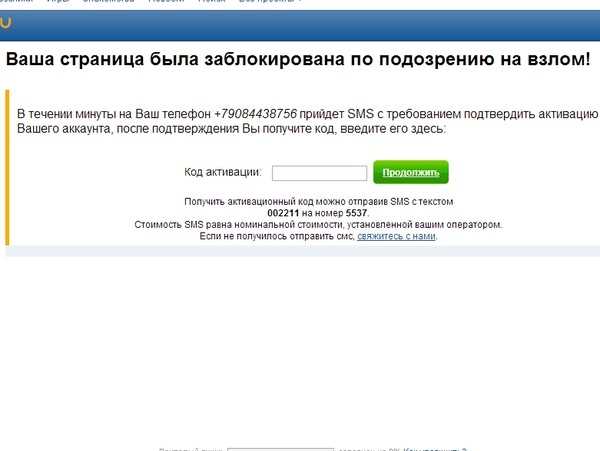
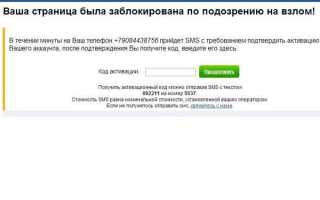
Блокировка аккаунта Mail.ru – распространённая проблема, возникающая по нескольким причинам: подозрительная активность, нарушение правил сервиса, неверные попытки входа или длительное бездействие. В 2023 году Mail.ru ужесточил политику безопасности, и теперь восстановление доступа требует чёткого соблюдения процедур. Первое, что нужно сделать, – определить причину блокировки. Если аккаунт заблокирован за спам или фишинг, шансы на восстановление минимальны. В остальных случаях действуйте по алгоритму.
Для разблокировки используйте официальную форму восстановления: https://help.mail.ru/mail-help/registration/login/problems. Потребуется подтвердить личность через привязанный номер телефона или резервную почту. Если SIM-карта утеряна, заранее подготовьте документы для обращения в службу поддержки. В 80% случаев восстановление занимает от 1 до 3 дней, но при отсутствии привязанных данных процесс может затянуться до недели. Не доверяйте сторонним сервисам – они не имеют доступа к базе Mail.ru и часто являются мошенническими.
Если стандартная процедура не сработала, отправьте запрос в поддержку через форму https://help.mail.ru/support. Укажите точную дату регистрации аккаунта, последние отправленные письма и IP-адреса, с которых осуществлялся вход. Чем больше деталей вы предоставите, тем выше вероятность положительного решения. В сложных случаях потребуется скан паспорта или другого документа, удостоверяющего личность. Mail.ru не восстанавливает аккаунты, заблокированные более года назад – учитывайте этот срок.
Чтобы избежать повторной блокировки, привяжите к аккаунту актуальный номер телефона и резервную почту. Включите двухфакторную аутентификацию через приложение Google Authenticator или Mail.ru Authenticator. Не используйте один пароль для нескольких сервисов и регулярно обновляйте его. Если вы часто путешествуете, добавьте доверенные устройства в настройках безопасности – это снизит риск автоматической блокировки из-за смены геолокации.
Какие причины блокировки аккаунта Mail нужно проверить в первую очередь
Первое, что стоит исключить, – подозрительная активность с вашего IP-адреса. Mail.ru фиксирует попытки входа с нетипичных геолокаций или устройств. Если вы недавно подключались через VPN, публичный Wi-Fi или за границей, система могла расценить это как взлом. Проверьте историю входов в настройках аккаунта: если заметите незнакомые сессии, смените пароль и завершите их принудительно.
Второй вероятный сценарий – нарушение правил сервиса. Mail.ru блокирует аккаунты за массовую рассылку спама, использование ботов или автоматических скриптов для сбора данных. Даже если вы не отправляли подозрительные письма, проверьте папку «Отправленные»: возможно, ваш ящик был взломан и использовался без вашего ведома. Восстановление доступа в таких случаях требует подтверждения личности через техподдержку.
Третья причина – неактуальные данные для восстановления. Если вы не обновляли привязанный номер телефона или резервный email, система не сможет отправить код подтверждения. Зайдите на страницу восстановления и проверьте, какие контакты указаны: если они устарели, укажите новые и запросите повторную верификацию. Без действующих данных разблокировка невозможна.
Четвёртый фактор – подозрение на фишинг. Если вы переходили по подозрительным ссылкам в письмах или вводили логин и пароль на сторонних сайтах, Mail.ru мог заблокировать аккаунт для защиты. Проверьте браузер на наличие вредоносных расширений и смените пароли на всех связанных сервисах. Для разблокировки потребуется подтвердить, что вы не жертва мошенников.
Пятая причина – технические сбои на стороне сервиса. Иногда блокировка происходит из-за ошибок в работе системы, особенно после обновлений. Проверьте официальные каналы Mail.ru (Twitter, форум) на наличие сообщений о массовых проблемах. Если сбой подтвердится, дождитесь исправления или обратитесь в поддержку с описанием ситуации.
Последний пункт – нарушение лицензионных соглашений. Использование аккаунта для коммерческой рассылки без согласия Mail.ru или хранение запрещённого контента (например, пиратских материалов) приводит к мгновенной блокировке. Восстановление в таких случаях маловероятно, но можно попробовать оспорить решение через апелляцию, предоставив доказательства легального использования.
Как восстановить пароль через форму восстановления на сайте Mail.ru

Перейдите на страницу https://account.mail.ru/recovery. Введите логин заблокированного аккаунта (полный адрес почты) и нажмите «Далее». Система предложит выбрать способ восстановления: через привязанный номер телефона, резервную почту или ответ на секретный вопрос. Если ни один из вариантов недоступен, выберите «Другой способ» и следуйте инструкциям для подтверждения личности через службу поддержки.
При восстановлении через SMS на привязанный номер придёт код из 6 цифр. Введите его в поле на сайте в течение 5 минут – срок действия кода ограничен. Если сообщение не пришло, проверьте правильность номера или запросите повторную отправку. Для резервной почты алгоритм аналогичен: письмо с кодом поступит на указанный адрес в течение 1–2 минут.
Если выбран секретный вопрос, ответ должен точно совпадать с тем, что был указан при регистрации. Регистр букв не имеет значения, но опечатки или лишние пробелы приведут к ошибке. При неверном ответе трижды система временно заблокирует возможность восстановления на 24 часа – используйте это время для подготовки точных данных.
После успешного ввода кода или ответа откроется форма смены пароля. Новый пароль должен содержать не менее 8 символов, включая заглавные и строчные буквы, цифры или спецсимволы. Избегайте простых комбинаций вроде «12345678» или «qwerty» – такие пароли Mail.ru отклоняет автоматически. Сохраните новый пароль в надёжном месте и включите двухфакторную аутентификацию в настройках аккаунта, чтобы предотвратить повторную блокировку.
Что делать, если не приходит письмо с кодом восстановления доступа

Первым шагом проверьте папку «Спам» или «Нежелательная почта» в вашем почтовом клиенте. Mail.ru часто отправляет письма с кодом восстановления с адреса noreply@mail.ru или support@mail.ru, и они могут автоматически попадать в эту категорию. Если письмо найдено, отметьте его как «Не спам» и добавьте отправителя в белый список, чтобы избежать подобных ситуаций в будущем.
Если письма нет ни в одной из папок, убедитесь, что вы указали правильный адрес электронной почты при запросе кода. Ошибка даже в одном символе приведет к тому, что письмо уйдет на несуществующий ящик. Попробуйте повторно запросить код, внимательно проверив введенные данные. В некоторых случаях система Mail.ru может ограничивать количество попыток – подождите 5–10 минут перед следующим запросом.
- Проверьте настройки фильтров в вашем почтовом ящике. Некоторые правила могут автоматически удалять или перенаправлять письма от определенных отправителей.
- Если вы используете корпоративную почту или почту с доменом, отличным от @mail.ru, убедитесь, что ваш администратор не блокирует входящие письма с домена mail.ru.
- Попробуйте запросить код через другой браузер или устройство – иногда проблема связана с кешем или расширениями.
Если письмо не приходит в течение 15–30 минут, попробуйте альтернативный метод восстановления. Mail.ru предлагает несколько способов: через привязанный номер телефона (SMS-код), резервный email или ответы на секретные вопросы. Выберите тот, который доступен в вашем случае, следуя инструкциям на странице восстановления.
В ситуации, когда ни один из методов не срабатывает, обратитесь в службу поддержки Mail.ru. Для этого перейдите на страницу https://help.mail.ru/ и выберите раздел «Восстановление доступа». Опишите проблему максимально подробно: укажите дату и время запроса кода, адрес почты, к которой пытаетесь получить доступ, и любые ошибки, которые появлялись на экране. Приложите скриншоты, если это возможно – это ускорит обработку заявки.
Если вы не получаете письма с кодом на регулярной основе (например, при попытке входа с нового устройства), проверьте настройки безопасности своего аккаунта. Возможно, включена двухфакторная аутентификация, и письма блокируются из-за подозрительной активности. В таком случае временно отключите эту функцию или добавьте новое устройство в список доверенных через настройки аккаунта.
Как связаться со службой поддержки Mail для разблокировки аккаунта
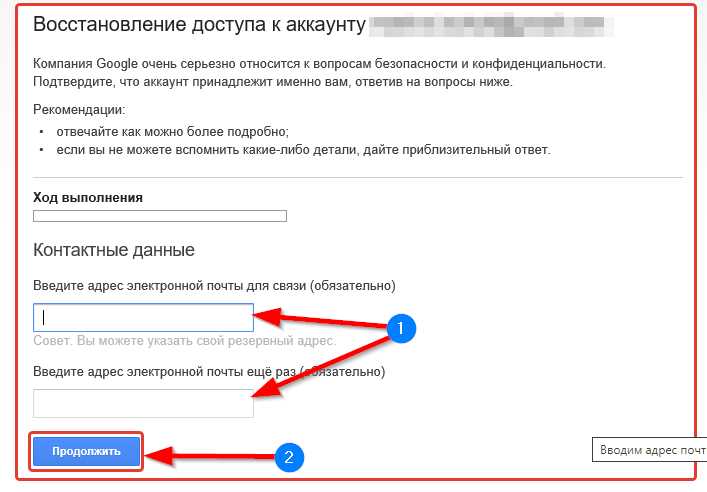
Если ваш аккаунт Mail.ru заблокирован, первым шагом станет обращение в службу поддержки. Официальный канал связи – форма обратной связи на сайте, доступная по адресу help.mail.ru/mail-support. Заполните все поля: укажите заблокированный email, причину блокировки (если известна), дату последнего доступа и контактный телефон. Приложите скан или фото документа, подтверждающего личность (паспорт или водительские права). Без этих данных заявка будет отклонена автоматически.
Для ускорения процесса используйте альтернативные методы связи. В таблице ниже приведены актуальные контакты поддержки Mail.ru с указанием времени ответа и приоритетных случаев:
| Метод связи | Контактные данные | Среднее время ответа | Подходит для |
|---|---|---|---|
| Форма на сайте | help.mail.ru/mail-support | 1–3 рабочих дня | Стандартные блокировки, утеря доступа |
| Телефон горячей линии | 8 (800) 200-21-11 (бесплатно по РФ) | 5–30 минут (в часы работы) | Срочные случаи, подозрение на взлом |
| Сообщение в соцсетях | @MailRuGroup (Twitter/X, ВКонтакте) | 12–24 часа | Публичные обращения, отсутствие ответа через форму |
| Email поддержки | support@corp.mail.ru | 2–5 рабочих дней | Корпоративные аккаунты, технические проблемы |
При звонке на горячую линию подготовьте номер телефона, привязанный к аккаунту, и последние 4 цифры банковской карты (если использовалась для оплаты премиум-услуг). Операторы не разблокируют аккаунт по телефону, но могут инициировать проверку или перенаправить заявку в приоритетную очередь. Рабочие часы службы: пн–пт с 9:00 до 21:00 (МСК).
Если аккаунт заблокирован за нарушение правил (спам, мошенничество), в форме поддержки выберите категорию «Жалоба на блокировку» и подробно опишите ситуацию. Приложите доказательства, что действия были случайными или аккаунт взломан: скриншоты переписок, логины с незнакомых устройств, письма от службы безопасности. Без аргументации шансы на разблокировку минимальны.
Для пользователей премиум-подписки «Mail.ru Агент» доступен отдельный чат поддержки в приложении. Перейдите в раздел «Помощь» → «Связаться с оператором». Время ожидания ответа – до 1 часа. Укажите номер договора или дату последнего платежа для подтверждения статуса. Этот канал эффективен при блокировках, связанных с некорректным списанием средств.
Избегайте сторонних сервисов, предлагающих «разблокировку за деньги». Официальная поддержка Mail.ru не взимает плату за восстановление доступа. Если после обращения прошло более 3 дней без ответа, отправьте повторную заявку через форму, указав номер предыдущего тикета. В теме письма добавьте «Срочно: повторное обращение по блокировке [ваш email]».
В случае отказа в разблокировке запросите письменное обоснование решения. Ответ придет на резервный email, указанный при регистрации. Если причина блокировки – подозрение на взлом, смените пароли на всех связанных сервисах (облако, игры, социальные сети) и включите двухфакторную аутентификацию. Для повторного обращения подготовьте дополнительные доказательства владения аккаунтом: старые письма, контакты из адресной книги, скриншоты настроек профиля.
Какие документы могут потребоваться для подтверждения личности владельца
Для разблокировки почтового аккаунта Mail.ru чаще всего требуют предоставить сканы или фотографии документов, подтверждающих вашу личность. Основной перечень включает:
- Паспорт гражданина РФ (разворот с фотографией и страницы с регистрацией).
- Загранпаспорт (если аккаунт привязан к иностранному номеру телефона).
- Водительское удостоверение (только при условии, что оно содержит фотографию и паспортные данные).
- Свидетельство о рождении (актуально для несовершеннолетних, если аккаунт регистрировался на их данные).
Если вы меняли фамилию, дополнительно потребуется приложить документ, подтверждающий смену (свидетельство о браке, решение суда). Без этого система может отклонить запрос, даже если остальные данные совпадают.
В некоторых случаях Mail.ru запрашивает документы, подтверждающие право владения аккаунтом. Например:
- Чеки или квитанции об оплате услуг, привязанных к почте (если аккаунт использовался для покупок или подписок).
- Скриншоты переписок с уникальными данными (даты, имена, номера заказов).
- Договоры или официальные письма, отправленные с заблокированной почты (например, налоговые уведомления, если адрес использовался для госуслуг).
Для юридических лиц список документов расширяется. Обязательны:
- Свидетельство о регистрации ООО/ИП (ОГРН).
- Выписка из ЕГРЮЛ (не старше 30 дней).
- Приказ о назначении руководителя или доверенность на представителя.
- Паспорт лица, подающего запрос.
Если аккаунт был зарегистрирован на корпоративный домен (например, @company.ru), потребуется подтверждение прав на этот домен. Это может быть:
- Договор с регистратором домена.
- Скриншот панели управления хостингом с вашими данными.
- Письмо от администратора домена на фирменном бланке.
Все документы должны быть читаемыми, без бликов и обрезанных краев. Формат – JPEG или PDF, размер файла не более 5 МБ. Если скан не принимается, попробуйте сделать фото при дневном свете на однотонном фоне. Избегайте отправки документов через незащищенные каналы – используйте только официальную форму восстановления на сайте Mail.ru.
Как избежать повторной блокировки почты после восстановления доступа
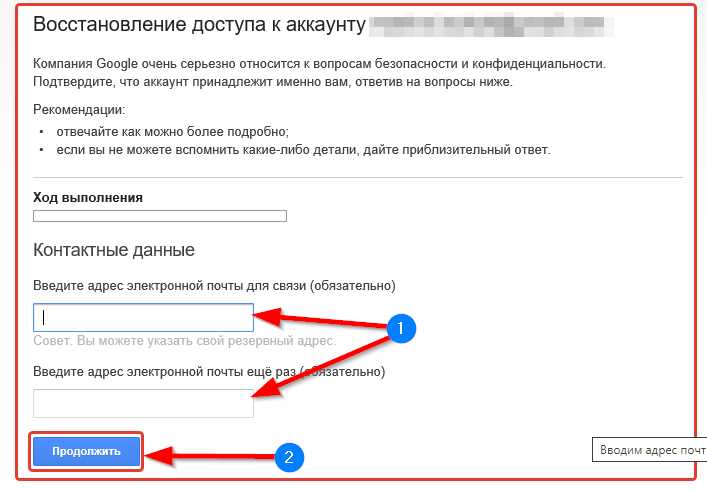
Первым шагом настройте двухфакторную аутентификацию (2FA) через приложение-аутентификатор (Google Authenticator, Authy) или SMS. В Mail.ru откройте «Настройки безопасности» и выберите «Двухэтапная аутентификация». Избегайте использования только SMS – злоумышленники могут перехватить код через SIM-свопинг. Добавьте резервные коды в зашифрованное хранилище (например, KeePassXC) и обновите их раз в 3 месяца. Если почта привязана к корпоративному домену, уточните у администратора политики безопасности: некоторые сервисы блокируют аккаунты после 5 неудачных попыток входа с одного IP.
Не используйте почту для регистрации на подозрительных ресурсах. Перед вводом логина и пароля проверяйте домен сайта через VirusTotal или URLVoid. Если нужно зарегистрироваться на форуме или в онлайн-игре, создайте отдельный ящик на временном сервисе (например, Temp-Mail) и не привязывайте его к основному аккаунту. Отключите автосохранение паролей в браузере – используйте менеджеры паролей с AES-256 шифрованием (Bitwarden, 1Password). Раз в месяц очищайте папку «Спам» и проверяйте активные сессии в настройках: удаляйте незнакомые устройства и сбрасывайте пароли от привязанных сервисов (соцсети, облачные хранилища).

 Загрузка...