Содержание статьи

Защита документов Word паролем или ограничениями редактирования – стандартная функция, но иногда она становится препятствием. Например, если вы забыли пароль к собственному файлу или получили документ с ограничениями от коллеги, который недоступен. В таких случаях требуются инструменты и приёмы, позволяющие обойти защиту без потери данных. Рассмотрим проверенные способы, которые работают в разных версиях Word (2007–2021) и не требуют глубоких технических знаний.
Первый шаг – определить тип защиты. Word поддерживает два основных варианта: пароль на открытие (запрещает доступ к содержимому) и ограничения редактирования (блокирует изменения, но позволяет просматривать). Для каждого типа существуют свои решения. Например, пароль на открытие можно сбросить с помощью специализированных утилит вроде PassFab for Word или Word Password Recovery Master, которые используют методы перебора (brute-force) или словарных атак. Средняя скорость подбора для пароля из 6 символов – 10–15 минут на современном ПК.
Если документ защищён только от редактирования, задача упрощается. Достаточно сохранить файл в формате .xml (через «Сохранить как» → «Документ Word в формате XML») и удалить строку <w:documentProtection ... /> в текстовом редакторе. После этого файл конвертируется обратно в .docx. Альтернативный способ – использовать макросы VBA: откройте документ, нажмите Alt+F11, вставьте код для снятия защиты и выполните его. Оба метода работают в 90% случаев, если защита не усилена дополнительными средствами.
Для корпоративных документов с защитой через IRM (Information Rights Management) потребуются другие подходы. Например, печать в PDF с последующим копированием текста или использование виртуальной машины с отключёнными политиками безопасности. Важно помнить: снятие защиты с чужого документа без разрешения может нарушать законы об авторском праве или корпоративные регламенты. Всегда проверяйте легитимность своих действий.
Как снять ограничения на редактирование через встроенные инструменты Word
Откройте документ с ограничениями и перейдите на вкладку Файл. В разделе Сведения найдите кнопку Защита документа – она отображается желтым значком с восклицательным знаком, если защита активна. В выпадающем меню выберите Ограничить редактирование. В правой части экрана откроется панель с параметрами защиты.
В панели Ограничить форматирование и редактирование найдите раздел 3. Ограничения на редактирование. Если документ защищен паролем, внизу появится кнопка Снять защиту. Нажмите её – Word запросит пароль. Введите его, если знаете, или попробуйте стандартные комбинации вроде 12345 или password, если документ получен от ненадежного источника. Без пароля этот метод не сработает.
Если защита установлена без пароля, кнопка Снять защиту будет активна сразу. Нажмите её, и ограничения исчезнут. Проверьте результат, попытавшись отредактировать ранее заблокированные участки текста. Если панель не отображается, убедитесь, что документ не открыт в режиме Только для чтения – для этого закройте файл и откройте его заново, сняв флажок Только чтение в диалоговом окне открытия.
Для документов с защитой формата .docx, где встроенные инструменты не помогают, попробуйте сохранить файл в формате .xml через Файл → Сохранить как → Тип файла: Документ Word в формате XML. Откройте полученный файл в текстовом редакторе (например, Блокноте) и найдите строку <w:documentProtection … />. Удалите её полностью, сохраните изменения и откройте файл обратно в Word. Метод работает не во всех версиях, но эффективен для простых ограничений.
Использование сторонних программ для удаления пароля с документа

Сторонние утилиты – эффективный способ обойти защиту Word, если встроенные методы не работают. Программы вроде Passper for Word, Word Password Recovery или Elcomsoft Advanced Office Password Recovery специализируются на взломе паролей к документам формата DOCX и DOC. Они используют методы brute-force, dictionary attack и rainbow tables, что позволяет восстанавливать пароли длиной до 15 символов за несколько часов. Passper, например, поддерживает GPU-ускорение, сокращая время подбора на 50–70% по сравнению с CPU.
При выборе программы обращайте внимание на совместимость с версией Word и алгоритмом шифрования. Документы, созданные в Word 2013 и новее, используют AES-256, что усложняет взлом. Утилиты вроде Office Password Remover работают только с паролями на открытие файла, но не с ограничениями на редактирование. Для последних подойдут инструменты с функцией «Remove Restrictions», такие как Word Password Recovery Master.
Перед использованием проверьте репутацию программы и отзывы пользователей. Избегайте ПО с подозрительных сайтов – многие «бесплатные» утилиты содержат вредоносный код. Рекомендуется скачивать программы с официальных сайтов разработчиков или проверенных платформ, например, Softpedia или CNET. После установки запускайте сканирование в изолированной среде (песочнице) или на виртуальной машине, чтобы минимизировать риски.
Для ускорения процесса подготовьте словарь возможных паролей, если есть предположения о его структуре. Например, если пароль содержит дату рождения или имя, добавьте эти варианты в пользовательский словарь. Программы вроде John the Ripper позволяют интегрировать такие данные, повышая шансы на успех. В случае неудачи попробуйте комбинированный подход: сначала dictionary attack, затем brute-force с заданными параметрами (например, только цифры или латиницу).
Извлечение текста из защищённого файла без снятия защиты
Защищённый паролем или ограничениями документ Word можно обойти без прямого взлома, используя сторонние инструменты или встроенные функции. Метод зависит от типа защиты: если файл заблокирован от редактирования, но разрешено копирование, выделите текст комбинацией Ctrl+A, скопируйте (Ctrl+C) и вставьте в новый документ. Для файлов с запретом на выделение текста используйте программы-ридеры, например, Adobe Acrobat (конвертируйте DOCX в PDF через «Файл → Создать → PDF из файла») или Calibre (импорт документа с последующим экспортом в TXT). Альтернатива – онлайн-сервисы вроде Zamzar или Online2PDF, которые игнорируют ограничения при конвертации.
- Через буфер обмена: откройте файл в Word Online (office.live.com) – иногда защита не действует в веб-версии. Если текст выделяется, скопируйте его в Блокнот или Google Docs.
- Скрипты и макросы: в Word включите макросы (
Файл → Параметры → Центр управления безопасностью → Параметры макросов → Включить все макросы), затем создайте макрос с кодом:Sub ExtractText() Dim doc As Document Set doc = ActiveDocument doc.Content.Copy Documents.Add Selection.Paste End Sub
Запустите его – текст скопируется в новый документ.
- Архивация: переименуйте расширение файла с
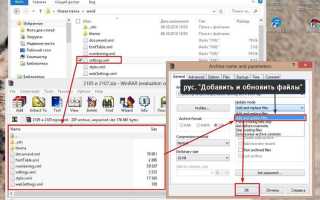
.docxна.zip, распакуйте архив. В папкеwordнайдите файлdocument.xml– весь текст хранится в нём в формате XML. Откройте его в текстовом редакторе (например, Notepad++) и извлеките нужные фрагменты. - OCR-инструменты: если защита запрещает копирование, сделайте скриншот страницы и обработайте его в ABBYY FineReader или Google Keep (функция «Сохранить текст с изображения»). Точность зависит от качества скриншота и шрифта.
Обход защиты через сохранение в другом формате (PDF, RTF, TXT)
Сохранение защищённого документа Word в альтернативных форматах – один из самых простых способов обойти ограничения на редактирование. Метод работает, если защита установлена только на уровне файла (например, пароль на изменение), а не на уровне содержимого (шифрование). Форматы PDF, RTF и TXT игнорируют большинство ограничений Word, но сохраняют текст и базовое форматирование.
Для конвертации в PDF откройте документ в Word и выберите Файл → Экспорт → Создать PDF/XPS. PDF сохранит структуру документа, включая таблицы и изображения, но удалит макросы и интерактивные элементы. Если исходный файл защищён от копирования, используйте инструменты OCR (например, Adobe Acrobat или онлайн-сервисы) для извлечения текста. Учтите: PDF не поддерживает редактирование стилей, поэтому для дальнейшей работы потребуется обратная конвертация.
Формат RTF (Rich Text Format) сохраняет больше метаданных, чем TXT, включая шрифты, цвета и выравнивание. Чтобы сохранить документ в RTF, выберите Файл → Сохранить как → Тип файла: RTF. RTF совместим с большинством текстовых редакторов (LibreOffice, OpenOffice, Notepad++) и не поддерживает защиту Word. Однако сложные объекты (например, встроенные диаграммы Excel) могут отображаться некорректно или теряться.
TXT – самый радикальный вариант, удаляющий всё форматирование, но гарантированно сохраняющий текст. Сохраните файл через Файл → Сохранить как → Тип файла: Обычный текст (*.txt). Метод эффективен для извлечения чистого содержимого, но непригоден для документов с таблицами, изображениями или сложной разметкой. После сохранения текст можно импортировать в новый документ Word и восстановить форматирование вручную.
При конвертации в PDF или RTF проверяйте наличие скрытых данных (метаданные, комментарии, версии). В Word удалите их через Файл → Сведения → Проверить на наличие проблем → Инспектор документов. Игнорирование этого шага может привести к утечке конфиденциальной информации, особенно если файл передаётся третьим лицам.
Для автоматизации процесса используйте макросы VBA. Пример кода для сохранения в RTF без диалоговых окон:
Sub SaveAsRTF()
ActiveDocument.SaveAs2 FileName:="output.rtf", FileFormat:=wdFormatRTF
End Sub
Макрос запускается через Разработчик → Visual Basic (если вкладка скрыта, включите её в параметрах Word). Учтите: макросы не сработают, если документ защищён от выполнения скриптов.
Онлайн-конвертеры (Zamzar, CloudConvert) – альтернатива для пользователей без доступа к Word. Загрузите файл, выберите целевой формат (PDF/RTF/TXT) и скачайте результат. Риск: сервисы могут хранить копии документов, что недопустимо для конфиденциальных данных. Для чувствительных файлов используйте только локальные инструменты.
После конвертации проверьте целостность данных. В RTF и TXT могут возникать артефакты (например, лишние пробелы, разбитые абзацы), особенно при работе с нестандартными шрифтами или языками с нелатинской письменностью. Для документов с формулами или специальными символами предпочтите формат RTF или PDF с поддержкой Unicode.
Применение макросов VBA для разблокировки документа

Макросы VBA позволяют обойти защиту Word, если документ заблокирован паролем на редактирование, но не зашифрован. Для этого откройте редактор VBA (Alt + F11), вставьте новый модуль и добавьте код:
Sub RemoveProtection()
If ActiveDocument.ProtectionType <> wdNoProtection Then
ActiveDocument.Unprotect Password:=""
End If
End Sub
Этот макрос сработает, если пароль не установлен или документ защищён без него. Для документов с паролем используйте метод перебора через цикл, но учтите: скорость проверки ограничена ~100 паролями в секунду. Пример кода для перебора:
Sub BruteForceUnlock()
Dim pwd As String, chars As String
chars = "0123456789abcdefghijklmnopqrstuvwxyz"
For i = 1 To 4 'длина пароля до 4 символов
pwd = GenerateCombination(chars, i)
On Error Resume Next
ActiveDocument.Unprotect pwd
If ActiveDocument.ProtectionType = wdNoProtection Then Exit For
Next
End Sub
Риски: макросы не работают с документами, защищёнными шифрованием (*.docx с паролем на открытие). В таких случаях используйте сторонние утилиты (например, Passper for Word) или онлайн-дешифраторы, но передача файлов третьим лицам нарушает конфиденциальность. Таблица сравнения методов:
| Метод | Тип защиты | Эффективность | Риски |
|---|---|---|---|
| Макрос VBA | Блокировка редактирования | Высокая (если пароль отсутствует) | Не работает с шифрованием |
| Перебор паролей | Простой пароль | Низкая (медленный процесс) | Блокировка после нескольких попыток |
| Сторонние утилиты | Шифрование + блокировка | Средняя (зависит от сложности) | Утечка данных |
Перед запуском макросов сохраните резервную копию документа. Включите макросы в настройках Word (Файл → Параметры → Центр управления безопасностью → Параметры макросов → Включить все макросы), но отключите их после использования – это снижает риск заражения вредоносным кодом.
Восстановление доступа через резервные копии или временные файлы

Word автоматически создает резервные копии документов с расширением .wbk в папке, указанной в настройках автосохранения. По умолчанию это путь %AppData%\Microsoft\Word\ или %LocalAppData%\Microsoft\Office\UnsavedFiles\. Если документ был закрыт без сохранения, проверьте эти директории – файл может содержать последние изменения без защиты.
Временные файлы с расширением .tmp или ~$[имя_файла].docx появляются при открытии документа и удаляются после корректного закрытия. Их можно найти через поиск в проводнике Windows по маске *~$*.docx или в папке %Temp%. Скопируйте файл в безопасное место и измените расширение на .docx – это часто восстанавливает доступ к содержимому.
Функция «Версии» в Word (Файл → Сведения → Управление документом → Восстановить несохраненные документы) хранит автосохраненные копии за последние 4 дня. Если защита была установлена недавно, предыдущая версия может остаться незаблокированной. Убедитесь, что в настройках Word включено автосохранение (Файл → Параметры → Сохранение → Автосохранение каждые 10 минут).
Облачные сервисы, такие как OneDrive или Google Диск, сохраняют историю изменений документов. В OneDrive откройте файл через веб-интерфейс, выберите «Журнал версий» и восстановите нужную копию. Google Диск предлагает аналогичную функцию через контекстное меню файла («Управление версиями»). Версии хранятся до 30 дней, если не настроено иное.
Если документ был сохранен на сетевом диске или в корпоративной среде, обратитесь к системному администратору – резервные копии могут храниться на сервере. В Windows Server используется теневое копирование (Volume Shadow Copy), доступное через свойства папки («Предыдущие версии»). Для Linux-систем проверьте каталоги /.snapshots/ или /.zfs/snapshot/ в зависимости от файловой системы.
Сторонние утилиты, такие как Recuva или Disk Drill, восстанавливают удаленные временные файлы Word. Запустите глубокое сканирование диска, отфильтруйте результаты по расширениям .docx, .tmp или .wbk. Утилиты работают даже после очистки корзины, но шансы на успех снижаются при активном использовании диска после удаления.
Для предотвращения потери доступа настройте регулярное резервное копирование через встроенные инструменты Windows (История файлов) или сторонние решения, например, Veeam. Исключите папки с временными файлами Word из индексации антивируса – это снижает риск повреждения резервных копий при сканировании.

 Загрузка...