Содержание статьи
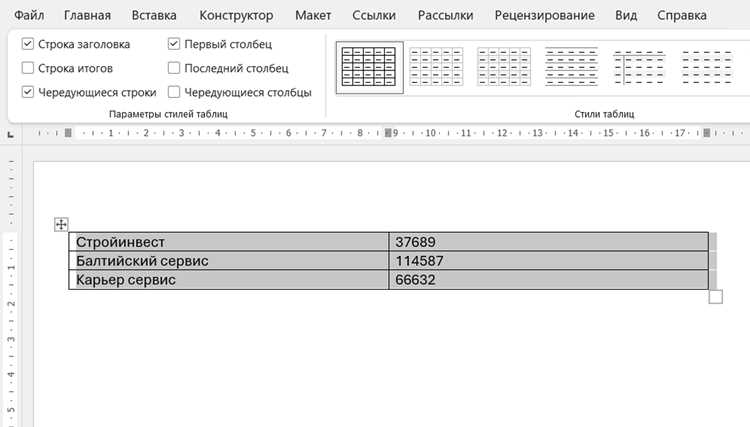
Перед отправкой на печать используйте режим «Предварительный просмотр» (Ctrl+F2). Здесь можно увидеть, как таблица распределится по страницам, и скорректировать размеры. Если таблица не помещается на одной странице, уменьшите шрифт на 0,5–1 пт или сократите отступы в ячейках. Для многостраничных таблиц включите повторение заголовков: выделите первую строку, перейдите в «Макет» → «Повторять строки заголовков».
При печати на принтере с поддержкой двусторонней печати активируйте опцию «Разместить на одной стороне» в настройках драйвера, если таблица должна быть на одном листе. Для цветных таблиц выберите режим «Цветная печать» и проверьте качество бумаги – на тонкой бумаге чернила могут расплываться. Если принтер игнорирует границы таблицы, установите в параметрах печати Word галочку «Печатать фоновые цвета и рисунки».
Подготовка таблицы к печати: проверка границ и выравнивания
Для проверки границ выделите всю таблицу, щелкнув по маркеру в левом верхнем углу. Перейдите на вкладку Конструктор и в группе Стили границ выберите Границы и заливка. В открывшемся окне убедитесь, что все необходимые границы (внешние, внутренние) установлены с одинаковой толщиной и цветом. Для печати оптимальная толщина границ – 0,5–1 пт, чтобы линии не сливались и не пропадали.
Выравнивание текста в ячейках критично для читаемости. Выделите таблицу и на вкладке Макет в группе Выравнивание выберите один из вариантов: По центру, По левому краю или По правому краю. Для числовых данных используйте выравнивание по правому краю, для текста – по левому. Если заголовки столбцов шире содержимого, примените Перенос текста в той же группе, чтобы избежать обрезки при печати.
Проверьте ширину столбцов и высоту строк. Наведите курсор на границу столбца или строки, пока не появится двунаправленная стрелка, затем перетащите границу, чтобы выровнять размеры. Для точной настройки выделите ячейки и в группе Размер ячейки на вкладке Макет задайте конкретные значения. Минимальная высота строки для печати – 0,5 см, чтобы текст не накладывался на границы.
Используйте режим Предварительный просмотр (Файл → Печать) для проверки результата. Обратите внимание на поля страницы: если таблица выходит за пределы, уменьшите размер шрифта на 0,5–1 пт или измените ориентацию страницы на Альбомную. В Word 2016 и новее можно включить Масштабирование по размеру страницы в настройках печати, чтобы таблица автоматически подгонялась под формат листа.
Сохраните документ перед печатью в формате PDF (Файл → Экспорт → Создать PDF/XPS) для финальной проверки. Откройте PDF и увеличьте масштаб до 150–200%, чтобы убедиться в отсутствии разрывов границ, наложений текста или некорректного выравнивания. Если дефекты обнаружены, вернитесь в Word и скорректируйте параметры.
Откройте вкладку Макет в Word и выберите Параметры страницы (кнопка в правом нижнем углу группы). В разделе Поля установите значения: верхнее и нижнее – 1,5 см, левое и правое – 1 см. Для таблиц с большим количеством столбцов уменьшите правое поле до 0,7 см, чтобы избежать переноса данных на следующую страницу. В разделе Ориентация выберите Альбомная, если таблица шире стандартного листа A4 (21×29,7 см).
| Параметр | Рекомендуемое значение | Примечание |
|---|---|---|
| Масштаб | 90–100% | Для плотных таблиц уменьшите до 85%, чтобы уместить все столбцы |
| Качество печати | Черновик/Стандартное | Используйте «Черновик» для тестовых распечаток, «Стандартное» – для финальных |
| Цвет | Черно-белое | Экономит ресурсы принтера, если цвет не критичен |
Выбор нужного диапазона страниц для печати таблицы
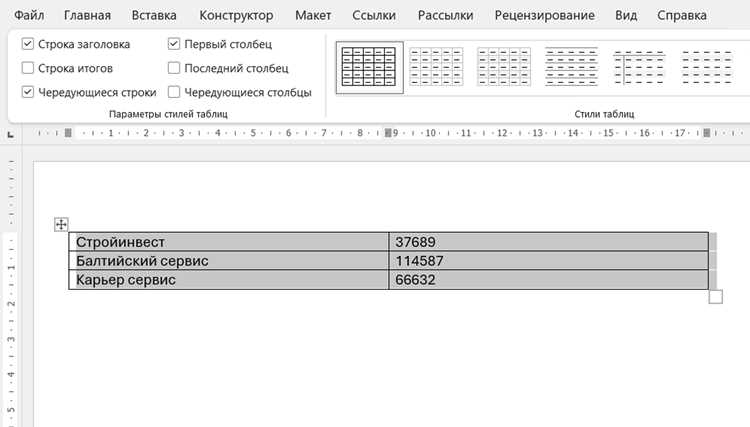
Если таблица в документе Word занимает несколько страниц, но требуется распечатать только её часть, используйте параметр «Диапазон страниц» в окне печати. Откройте меню Файл → Печать или нажмите Ctrl+P. В разделе «Настройки» выберите «Диапазон страниц» вместо стандартного «Все». Введите номера страниц через запятую (например, 2,4,6) или диапазон через дефис (3-5). Убедитесь, что таблица не разбита на страницы некорректно – проверьте предварительный просмотр.
Для таблиц, растянутых на смежные страницы, уточните границы печати с помощью функции «Предварительный просмотр». В Word 2019 и новее она доступна в том же окне печати – кликните по миниатюре страницы, чтобы увидеть её целиком. Если таблица начинается на середине страницы 1 и заканчивается на середине страницы 3, укажите диапазон 1-3, но предварительно убедитесь, что на этих страницах нет лишних данных. В противном случае используйте параметр «Выделенный фрагмент», предварительно выделив нужные строки.
При печати многостраничных таблиц с заголовками на каждой странице активируйте опцию «Повторять строки заголовков на каждой странице» в меню Макет → Повторять строки заголовков. Это гарантирует, что заголовки будут напечатаны даже при выборе частичного диапазона. Например, если таблица занимает страницы 4–10, а нужны только 5–7, заголовки появятся на всех трёх. Без этой настройки заголовки могут отсутствовать на промежуточных листах.
В случаях, когда таблица разбита на колонки (например, в режиме «Несколько страниц»), укажите диапазон с учётом логического порядка. Если документ настроен на печать двух страниц на листе, а таблица занимает страницы 2 и 3, введите 2-3 – принтер автоматически разместит их на одном листе. Для точного контроля используйте параметр «Порядок страниц» в настройках принтера, выбрав «Сначала слева направо» или «Сначала сверху вниз» в зависимости от структуры таблицы.
Если таблица содержит скрытые строки или столбцы, они не будут напечатаны даже при указании диапазона, включающего их страницы. Перед печатью откройте вкладку Главная → Формат → Скрыть или отобразить и снимите выделение с «Скрытые строки» или «Скрытые столбцы». Альтернативный способ – экспортировать таблицу в PDF (Файл → Экспорт → Создать PDF/XPS) и выбрать нужные страницы уже в программе для просмотра PDF, где скрытые элементы не отображаются по умолчанию.
Предварительный просмотр таблицы в режиме печати
Перед отправкой таблицы на печать откройте режим предварительного просмотра через Файл → Печать или комбинацией клавиш Ctrl+P. В правой части окна отобразится макет страницы с учетом текущих настроек принтера и параметров документа. Обратите внимание на границы таблицы: если она не умещается на листе, Word автоматически перенесет часть строк на следующую страницу, что может нарушить структуру данных.
Проверьте масштаб отображения в нижней части окна предварительного просмотра. По умолчанию Word использует значение 100%, но для таблиц с большим количеством столбцов рекомендуется уменьшить масштаб до 70–85%, чтобы уместить содержимое на одном листе. Если таблица растягивается на несколько страниц, включите параметр «Масштабировать по размеру страницы» в настройках печати – это сожмет таблицу до ширины листа, но может ухудшить читаемость мелкого текста.
- Выделите таблицу и перейдите на вкладку Макет → Свойства таблицы → Строка. Убедитесь, что снят флажок «Разрешить перенос строк на следующую страницу», если хотите избежать разрыва строк между страницами.
- Для проверки выравнивания таблицы на листе используйте инструмент «Линейка» (включается через Вид → Линейка). Перетаскивайте маркеры полей, чтобы сместить таблицу влево или вправо, избегая обрезки краев.
- Если таблица содержит цветные элементы, протестируйте печать в черно-белом режиме: в настройках принтера выберите «Оттенки серого», чтобы оценить контрастность текста и границ.
В режиме предварительного просмотра Word не отображает колонтитулы и номера страниц, если они были добавлены через Вставка → Колонтитулы. Чтобы убедиться в их корректном расположении, временно сохраните документ в формате PDF (Файл → Экспорт → Создать PDF/XPS) и откройте его в программе для просмотра PDF – там все элементы будут видны в финальном виде.
Настройка масштаба и ориентации листа для корректного отображения
Откройте вкладку Макет в верхнем меню Word. В разделе Параметры страницы выберите Ориентация – для широких таблиц установите альбомную, для узких – книжную. Если таблица не помещается на один лист, измените размер полей: перейдите в Поля → Узкие (0,5 см со всех сторон) или настройте вручную через Настраиваемые поля. Проверьте результат в режиме Предварительный просмотр (Файл → Печать).
Для точной подгонки таблицы под размер листа используйте масштабирование. В окне предварительного просмотра найдите параметр Масштаб (обычно внизу или в разделе Настройка). Выберите Подогнать лист – Word автоматически уменьшит таблицу, чтобы она уместилась на одной странице. Альтернатива: вручную задайте процент масштаба (например, 85% для A4). Избегайте значений ниже 70% – текст станет нечитаемым.
Если таблица растянута на несколько страниц, разделите её по столбцам или строкам. Выделите нужный фрагмент, скопируйте (Ctrl+C) и вставьте на новый лист (Ctrl+V). Вставленную часть отформатируйте отдельно: уменьшите шрифт на 1–2 пункта, сократите отступы в ячейках (Макет таблицы → Свойства таблицы → Параметры). Для сложных таблиц используйте функцию Повторять строки заголовков (Макет таблицы → Данные), чтобы заголовки отображались на каждом листе.
Сохранение таблицы в PDF перед отправкой на принтер
Экспорт таблицы из Word в PDF гарантирует сохранение форматирования независимо от устройства или программы, используемой для печати. В отличие от прямой печати, PDF фиксирует шрифты, отступы, границы ячеек и цветовые схемы, исключая риск смещения данных при смене принтера или драйвера. Для этого выделите таблицу, перейдите в меню Файл → Экспорт → Создать PDF/XPS и выберите параметры:
- Оптимизация: «Стандарт» для печати или «Минимальный размер» для отправки по почте.
- Диапазон страниц: укажите конкретные страницы, если таблица не помещается на одном листе.
- Параметры: отметьте «Документ» и снимите галочку с «Структура документа для специальных возможностей», если не требуется доступность.
При сохранении PDF обратите внимание на масштаб таблицы. Если она обрезается по краям, измените поля документа перед экспортом: Макет → Поля → Узкие (0,5 см со всех сторон). Для многостраничных таблиц включите повторение заголовков строк через Макет таблицы → Повторить строки заголовка. Это автоматически добавит заголовки на каждую страницу PDF.
Проверьте результат в программе для просмотра PDF (например, Adobe Acrobat Reader). Убедитесь, что:
- Все ячейки читаемы, текст не выходит за границы.
- Цвета и заливка отображаются корректно (особенно при печати на черно-белом принтере).
- Нет лишних разрывов страниц – при необходимости отрегулируйте их в Word через Макет → Разрывы.
Если обнаружены ошибки, вернитесь в Word, исправьте таблицу и повторите экспорт.
Для профессиональной печати установите разрешение PDF не менее 300 dpi. В окне экспорта нажмите Параметры → Параметры публикации и выберите «Высокое качество печати». Это критично для таблиц с мелким шрифтом (менее 10 пт) или графическими элементами. При печати на офисном принтере с разрешением 600 dpi этот шаг можно пропустить.
Сохраните PDF с понятным именем файла, например: Отчет_по_продажам_Q3_2024_для_печати.pdf. Избегайте кириллицы в именах, если файл будет передаваться на устройства с устаревшими ОС. Для архивации используйте ZIP-архив, чтобы предотвратить повреждение файла при передаче по электронной почте.
Вопрос-ответ:
Что делать, если таблица в Word не помещается на один лист при печати?
Если таблица не умещается на странице, попробуйте несколько способов. Во-первых, уменьшите масштаб печати: в окне предварительного просмотра выберите «Масштаб» и установите значение меньше 100% (например, 90% или 85%). Во-вторых, измените ориентацию страницы на альбомную через меню «Макет» → «Ориентация». Если таблица широкая, но короткая, это может помочь. Ещё один вариант — настроить поля страницы: зайдите в «Макет» → «Поля» и выберите узкие поля или задайте свои значения. Если ничего не помогает, разделите таблицу на части вручную: скопируйте нужные строки или столбцы в новый документ и распечатайте их отдельно.
Как распечатать только таблицу без текста вокруг неё?
Чтобы напечатать только таблицу, выделите её целиком: наведите курсор на левый верхний угол таблицы, пока не появится крестик, и кликните один раз. Затем скопируйте таблицу (Ctrl+C) и вставьте в новый чистый документ Word (Ctrl+V). Теперь при печати на листе будет только таблица. Если таблица небольшая, можно также использовать функцию «Печать выделенного фрагмента»: выделите таблицу, откройте меню печати (Ctrl+P), в настройках выберите «Напечатать выделенный фрагмент» и подтвердите действие.
Почему при печати таблицы из Word границы отображаются нечётко или пропадают?
Это частая проблема, связанная с настройками печати или стилем границ. Сначала проверьте, не отключены ли границы в самой таблице: выделите таблицу, перейдите на вкладку «Конструктор таблиц» и убедитесь, что все нужные границы выбраны (например, «Все границы»). Если границы видны на экране, но пропадают при печати, попробуйте изменить их стиль: вместо тонких линий выберите более толстые (например, 1,5 пт). Также проверьте настройки принтера: в окне печати нажмите «Свойства принтера» и убедитесь, что качество печати установлено на «Высокое» или «Лучшее». Если проблема сохраняется, сохраните документ в формате PDF (Файл → Экспорт → Создать PDF) и распечатайте его — иногда это решает вопрос.
Можно ли распечатать таблицу из Word на нескольких листах, чтобы потом склеить их?
Да, Word позволяет разбивать таблицу на части для печати на нескольких листах. Для этого откройте меню печати (Ctrl+P), найдите раздел «Настройка страницы» и выберите «Разбить на страницы». В некоторых версиях Word эта опция может называться «Печать на нескольких листах» или «Масштабирование по размеру страницы». Программа автоматически подгонит таблицу под размер листа, а на каждом следующем листе будет продолжение. После печати вы сможете склеить листы, совместив края таблицы. Если автоматическое разбиение не срабатывает, попробуйте вручную скопировать части таблицы в отдельные документы и распечатать их по очереди.
Как распечатать таблицу с заголовками на каждой странице?
Чтобы заголовки таблицы повторялись на каждом листе, выполните следующие шаги. Выделите строку с заголовками (или несколько строк, если заголовков несколько), затем перейдите на вкладку «Макет» в разделе «Работа с таблицами». Нажмите кнопку «Повторить строки заголовков» — теперь при печати на каждой новой странице будет отображаться выделенная строка. Если таблица очень длинная, предварительно проверьте результат в режиме предварительного просмотра (Ctrl+P), чтобы убедиться, что заголовки повторяются корректно. Если функция не работает, возможно, таблица разбита на разделы — в этом случае попробуйте объединить её в один раздел или скопировать в новый документ.

 Загрузка...