Содержание статьи
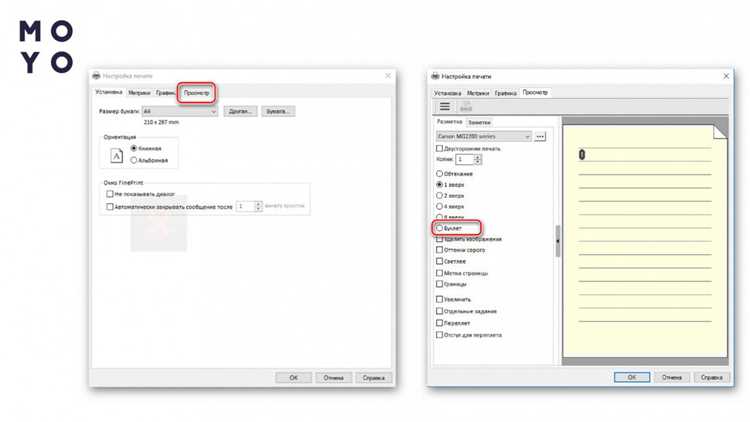
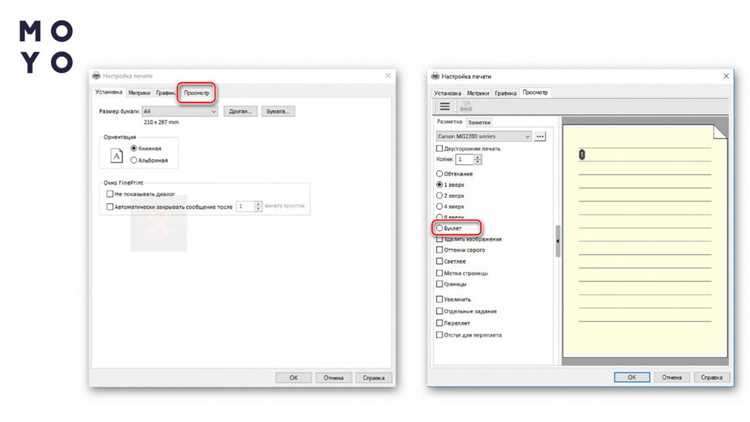
Печать PDF в виде книги требует точной настройки параметров страницы и принтера. Стандартный подход с печатью «как есть» приведёт к разбросанным по листам страницам, которые невозможно сложить в тетради. Чтобы получить готовый буклет, нужно использовать режим двусторонней печати с переворотом по короткому краю и правильно распределить страницы на листах.
Для начала определите размер исходного PDF. Если документ формата A4, печать на листах A4 даст книгу A5. При использовании листов A3 получится книга A4. Убедитесь, что принтер поддерживает двустороннюю печать – иначе придётся вручную переворачивать каждый лист. В настройках печати выберите «Брошюра» или «Буклет» (в зависимости от ПО принтера) и укажите порядок страниц: слева направо для правильной последовательности.
Если в PDF нечётное количество страниц, добавьте пустую страницу в конец документа. Это предотвратит смещение разворотов. Перед массовой печатью распечатайте тестовую страницу: сложите лист пополам и проверьте совпадение текста на развороте. Для скрепления используйте степлер с длинным плечом или переплёт на пружину – обычный степлер не пробивает толстую стопку листов.
При печати на офисном принтере снимите ограничение на плотность бумаги: для книги лучше использовать бумагу 80–100 г/м². Тонкая бумага просвечивает, а слишком плотная затрудняет сгибание. Если принтер не поддерживает автоматическую двустороннюю печать, распечатайте сначала все нечётные страницы, затем переверните стопку и напечатайте чётные. В Adobe Acrobat этот режим называется «Чётные/нечётные страницы».
Как выбрать правильный принтер и настройки печати для книжного формата

Для печати PDF в книжном формате критически важен выбор принтера с поддержкой двусторонней печати (дуплекс). Лазерные принтеры (например, HP LaserJet Pro M404n или Brother HL-L2350DW) справляются с задачей быстрее и дешевле на больших тиражах – стоимость отпечатка на них составляет 0,5–1,5 рубля за лист. Струйные модели (Epson EcoTank ET-2800) подойдут для цветных иллюстраций, но расход чернил увеличивает стоимость до 3–5 рублей за страницу. Обратите внимание на минимальную плотность бумаги: для книг рекомендуется 80–120 г/м² – принтеры с лотками для толстой бумаги (например, Canon imageCLASS MF743Cdw) исключат замятия.
Настройки драйвера принтера определяют качество конечного продукта. В разделе «Макет страницы» выберите параметр «Брошюра» или «Книжный формат» – это автоматически пересчитает порядок страниц для фальцовки. Для лазерных принтеров установите режим «Высокая качество» (600–1200 dpi), для струйных – «Фото» (если требуется цветопередача). Отключите экономию тонера/чернил: в режиме «Черновик» текст может стать бледным, особенно на глянцевой бумаге. Перед массовой печатью распечатайте тестовую страницу с текстом и линиями для проверки выравнивания.
- Разрешение: 300 dpi – минимально допустимое для текста, 600 dpi – оптимально для мелких шрифтов и графики.
- Тип бумаги: «Матовая» для текста, «Глянцевая» только для иллюстраций (отпечатки на ней склонны к смазыванию).
- Поля: Задайте не менее 15 мм с внутреннего края (корешок) и 10 мм с остальных сторон, чтобы текст не уходил в фальц.
- Масштабирование: Установите «Фактический размер» (100%) – любое масштабирование нарушит макет.
Если принтер не поддерживает автоматическую двустороннюю печать, используйте ручной дуплекс. В настройках выберите «Печать только нечетных страниц», затем переверните стопку и напечатайте четные. Важно: направление переворота зависит от модели принтера. Для HP и Brother – переворачивайте по короткому краю, для Canon – по длинному. Проверьте это на 2–3 листах: неправильный переворот приведет к зеркальному отображению страниц.
Для профессиональной печати книг с тиражом от 50 экземпляров рассмотрите услуги типографии. Себестоимость одной книги формата A5 на бумаге 90 г/м² при тираже 100 штук составит 25–40 рублей (включая переплет). Принтеры для дома и офиса оправданы только при тиражах до 10–15 экземпляров или для пробных версий. Учтите: домашние принтеры не справятся с плотной бумагой (150+ г/м²) и не обеспечат идеальную точность выравнивания для фальцовки.
Перед печатью полного тиража экспортируйте PDF с учетом «превью печати». В Adobe Acrobat используйте инструмент «Предпечатная проверка» (Ctrl+Shift+X) для выявления проблем: перекрывающихся объектов, RGB-цветов (должны быть CMYK), шрифтов без встраивания. Для цветных книг установите цветовой профиль «ISO Coated v2» – он обеспечит предсказуемую печать в типографии. Если в документе есть изображения, сожмите их до 150–200 ppi: более высокое разрешение увеличит размер файла без видимого улучшения качества.
Как разделить PDF на развороты для печати на листах А4 или А5
Бесплатные альтернативы: PDF24 Creator или PDFsam. В PDF24 выберите «Создать брошюру», загрузите файл, укажите выходной формат (А4/А5) и настройте порядок страниц – «Слева направо» для правильной последовательности разворотов. PDFsam предлагает модуль «Alternate Mix», где нужно указать исходный PDF, выбрать «2 страницы на лист» и задать порядок: чётные страницы в обратном порядке, нечётные – в прямом. Экспортируйте результат в новый PDF и проверьте макет перед печатью – особенно выравнивание полей и нумерацию.
Как настроить параметры страницы для двусторонней печати
Двусторонняя печать экономит бумагу и придаёт PDF вид профессиональной книги, но требует точной настройки параметров. Начните с проверки возможностей принтера: не все модели поддерживают автоматический дуплекс. Если принтер не умеет печатать с двух сторон автоматически, используйте ручной режим, следуя инструкции ниже.
Откройте PDF в программе для просмотра (например, Adobe Acrobat Reader, Foxit PDF Reader) и перейдите в меню печати (Ctrl+P или Файл → Печать). В разделе «Страницы» выберите диапазон: для тестового прогона достаточно 2–4 страниц. Убедитесь, что выбран правильный принтер – иногда система по умолчанию подставляет виртуальный драйвер.
Найдите параметр «Двусторонняя печать» или «Дуплекс». В Adobe Acrobat он скрыт в разделе «Дополнительные настройки» или «Свойства принтера». Если опция недоступна, проверьте драйвер принтера: обновите его с сайта производителя или установите универсальный драйвер PCL6 для HP, PostScript для Brother.
Для ручной двусторонней печати выберите режим «Печать только нечётных страниц» в настройках. После завершения первого прогона переверните стопку листов по короткому краю (для книг) или длинному (для альбомных документов) и запустите печать чётных страниц. Ориентация переворота зависит от модели принтера – уточните в руководстве пользователя.
- Короткий край (книжная ориентация): переворачивайте листы как страницы книги (слева направо). Подходит для портретных документов.
- Длинный край (альбомная ориентация): переворачивайте листы сверху вниз. Используется для ландшафтных макетов.
Настройте поля и масштаб. Стандартные поля для книги – 15–20 мм слева и справа, 20–25 мм сверху и снизу. В Adobe Acrobat используйте опцию «Множитель страниц» (обычно 95–100%) для компенсации обрезки. Если текст обрезается, уменьшите масштаб до 90–92%.
Перед массовой печатью выполните тест на обычной бумаге. Распечатайте две страницы (одну нечётную, одну чётную) и сложите лист пополам. Проверьте совпадение текста на обороте: если строки смещены, откорректируйте поля или выберите другой режим переворота. Для лазерных принтеров используйте бумагу плотностью 80–100 г/м² – она меньше деформируется при нагреве.
Сохраните настройки как профиль печати. В Windows: после настройки параметров нажмите «Сохранить как» в окне свойств принтера. В macOS: добавьте настройки в «Параметры печати» через меню «Файл». Это избавит от повторной настройки при следующих распечатках.
Как подготовить PDF-файл с учётом полей и обрезки для переплёта
Для корректного переплёта PDF-документа добавьте поля не менее 15 мм с внутренней стороны разворота (корешок) и 10 мм с внешних краёв. В программах верстки, таких как Adobe InDesign или Affinity Publisher, используйте параметр «Bleed» (обрезка) – стандартное значение 3 мм. Это предотвратит появление белых полос при обрезке страниц после печати. В настройках экспорта PDF выберите вариант «PDF/X-4» или «PDF/X-1a» для совместимости с типографиями.
Размещайте критически важный контент (текст, логотипы, номера страниц) не ближе 8 мм от края обрезки. Для проверки используйте инструмент «Предпросмотр обрезки» в Adobe Acrobat Pro или аналогичные функции в других редакторах. Если документ содержит изображения, выходящие за край страницы, убедитесь, что они выходят за линию обрезки на 3 мм – это гарантирует отсутствие зазоров после резки.
При работе с двухсторонними документами учитывайте зеркальность полей: левая страница должна иметь увеличенное правое поле (корешок), а правая – левое. В InDesign настройте это через «Макет → Поля и колонки → Разворот». Для автоматической корректировки используйте плагины, например, «Booklet Creator» или скрипты на JavaScript, которые пересчитывают поля с учётом толщины бумаги и типа переплёта (клеевой, шитьё, спираль).
Экспортируя PDF, включите метки обрезки и приводочные кресты – они необходимы типографии для точной резки и выравнивания. В настройках экспорта Adobe InDesign выберите «Метки обрезки» и «Метки приводки», а также установите разрешение не менее 300 dpi для векторных элементов и 150–200 dpi для растровых изображений. Перед отправкой в печать проверьте файл в режиме «Overprint Preview» (в Acrobat Pro) на наличие конфликтов наложения цветов.
Для проверки готового PDF используйте бесплатные инструменты, такие как «PDF-XChange Editor» или «Preflight» в Adobe Acrobat. Запустите проверку на соответствие стандартам PDF/X и наличие ошибок в полях, обрезке и цветовых профилях. Сохраните файл в версии PDF 1.6 или выше, если требуется поддержка прозрачности, но уточните требования типографии – некоторые принимают только PDF 1.3 для совместимости с устаревшим оборудованием.
Как распечатать тестовую страницу и проверить выравнивание текста
Создайте PDF-файл с тестовым макетом: откройте любой текстовый редактор (например, LibreOffice Writer или Microsoft Word) и наберите абзацы с разными параметрами выравнивания – по левому краю, по центру, по правому краю и по ширине. Используйте шрифт размером 10–12 пунктов (Arial, Times New Roman или Courier New) и межстрочный интервал 1,15–1,5. Добавьте горизонтальные и вертикальные линейки из символов (например, «=====» и «|||||») для визуальной оценки смещения. Сохраните документ в PDF через функцию «Экспорт» или «Печать → Сохранить как PDF».
Настройте параметры печати перед отправкой на принтер: в окне предварительного просмотра выберите ориентацию страницы (книжная или альбомная), установите поля не менее 10 мм и отключите масштабирование («Фактический размер» или «100%»). Для проверки двусторонней печати активируйте опцию «Двухсторонняя печать» и укажите правильное смещение корешка (обычно 5–10 мм). Если принтер поддерживает цветную печать, распечатайте тестовую страницу в цвете – это поможет выявить проблемы с совмещением цветовых каналов.
После печати оцените результат по следующим критериям: равномерность зазоров между строками и символами, отсутствие «съезжающих» абзацев, симметричность линеек относительно краев листа. Приложите линейку к напечатанным линиям – отклонение более 1 мм указывает на неисправность механизма подачи бумаги или картриджа. Для проверки выравнивания по ширине сравните длину строк в начале и конце абзаца: разница свыше 2 мм свидетельствует о проблемах с калибровкой принтера.
Если обнаружены дефекты, выполните калибровку принтера через встроенное ПО: в Windows зайдите в «Панель управления → Устройства и принтеры», выберите модель принтера и запустите «Настройка печати» или «Калибровка». На MacOS используйте «Системные настройки → Принтеры и сканеры → Параметры и расходные материалы → Утилита». Повторите печать тестовой страницы после каждой корректировки. Для лазерных принтеров дополнительно очистите ролики подачи бумаги и проверьте уровень тонера – низкий заряд может вызывать неравномерное нанесение краски.
Как собрать распечатанные листы в правильном порядке для брошюровки

Первый шаг – определите общее количество страниц в PDF. Если документ содержит 8, 16, 32 или 64 страницы, порядок сборки будет симметричным. Для некратных чисел (например, 20 страниц) потребуется добавить пустые листы до ближайшего кратного четырём значения. Используйте онлайн-калькуляторы брошюровки, чтобы избежать ошибок в расчётах.
Разделите листы на тетради по 4 страницы каждая. Для 16-страничного документа получится 4 тетради: первая – страницы 16 и 1, вторая – 2 и 15, третья – 14 и 3, четвёртая – 4 и 13. Сложите каждую тетрадь пополам по короткой стороне, совмещая пары страниц. Проведите по сгибу костяшкой пальца или тупой стороной ножа для чёткого фальца.
Соберите тетради в стопку в порядке убывания номеров: первая тетрадь (16-1) должна лежать сверху, последняя (4-13) – снизу. Проверьте последовательность, пролистав стопку: страницы должны идти подряд от 1 до последней без разрывов. Если порядок нарушен, разложите тетради заново, сверяясь с нумерацией на обратной стороне листов.
Для документов свыше 32 страниц используйте метод «вкладки». Разделите тетради на две равные части и вложите одну стопку в другую, совместив корешки. Например, для 64 страниц: тетради 1–8 вкладываются в тетради 9–16. Скрепите стопку канцелярскими зажимами по краям, чтобы листы не смещались при дальнейшей обработке.
При ручной брошюровке прошейте тетради нитками через корешок. Проколите шилом отверстия на расстоянии 1 см от края с шагом 3–4 см. Используйте вощёную нить или льняную пряжу толщиной 0,5 мм. Начинайте сшивать с середины корешка, закрепляя узел внутри тетради. Для прочности промажьте корешок клеем ПВА, разбавленным водой в пропорции 1:1.
Если брошюруете на термоклеевом аппарате, разложите тетради в лоток устройства корешками вниз. Убедитесь, что листы выровнены по верхнему краю. Выставьте температуру клея в зависимости от материала: для мелованной бумаги – 160–170°C, для офсетной – 150–160°C. Время прогрева – 30–40 секунд. После склейки прижмите брошюру под прессом на 5 минут.
Для временной фиксации используйте степлер с длинной скобой. Установите скобы на расстоянии 5 мм от корешка, отступив 1 см от верхнего и нижнего краёв. Если скобы не достают до середины, переверните стопку и прошейте с обратной стороны. Обрежьте выступающие концы скоб кусачками и загните их внутрь плоскогубцами.
Перед окончательной обрезкой проверьте порядок страниц, пролистав брошюру. Обрезайте края гильотиной или острым ножом по металлической линейке. Для ровного среза зафиксируйте стопку струбцинами. Начинайте с верхнего края, затем переходите к переднему и нижнему. Оставьте припуск 2–3 мм, если планируете вклеивать брошюру в обложку.
Какие инструменты использовать для скрепления страниц в книгу
Выбор метода скрепления зависит от толщины блока, типа бумаги и бюджета. Для книг до 50 листов (80–100 г/м²) подойдет термоклей или спиральное скрепление. Термоклей наносится специальным аппаратом (например, Duplo DF-1000 или Fastbind FB1) и обеспечивает прочное соединение без видимых швов. Спиральное скрепление (металлическая или пластиковая спираль) требует предварительного перфорирования страниц на биговальной машине (Renz Inox D, Akiles WireMac-31) и подходит для документов, которые нужно часто перелистывать.
Для книг толщиной 50–200 листов оптимальны пружинное скрепление и бесшовная брошюровка. Пружинное скрепление (металлические пружины диаметром 6–19 мм) выдерживает до 250 листов и позволяет книге лежать плоско. Бесшовная брошюровка (например, Unibind U120) использует пластиковые или металлические обложки с клеевым слоем, который активируется нагревом. Оба метода требуют точного выравнивания страниц перед скреплением – для этого используют выравнивающие столы или прессы (Dahle 552).
Для профессиональной печати книг от 200 листов применяют клеевое бесшовное скрепление (КБС) или шитье нитками. КБС выполняется на автоматических линиях (Muller Martini Corona, Horizon BQ-470) и включает фрезерование корешка, нанесение клея (полиуретанового или EVA) и приклейку обложки. Ниточное шитье (на машинах Smyth или Singer 14T968DC) прочнее, но дороже – подходит для изданий с высокой нагрузкой (учебники, энциклопедии). Оба метода требуют предварительной фальцовки листов на кассетных фальцевальных машинах (MBO T535).
| Метод | Макс. толщина (листов) | Прочность (1–5) | Стоимость оборудования (от, руб.) | Время на 1 книгу (мин) |
|---|---|---|---|---|
| Термоклей | 50 | 3 | 30 000 | 2–3 |
| Спираль | 250 | 4 | 50 000 (перфоратор + спираль) | 5–7 |
| Пружина | 250 | 4 | 80 000 (пресс + пружины) | 8–10 |
| КБС | 500+ | 5 | 1 500 000 | 15–20 |
| Нитки | 1000+ | 5 | 2 000 000 | 25–30 |
Для ручного скрепления подойдут скобы (степлеры Rapid R13 или Bostitch B8) и винтовые зажимы. Скобами можно скрепить до 30 листов (при использовании длинных скоб 13 мм), но они деформируют корешок при частом использовании. Винтовые зажимы (Chicago Screws диаметром 5–10 мм) позволяют добавлять или удалять страницы, но требуют предварительного сверления отверстий (дрель Bosch GBM 13-2 RE или сверлильный станок Renz Perfekt D). Оба метода не подходят для книг толще 20 мм.
При выборе инструмента учитывайте долговечность: полиуретановый клей (для КБС) сохраняет эластичность 10+ лет, EVA-клей – 3–5 лет, а спирали из ПВХ желтеют через 2–3 года. Для архивных изданий используйте бескислотный клей (Lineco Neutral pH Adhesive) или льняные нитки (толщина 0,3–0,5 мм). Если книга будет часто открываться, избегайте термоклея – он трескается при низких температурах.
Вопрос-ответ:
Можно ли распечатать PDF как книгу, если у меня нет принтера с двусторонней печатью?
Да, можно, но потребуется немного больше ручной работы. Сначала распечатайте все нечётные страницы (1, 3, 5 и так далее), затем переверните стопку листов и вставьте их обратно в принтер, чтобы напечатать чётные страницы (2, 4, 6 и т. д.). Важно правильно сориентировать листы, чтобы текст не оказался вверх ногами. Если сомневаетесь, сделайте пробную печать на нескольких листах. Альтернативный вариант — распечатать все страницы по отдельности, а затем скрепить их вручную или отнести в копировальный центр, где могут выполнить двустороннюю печать за вас.
Как правильно подготовить PDF-файл, чтобы страницы шли в нужном порядке для печати книги?
Сначала убедитесь, что файл уже разбит на страницы так, как они должны идти в готовой книге. Если это не так, используйте программы вроде Adobe Acrobat или бесплатные инструменты типа PDF24 Creator, чтобы пересортировать страницы. Для печати книги обычно требуется особый порядок: например, первая и последняя страницы печатаются на одном листе, вторая и предпоследняя — на другом и так далее. В настройках печати выберите опцию «Брошюра» или «Книжный разворот» — большинство современных программ для работы с PDF поддерживают эту функцию. Если такой опции нет, можно вручную указать порядок страниц в настройках принтера или распечатать файл по частям, а затем собрать листы в правильной последовательности.

 Загрузка...