Содержание статьи

Печать десятков или сотен PDF-документов по отдельности отнимает время и увеличивает риск ошибок. Стандартные средства Windows и macOS не предлагают встроенных инструментов для пакетной печати, но существуют проверенные методы, позволяющие автоматизировать процесс. В этой статье рассмотрены три подхода: использование командной строки, специализированных программ и скриптов на Python.
Для пользователей Windows наиболее эффективным решением остаётся утилита PDFtk в сочетании с командой print. Пример команды для печати всех PDF в папке:
for %i in (*.pdf) do pdftk "%i" cat output - | print /D:"\\Имя_компьютера\Принтер"
Этот метод требует предварительной настройки принтера в системе и работает только с локальными или сетевыми устройствами, поддерживающими прямую печать через командную строку.
На macOS альтернативой выступает Automator с действием «Print PDF Documents». Создайте рабочий процесс, добавьте папку с файлами и укажите принтер. Ограничение: Automator не поддерживает пакетную печать с настройками страниц (например, двусторонняя печать или выбор лотка). Для расширенных опций подойдёт скрипт на AppleScript или Python с библиотекой PyPDF2.
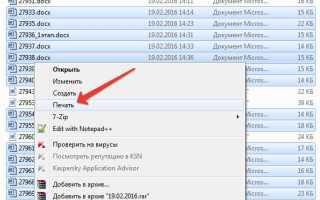
Если требуется гибкость в настройках печати (масштабирование, поворот страниц, исключение пустых листов), рекомендуется использовать Adobe Acrobat Pro или бесплатные аналоги: PDF24 Creator, Foxit PDF Editor. В Adobe Acrobat Pro выделите файлы в окне проводника, вызовите контекстное меню и выберите «Объединить файлы в один PDF», затем распечатайте итоговый документ. Этот способ удобен для офисной работы, но увеличивает нагрузку на систему при обработке больших объёмов данных.
Для разработчиков оптимальным решением станет скрипт на Python с библиотекой PyPDF2 или pdfium. Пример кода для печати всех PDF в директории с заданными параметрами:
import os
from PyPDF2 import PdfMerger
merger = PdfMerger()
for pdf in os.listdir("путь/к/папке"):
if pdf.endswith(".pdf"):
merger.append(os.path.join("путь/к/папке", pdf))
merger.write("объединённый.pdf")
merger.close()
os.startfile("объединённый.pdf", "print")
Скрипт объединяет файлы в один временный PDF и отправляет его на печать. Преимущество: полный контроль над процессом, возможность добавления логики (например, пропуск файлов с определёнными именами).
Какие программы поддерживают пакетную печать PDF
Adobe Acrobat Pro – единственное решение с полноценной поддержкой пакетной печати PDF через встроенный инструмент «Действия». Позволяет задать очередь файлов, выбрать принтер, настроить параметры страниц (масштаб, ориентацию, двустороннюю печать) и сохранить шаблон для повторного использования. Версия DC поддерживает обработку до 100 файлов за один запуск, но требует платной лицензии. Альтернатива – Foxit PDF Editor (платный), где пакетная печать доступна в разделе «Пакетная обработка» с аналогичным функционалом, включая настройку полей и цветовых профилей.
Бесплатные инструменты ограничены, но подойдут для базовых задач:
- PDF24 Creator – встроенный модуль «Пакетная печать» позволяет добавить файлы через drag-and-drop, выбрать принтер и запустить процесс без дополнительных настроек. Работает с локальными и сетевыми принтерами, поддерживает форматы A3/A4.
- SumatraPDF – консольная команда
sumatrapdf.exe -print-to-default -silent file1.pdf file2.pdfотправляет файлы на принтер по умолчанию без GUI. Подходит для автоматизации через скрипты. - PDFCreator – эмулирует виртуальный принтер, но для пакетной печати требуется предварительно объединить файлы в один через «Объединить PDF» или использовать сторонние скрипты на Python (например, с библиотекой
PyPDF2).
Для Linux доступны lp (CUPS) и pdfunite в связке с lpr, но требуют ручной настройки командной строки.
Как объединить PDF в один файл перед отправкой на принтер
Объединение нескольких PDF-документов в один ускоряет печать и снижает риск ошибок при отправке заданий на принтер. Для этого подойдут бесплатные инструменты: PDF24 Creator (Windows), Preview (macOS) или онлайн-сервисы вроде Smallpdf и iLovePDF. В PDF24 Creator выберите «Объединить PDF», перетащите файлы в окно программы, расставьте их в нужном порядке и сохраните результат. В Preview на Mac откройте первый файл, перейдите в меню «Вид» → «Миниатюры», затем перетащите остальные PDF в боковую панель и экспортируйте как единый документ.
Онлайн-сервисы удобны, если нет возможности установить ПО, но требуют осторожности с конфиденциальными данными. Загрузите файлы на сайт, дождитесь обработки и скачайте объединённый PDF. Обратите внимание на ограничения: Smallpdf позволяет объединять до 2 ГБ за сессию, iLovePDF – до 50 файлов за раз. Для больших объёмов используйте десктопные решения или командную строку с Ghostscript: команда gs -dBATCH -dNOPAUSE -q -sDEVICE=pdfwrite -sOutputFile=output.pdf file1.pdf file2.pdf объединит файлы без потери качества.
Перед печатью проверьте порядок страниц и ориентацию. В Adobe Acrobat DC используйте инструмент «Организовать страницы» для поворота, удаления или перемещения листов. Если принтер поддерживает двустороннюю печать, настройте её в параметрах печати, чтобы избежать ручной пересортировки. Для массовой печати документов с разными настройками (например, цветные и чёрно-белые страницы) разделите их на отдельные PDF и отправляйте на принтер поочерёдно.
Сохраните объединённый файл с понятным именем, например, Отчёт_2024_Итог.pdf, чтобы упростить поиск. Если принтер выдаёт ошибки при печати большого документа, разбейте его на части по 50–100 страниц или уменьшите разрешение в настройках печати. Для автоматического объединения PDF в будущем настройте горячие клавиши в AutoHotkey (Windows) или Automator (macOS) с заранее заданным списком файлов.
Настройка параметров печати для группы документов
Перед массовой печатью PDF-файлов определите ключевые параметры: ориентацию страниц, размер бумаги и поля. Для документов с разными настройками используйте универсальные значения – например, формат A4 (210×297 мм) и поля не менее 10 мм. В Adobe Acrobat откройте первый файл, выберите «Файл» → «Печать» → «Дополнительно», установите параметры и сохраните их как пресет через «Сохранить настройки». Примените пресет ко всем файлам через пакетную обработку («Инструменты» → «Обработка PDF» → «Пакетная обработка»).
Для контроля цветопередачи и экономии ресурсов настройте цветовой режим. В Windows через «Свойства принтера» выберите «Черно-белая печать» для текстовых документов или «Цветная» для графики. В macOS используйте «Параметры цвета» в диалоге печати, выбрав профиль «sRGB IEC61966-2.1» для точной передачи оттенков. Для двусторонней печати активируйте опцию «Двусторонняя» в настройках принтера – это сократит расход бумаги на 40–50%.
Оптимизируйте порядок печати и нумерацию страниц. Если документы содержат титульные листы или оглавления, используйте функцию «Обратный порядок» в настройках принтера, чтобы страницы выходили в правильной последовательности. Для многостраничных файлов включите нумерацию через «Номера страниц» в Adobe Acrobat («Инструменты» → «Редактировать PDF» → «Номер страницы»). При печати с нескольких лотков принтера укажите источник бумаги вручную, чтобы избежать остановок из-за нехватки носителя.
| Параметр | Рекомендуемое значение | Где настраивать |
|---|---|---|
| Разрешение | 300–600 dpi (текст), 150–200 dpi (графика) | Свойства принтера → «Качество печати» |
| Масштаб | 100% или «По размеру страницы» | Диалог печати → «Размер и обработка» |
| Кол-во копий | 1–3 (для проверки) | Диалог печати → «Копии» |
| Тип бумаги | Обычная (80 г/м²) или мелованная (для фото) | Свойства принтера → «Тип носителя» |
Использование командной строки для автоматической печати PDF
В Linux и macOS применяйте lp или lpr с предварительной конвертацией PDF в формат, поддерживаемый системным принтером. Пример для CUPS: lp -d ИмяПринтера *.pdf. Если драйвер принтера не распознаёт PDF напрямую, используйте Ghostscript: gs -dNOPAUSE -dBATCH -sDEVICE=pdfwrite -sOutputFile=/dev/usb/lp0 *.pdf. Для настройки очереди печати добавьте параметр -o media=A4 или -o sides=two-sided-long-edge.
Печать нескольких PDF с разных страниц или диапазонов
Стандартные инструменты операционных систем не позволяют задавать индивидуальные диапазоны страниц для каждого PDF при пакетной печати. Решение – использовать специализированные программы или скрипты. Adobe Acrobat Pro поддерживает функцию «Пакетная последовательность», где можно указать разные диапазоны для каждого файла через интерфейс или CSV-файл. Альтернатива – Foxit PDF Editor с плагином «Batch Print», где диапазоны настраиваются вручную для каждого документа в списке.
Для автоматизации процесса подойдут Python-скрипты с библиотекой PyPDF2 или pdfium. Пример кода для печати страниц 3–5 из первого PDF и 10–12 из второго:
- Установите зависимости:
pip install pypdf2 pywin32. - Используйте метод
PdfReaderдля извлечения нужных страниц. - Сохраните временные файлы с выбранными диапазонами и отправьте их на принтер через
win32print.
Этот метод требует базовых знаний программирования, но экономит время при регулярной работе с большими объемами документов.
В macOS и Linux задача решается через командную строку с lp и pdftk. Пример команды для печати страниц 2–4 из file1.pdf и 7–9 из file2.pdf:
- Разделите файлы на нужные диапазоны:
pdftk file1.pdf cat 2-4 output temp1.pdf
pdftk file2.pdf cat 7-9 output temp2.pdf - Отправьте на принтер:
lp -d [имя_принтера] temp1.pdf temp2.pdf
Утилита pdftk доступна в репозиториях большинства дистрибутивов Linux или через Homebrew на macOS.
Если требуется визуальный интерфейс, попробуйте PDFsam Basic – бесплатное кроссплатформенное приложение. В разделе «Объединить» выберите файлы, укажите диапазоны страниц для каждого, затем экспортируйте результат в новый PDF и распечатайте. Минус – дополнительный шаг объединения, но интерфейс интуитивен даже для неопытных пользователей.
Для корпоративных задач подойдет FinePrint – программа, интегрирующаяся с принтером Windows. Она позволяет:
- Задавать диапазоны страниц для каждого PDF в очереди печати.
- Сохранять профили настроек для повторного использования.
- Предварительно просматривать результат перед отправкой на принтер.
Лицензия стоит ~$50, но окупается при частом использовании.
При работе с конфиденциальными документами избегайте облачных сервисов. Локальные решения вроде PDF-XChange Editor или QPDF обеспечивают контроль над данными. В PDF-XChange Editor диапазоны страниц настраиваются в диалоге печати для каждого файла отдельно, а QPDF позволяет обрабатывать файлы через командную строку без GUI, что снижает риск утечек.
Решение проблем с очередью печати при работе с большим количеством файлов
Очередь печати Windows может зависать при попытке отправить более 50 PDF-файлов одновременно. Это связано с ограничением буфера спуллера, который по умолчанию обрабатывает не более 16 заданий за раз. Решение – разбить пакет на группы по 10–15 файлов, используя командную строку: for %i in (*.pdf) do @echo %i & timeout /t 2. Пауза в 2 секунды между отправкой заданий снижает нагрузку на спуллер.
Драйверы принтера часто не оптимизированы для массовой печати. Обновите драйвер до последней версии с сайта производителя – например, HP PCL6 или PostScript для лазерных принтеров. В настройках драйвера отключите параметры «Двусторонняя печать» и «Экономия тонера», если они активны: эти функции замедляют обработку очереди на 30–40%.
При печати через Adobe Acrobat очередь может блокироваться из-за функции «Предварительный просмотр перед печатью». Отключите её в настройках программы: Редактирование → Настройки → Печать → Снять флажок «Показывать диалоговое окно параметров печати». Для пакетной печати используйте инструмент «Пакетная последовательность» (Batch Sequence) вместо ручного выбора файлов.
Сетевые принтеры с протоколом IPP (Internet Printing Protocol) обрабатывают очереди быстрее, чем через SMB. Настройте принтер на использование IPP в панели управления Windows: Панель управления → Устройства и принтеры → Свойства принтера → Порты → Добавить порт → Standard TCP/IP Port. Укажите IP-адрес принтера и протокол IPP. Это сокращает время передачи данных на 20–25%.
Если очередь зависает на этапе «Обработка страниц», проблема может быть в повреждённых шрифтах или графике внутри PDF. Используйте утилиту pdfinfo из пакета Poppler для анализа файлов: pdfinfo -meta файл.pdf. Файлы с ошибками конвертируйте в PDF/A через Ghostscript: gswin64c -sDEVICE=pdfwrite -dPDFA -o output.pdf input.pdf. Это устраняет несовместимости.
Для принтеров с ограниченной памятью (менее 256 МБ) увеличьте размер буфера очереди в реестре Windows. Откройте regedit, перейдите в HKEY_LOCAL_MACHINE\SYSTEM\CurrentControlSet\Control\Print\Printers и создайте параметр DWORD с именем SpoolerBufferSize и значением 2048 (в килобайтах). Перезагрузите службу печати: net stop spooler && net start spooler.
При печати через корпоративные системы (например, SAP или 1C) используйте встроенные инструменты пакетной печати вместо экспорта в PDF. В SAP транзакция SP01 позволяет выгрузить документы в очередь напрямую, минуя промежуточные файлы. Для 1C настройте внешнюю обработку с параметром ПечатьНесколькихДокументов(), которая отправляет задания в принтер без создания временных PDF.

 Загрузка...