Для подключения принтера через USB порт на компьютере с Windows 10 важно правильно настроить как аппаратное соединение, так и программное обеспечение. В большинстве случаев операционная система автоматически распознает подключенное устройство и устанавливает необходимые драйверы. Однако бывают ситуации, когда требуется дополнительная настройка или устранение проблем с подключением.
Основной задачей при добавлении USB порта для принтера является обеспечение стабильного соединения и корректной работы принтера после подключения. Важно понимать, что драйвера принтера должны соответствовать версии операционной системы, а также учитывать особенности самого принтера. Если драйверы не установлены автоматически, их можно найти на официальном сайте производителя или воспользоваться встроенным инструментом Windows для поиска драйверов.
Иногда Windows 10 может не распознать принтер сразу после подключения, особенно если в системе возникли сбои в работе USB портов или драйверов. В таких случаях следует провести диагностику, а затем выполнить настройку устройства вручную через панель управления. Чтобы избежать таких ситуаций, рекомендуется периодически обновлять драйвера устройств и проверять их совместимость с текущей версией операционной системы.
Как проверить наличие USB порта для подключения принтера
Для начала убедитесь, что на вашем компьютере есть доступные USB порты. На большинстве современных ПК с Windows 10 порты USB версии 2.0 или 3.0 находятся на передней или задней панели корпуса. На ноутбуках USB порты обычно располагаются с обеих сторон устройства. Если порты заняты другими устройствами, освободите хотя бы один, чтобы подключить принтер.
Чтобы проверить работоспособность USB порта, подключите к нему любое другое устройство, например, флешку или мышь. Если устройство определяется системой, это означает, что порт исправен. В случае, если подключенное устройство не обнаруживается, следует проверить настройки порта в «Диспетчере устройств». Откройте «Панель управления», перейдите в раздел «Диспетчер устройств» и разверните вкладку «Контроллеры USB». Если рядом с каким-либо устройством есть восклицательный знак, это указывает на проблему с портом или драйверами.
Также можно проверить состояние USB портов через «Параметры» Windows. Перейдите в «Устройства» и выберите раздел «USB устройства». Здесь будет отображаться информация о подключенных устройствах. Если ваш принтер не отображается в списке, это может означать, что порт не работает или требуется обновление драйверов для корректной работы.
Настройка принтера через устройство Plug-and-Play
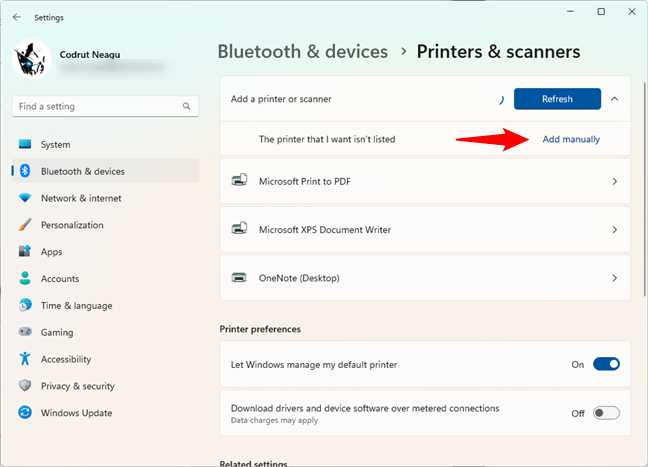
Для большинства принтеров Windows 10 автоматически выполняет настройку через технологию Plug-and-Play при подключении через USB порт. После подключения устройства система должна сразу распознать принтер, установить нужные драйвера и сделать его доступным для использования.
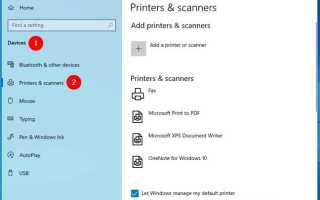
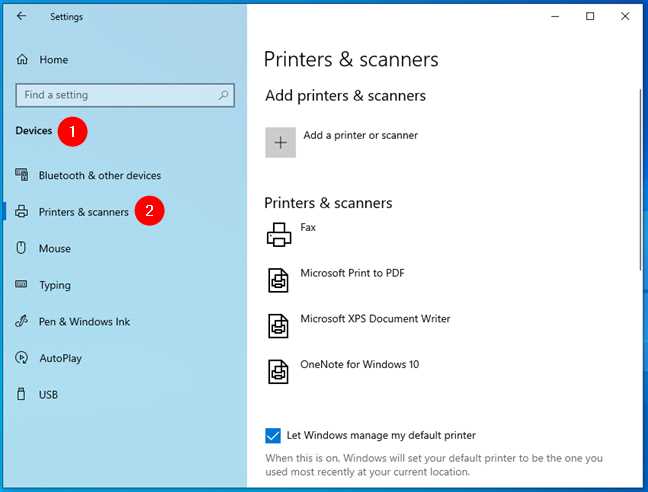
Чтобы проверить, что принтер настроен правильно, откройте меню «Пуск» и перейдите в «Параметры». Затем выберите раздел «Устройства» и откройте вкладку «Принтеры и сканеры». Если принтер отображается в списке, значит, его настройка прошла успешно. В случае отсутствия устройства в списке проверьте, отображается ли оно в «Диспетчере устройств».
Если Windows не установила драйвера автоматически, можно сделать это вручную. Перейдите в «Панель управления», откройте «Диспетчер устройств» и разверните раздел «Принтеры». Если рядом с вашим устройством есть восклицательный знак, правый клик по принтеру и выберите «Обновить драйвера». Выберите опцию «Автоматический поиск обновленных драйверов», и система выполнит поиск драйверов через интернет.
После успешной установки драйверов принтер должен появиться в списке доступных устройств для печати. Если это не происходит, попробуйте перезагрузить компьютер и повторно подключить устройство. Иногда требуется вручную настроить параметры принтера в «Параметрах» Windows 10 для корректной работы с приложениями для печати.
Как установить драйверы для принтера при подключении через USB

Если Windows 10 не установила драйверы для принтера автоматически, необходимо выполнить установку вручную. Первым шагом убедитесь, что принтер подключен к компьютеру через USB порт, и устройство включено.
Для поиска и установки драйверов откройте «Панель управления», выберите «Диспетчер устройств» и разверните раздел «Принтеры». Найдите ваш принтер, если он отображается с ошибкой (восклицательный знак), щелкните по нему правой кнопкой мыши и выберите «Обновить драйвер». В диалоговом окне выберите «Автоматический поиск обновленных драйверов». Windows попробует найти и установить подходящие драйверы для вашего устройства.
Если автоматический поиск не дал результата, перейдите на официальный сайт производителя принтера и найдите раздел с драйверами. Обычно на странице поддержки можно выбрать модель принтера и скачать актуальные драйверы для Windows 10. После загрузки установочного файла запустите его и следуйте инструкциям на экране для установки драйверов.
После завершения установки перезагрузите компьютер, чтобы изменения вступили в силу. Вернитесь в «Параметры» Windows, откройте раздел «Устройства» и убедитесь, что принтер теперь отображается в списке. При необходимости, установите принтер как основной, чтобы он стал устройством по умолчанию для печати.
Проблемы с обнаружением принтера и способы их решения
Если Windows 10 не обнаруживает принтер при подключении через USB, первым шагом проверьте физическое соединение. Убедитесь, что USB кабель плотно подключен как к принтеру, так и к компьютеру. Попробуйте использовать другой порт USB или заменить кабель, если есть подозрения на его неисправность.
Далее проверьте, отображается ли принтер в «Диспетчере устройств». Для этого откройте «Панель управления» и выберите «Диспетчер устройств». Разверните раздел «Принтеры» или «USB контроллеры» и проверьте наличие устройства. Если принтер не отображается или рядом с ним есть восклицательный знак, это может означать проблемы с драйверами. В этом случае обновите или переустановите драйверы, как указано в предыдущем разделе.
Иногда проблемы с обнаружением могут быть связаны с конфликтами в системе. Для устранения конфликта откройте «Параметры» и перейдите в раздел «Устройства». Найдите принтер в списке и удалите его, затем повторно подключите устройство. Это позволит системе заново попытаться установить связь с принтером.
Если после всех проверок проблема сохраняется, попробуйте использовать средство устранения неполадок. Откройте «Параметры», перейдите в раздел «Обновление и безопасность», затем выберите «Устранение неполадок». В списке доступных инструментов выберите «Принтер» и следуйте инструкциям на экране для диагностики и устранения возможных проблем.
Если принтер продолжает не определяться, возможно, проблема в устаревших драйверах или несовместимости с версией Windows 10. В таком случае, зайдите на сайт производителя принтера, скачайте последнюю версию драйверов и установите их вручную. Это часто помогает решить проблему с обнаружением устройства.
Как настроить параметры принтера в «Параметрах» Windows 10
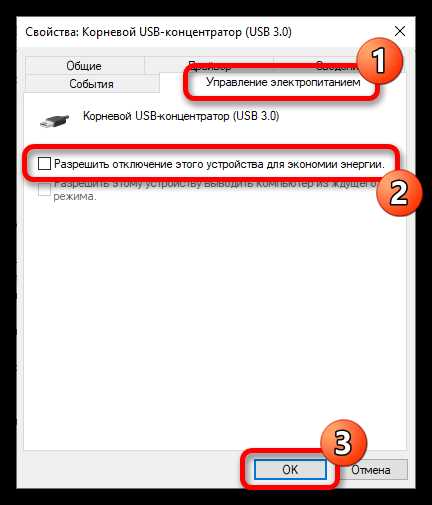
После подключения принтера и его установки в Windows 10 важно настроить его параметры для удобства использования. Это можно сделать через раздел «Параметры», который позволяет регулировать основные функции печати и управление устройством.
Чтобы настроить принтер, откройте «Параметры» через меню «Пуск» и выберите «Устройства». В разделе «Принтеры и сканеры» вы увидите список всех подключенных устройств. Щелкните по вашему принтеру, чтобы перейти к его настройкам.
Основные параметры, которые можно настроить для принтера, включают:
| Параметр | Описание |
|---|---|
| Установить как принтер по умолчанию | Этот параметр позволяет задать ваш принтер как устройство по умолчанию, что означает, что все документы будут печататься на этом принтере, если не указано иное. |
| Управление очередью печати | В этом разделе можно приостановить или удалить задания в очереди печати, а также изменить порядок документов для печати. |
| Параметры печати | Здесь можно настроить параметры качества печати, такие как тип бумаги, плотность, а также выбрать цветную или черно-белую печать. |
| Дополнительные параметры | Этот раздел включает настройки, связанные с двусторонней печатью, форматом бумаги и другими опциями в зависимости от возможностей принтера. |
Для более детальной настройки некоторых параметров принтера можно перейти в «Свойства принтера», где доступны дополнительные опции, такие как настройка макетов страницы, режимы печати (например, экономный режим) и другие продвинутые функции, доступные для вашего устройства.
После изменения настроек не забудьте сохранить изменения, чтобы они вступили в силу при следующей печати.
Печать с нескольких устройств через один USB порт
Для подключения нескольких устройств к одному принтеру через USB порт, можно использовать несколько методов, в зависимости от ваших потребностей и типа оборудования.
Первым и самым простым способом является использование USB-хаба. Это устройство позволяет подключать несколько USB-устройств к одному порту. Однако важно отметить, что не все принтеры или другие устройства могут корректно работать через хаб, особенно если устройства требуют больших ресурсов. Для гарантированной стабильности подключения используйте хабы с внешним питанием.
Другим решением является использование сетевого принтера. Для этого принтер подключается к сети через маршрутизатор или другой сетевой адаптер. После подключения, вы можете настроить принтер как общий доступ в сети и печатать с любого устройства, подключенного к той же сети, включая компьютеры и мобильные устройства.
Для печати с нескольких устройств через один порт можно также использовать функции общедоступных принтеров в Windows. В этом случае принтер подключается к одному компьютеру, и другие устройства могут отправлять задания на печать через общий доступ. Чтобы настроить общий доступ, откройте «Параметры» > «Устройства» > «Принтеры и сканеры», выберите принтер, перейдите в «Управление» и включите общий доступ.
При использовании одного USB порта для нескольких устройств важно учитывать нагрузку на систему и возможности принтера. Рекомендуется не подключать к одному порту слишком много устройств, так как это может привести к снижению производительности или сбоям в работе принтера.
Как обновить драйвера USB порта для улучшения работы с принтером
Обновление драйверов USB порта может существенно улучшить стабильность работы принтера, особенно если возникают проблемы с подключением или печатью. Вот несколько шагов, чтобы обновить драйверы USB порта в Windows 10:
- Откройте «Диспетчер устройств». Перейдите в меню «Пуск», введите «Диспетчер устройств» в поисковой строке и выберите соответствующий результат.
- Найдите раздел «Контроллеры USB». Разверните этот раздел, чтобы увидеть все устройства, связанные с USB портами. Прокрутите список до записи с названием, например, «USB Root Hub» или «USB Host Controller».
- Обновите драйверы. Щелкните правой кнопкой мыши на нужный элемент в списке и выберите «Обновить драйвер». В появившемся окне выберите «Автоматический поиск обновленных драйверов». Если обновления найдены, Windows выполнит установку.
- Перезагрузите компьютер. После обновления драйверов рекомендуется перезагрузить систему, чтобы изменения вступили в силу.
Если автоматическое обновление не дало результатов, можно вручную скачать и установить драйверы с сайта производителя материнской платы или USB-устройства. Для этого:
- Перейдите на сайт производителя материнской платы или производителя USB-устройства.
- Найдите раздел «Поддержка» или «Загрузки» и выберите нужную модель вашего устройства.
- Скачайте последнюю версию драйвера для вашей операционной системы.
- Запустите установочный файл и следуйте инструкциям на экране.
Если драйвера USB порта обновлены, но проблемы с принтером продолжаются, попробуйте использовать другие USB порты или проверьте принтер на другом компьютере, чтобы исключить аппаратные неисправности.
Вопрос-ответ:
Почему Windows 10 не распознает принтер, подключенный через USB порт?
Если Windows 10 не распознает принтер после подключения через USB порт, возможно, проблема связана с отсутствием необходимых драйверов или некорректной настройкой устройства. Убедитесь, что драйверы принтера установлены правильно, и попробуйте обновить их через «Диспетчер устройств». Также проверьте, правильно ли подключен USB кабель и используете ли вы исправный порт.
Можно ли подключить несколько устройств к одному USB порту для печати?
Для подключения нескольких устройств к одному USB порту можно использовать USB хаб. Однако не все принтеры и устройства могут работать корректно через хаб, особенно если подключено несколько энергоемких устройств. Лучше всего использовать хабы с дополнительным питанием, чтобы избежать проблем с производительностью.
Как проверить, правильно ли установлен драйвер принтера через USB порт?
Для проверки установки драйвера откройте «Диспетчер устройств» в Windows 10. Найдите ваш принтер в разделе «Принтеры» или «USB контроллеры». Если рядом с устройством отображается восклицательный знак, значит, драйверы не установлены или установлены некорректно. В таком случае попробуйте обновить драйверы через «Диспетчер устройств» или скачайте актуальные драйверы с официального сайта производителя принтера.
Как настроить принтер через USB порт, если Windows 10 не установила драйвера автоматически?
Если Windows 10 не установила драйвера автоматически, можно сделать это вручную. Откройте «Диспетчер устройств», щелкните правой кнопкой мыши на принтере и выберите «Обновить драйвер». Также можно скачать драйвера с официального сайта производителя принтера, выбрать нужную модель и установить их вручную. После установки драйверов перезагрузите компьютер для применения изменений.
Как улучшить работу принтера при подключении через USB порт на Windows 10?
Для улучшения работы принтера при подключении через USB порт можно обновить драйвера USB порта. Перейдите в «Диспетчер устройств», найдите раздел «Контроллеры USB» и обновите драйверы для USB-хостов. Также убедитесь, что принтер подключен к порту с высокой пропускной способностью (например, USB 3.0). Регулярно обновляйте драйвера принтера и системы для устранения возможных ошибок и повышения стабильности работы.

 Загрузка...