
Содержание статьи
Microsoft Word – инструмент, который используют более 1,2 миллиарда человек по всему миру, но лишь 30% пользователей знают о его базовых функциях редактирования. Многие ограничиваются набором текста и сохранением файла, не используя даже 10% возможностей программы. Это руководство поможет освоить ключевые приёмы, которые сократят время работы с документами в 2–3 раза.
Первое, что нужно понять: Word работает с тремя основными типами изменений – форматирование текста, структурирование контента и работа с объектами. Например, выделение заголовков стилями (Заголовок 1, Заголовок 2) автоматически создаёт оглавление и улучшает навигацию по документу. Без этого даже 10-страничный отчёт превращается в нечитаемый массив текста.
Ошибки при редактировании часто возникают из-за незнания горячих клавиш. Ctrl+C и Ctrl+V знают все, но Ctrl+Shift+C (копирование формата) или F4 (повтор последнего действия) экономят часы при работе с большими файлами. Также важно научиться пользоваться функцией «Найти и заменить» – она позволяет за секунды исправить повторяющиеся ошибки или заменить термины во всём документе.
Многие новички игнорируют проверку правописания, хотя Word подчёркивает ошибки не только в словах, но и в пунктуации. Для активации расширенной проверки нужно зайти в «Файл» → «Параметры» → «Правописание» и включить все опции. Это особенно критично для деловых писем или научных работ, где одна запятая может изменить смысл предложения.
Работа с таблицами и изображениями – ещё один слабый момент. Чтобы вставить таблицу, достаточно нажать Ctrl+T и выбрать нужное количество строк и столбцов. Для обтекания текстом картинки нужно кликнуть правой кнопкой мыши по изображению, выбрать «Обтекание текстом» и указать вариант (например, «По контуру»). Эти действия занимают меньше минуты, но делают документ профессиональным.
Как открыть и сохранить документ в разных форматах
Для сохранения документа в другом формате перейдите в Файл → Сохранить как. В выпадающем списке Тип файла выберите нужный вариант. Например, .pdf подходит для отправки без возможности редактирования, .rtf – для совместимости с устаревшими программами, а .html – для публикации в интернете. Учтите: при конвертации в .txt теряются все изображения и форматирование.
Если нужно сохранить документ для старых версий Word (до 2007 года), выберите .doc. Для совместной работы с пользователями LibreOffice или OpenOffice используйте .odt. При сохранении в .pdf нажмите Параметры и укажите диапазон страниц или выберите Стандарт (публикация в Интернете и печать) для оптимального качества.
Word позволяет экспортировать документ в .epub для электронных книг. Для этого выберите Файл → Экспорт → Создать документ EPUB. Перед сохранением проверьте структуру заголовков – они станут навигационными разделами в книге. Формат .xps (аналог PDF от Microsoft) доступен через Сохранить как → Документ XPS, но он менее распространен.
Чтобы избежать потери данных, всегда проверяйте документ после конвертации. Например, таблицы в .rtf могут сместиться, а шрифты в .pdf – замениться на стандартные, если они не встроены. Для критически важных файлов сохраняйте копию в оригинальном формате .docx – он поддерживает все функции Word и занимает меньше места, чем .doc.
Основные приёмы выделения текста и навигации по документу
Выделение текста – базовый навык, от которого зависит скорость редактирования. Чтобы выделить слово, дважды щёлкните по нему левой кнопкой мыши. Для выделения целого абзаца – трижды. Если нужно захватить фрагмент от курсора до конца строки, нажмите Shift + End, до начала – Shift + Home. Для выделения всего документа используйте Ctrl + A. Эти комбинации работают независимо от языка ввода и раскладки клавиатуры.
Навигация без мыши экономит время. Перемещайте курсор по словам с помощью Ctrl + → или Ctrl + ←. Чтобы быстро перейти к началу или концу документа, нажмите Ctrl + Home или Ctrl + End. Для перемещения между страницами используйте Page Up/Page Down – курсор окажется в начале следующей или предыдущей страницы. Если документ длинный, нажмите Ctrl + G, введите номер страницы и нажмите Enter.
- Выделение несмежных фрагментов: зажмите Ctrl и выделяйте мышью нужные участки текста.
- Выделение вертикального блока: Alt + перетаскивание мыши (работает в режиме разметки страницы).
- Выделение до определённого символа: установите курсор, зажмите Shift и щёлкните в нужной точке.
Для быстрого поиска используйте Ctrl + F – откроется панель поиска. Введите слово или фразу, и Word подсветит все совпадения. Нажмите Enter для перехода к следующему вхождению. Чтобы заменить текст, нажмите Ctrl + H – откроется окно замены, где можно указать искомый и новый текст. Эти инструменты игнорируют регистр по умолчанию, но его можно учесть, нажав кнопку «Больше» и выбрав соответствующую опцию.
Форматирование шрифта: размер, стиль, цвет и выравнивание
Чтобы изменить размер шрифта, выделите текст и выберите нужное значение в пункте «Шрифт» на вкладке «Главная». Стандартные размеры варьируются от 8 до 72 пунктов, но можно ввести любое значение вручную (например, 11.5). Для заголовков используйте размеры 14–18 пт, для основного текста – 10–12 пт. Избегайте размеров меньше 9 пт – такой текст трудночитаем.
Стили шрифта настраиваются через те же инструменты на панели «Главная»:
- Полужирный (Ctrl+B) – для выделения ключевых терминов или заголовков;
- Курсив (Ctrl+I) – для цитат, иностранных слов или акцентов;
- Подчеркнутый (Ctrl+U) – применяйте редко, так как подчеркивание ассоциируется с гиперссылками.
Не комбинируйте более двух стилей одновременно – это ухудшает восприятие.
Цвет текста меняется через кнопку «Цвет шрифта» (значок с буквой A и цветной полосой). Для деловой документации используйте черный или темно-серый (#333333) – они лучше читаются на белом фоне. Яркие цвета (красный, синий) подходят только для выделения предупреждений или ссылок. Выравнивание текста задается кнопками на панели: по левому краю (стандарт для русского языка), по центру (для заголовков), по правому краю (для подписей) или по ширине (для многострочных абзацев). Последнее часто создает неравномерные пробелы – проверяйте результат.
Работа с абзацами: отступы, интервалы и списки
Отступы и интервалы задают структуру текста, влияя на его читаемость. Чтобы изменить отступ абзаца, выделите его и перетащите маркеры на горизонтальной линейке: верхний треугольник регулирует отступ первой строки, нижний – отступ всего абзаца. Альтернативный способ – через вкладку «Главная» → «Абзац» → «Отступы и интервалы». Для точной настройки используйте значения в сантиметрах: стандартный отступ первой строки – 1,25 см, но для официальных документов часто требуется 1,5 см.
Интервалы между строками и абзацами настраиваются в том же диалоговом окне «Абзац». Для основного текста оптимален межстрочный интервал 1,15 или 1,5, а для заголовков – одинарный. Интервал перед абзацем в 6–12 пт (0,2–0,4 см) визуально отделяет блоки текста без лишних пробелов. Избегайте ручного добавления пустых строк – это нарушает единообразие документа.
Списки упорядочивают информацию. Чтобы создать маркированный список, выделите текст и нажмите кнопку «Маркеры» на панели инструментов. Для нумерованного списка используйте кнопку «Нумерация». Настройте стиль маркеров или формат нумерации через контекстное меню (правый клик → «Изменить уровень списка»). Для многоуровневых списков применяйте клавишу Tab для понижения уровня и Shift+Tab – для повышения.
| Элемент | Горячие клавиши | Назначение |
|---|---|---|
| Отступ первой строки | Ctrl+M | Увеличить отступ на 1,25 см |
| Уменьшить отступ | Ctrl+Shift+M | Вернуть отступ к предыдущему значению |
| Двойной интервал | Ctrl+2 | Быстрое переключение на двойной межстрочный интервал |
| Маркированный список | Ctrl+Shift+L | Создать список с маркерами по умолчанию |
Для выравнивания текста используйте кнопки на панели «Главная»: по левому краю (Ctrl+L), по центру (Ctrl+E), по правому краю (Ctrl+R) или по ширине (Ctrl+J). Выравнивание по ширине растягивает текст между полями, но может создавать некрасивые пробелы в узких колонках. В таких случаях лучше применить выравнивание по левому краю с отступом первой строки.
Вставка и редактирование таблиц, изображений и фигур
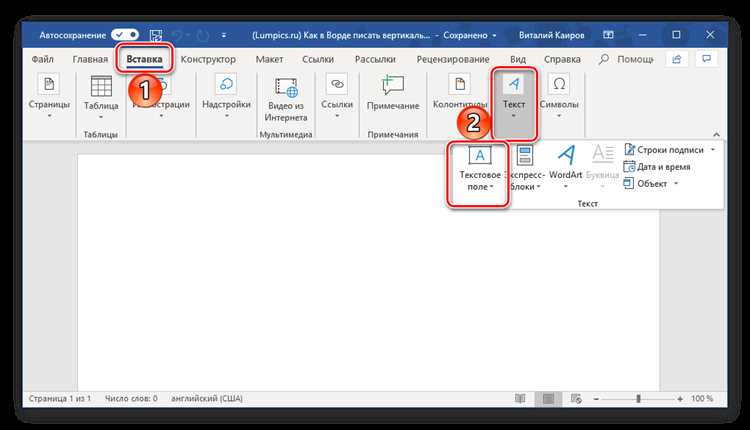
Таблицы в Word создаются через вкладку Вставка → Таблица. Выберите нужное количество строк и столбцов (до 10×8 в выпадающем меню) или нарисуйте таблицу вручную инструментом Нарисовать таблицу. Для точной настройки используйте контекстное меню правой кнопки мыши: Свойства таблицы позволяет задать ширину столбцов, высоту строк, выравнивание текста и границы. Чтобы объединить ячейки, выделите их и выберите Макет → Объединить ячейки. Для быстрого форматирования примените готовые стили из раздела Конструктор таблиц – они автоматически подстраивают шрифты, заливку и границы под выбранный шаблон.
Изображения и фигуры добавляются через Вставка → Рисунки (локальные файлы) или Вставка → Изображения из Интернета (поиск по Bing). После вставки используйте маркеры по краям для изменения размера – удерживайте Shift для пропорционального масштабирования. Для обтекания текстом выделите изображение и выберите нужный вариант в Макет → Обтекание текстом (например, По контуру для плотного размещения). Фигуры (Вставка → Фигуры) позволяют добавлять стрелки, блок-схемы и выноски. Чтобы изменить цвет заливки или контура, используйте Формат фигуры → Заливка и Контур. Для выравнивания нескольких объектов выделите их с зажатой Ctrl, затем выберите Формат → Выровнять и укажите параметр (например, По центру или Распределить по горизонтали).
Использование стилей для быстрого оформления текста
Для документов с повторяющейся структурой (отчёты, дипломы, инструкции) создавайте собственные стили. Нажмите правой кнопкой на существующий стиль в галерее, выберите Изменить, затем задайте параметры: шрифт Calibri 12 пт, межстрочный интервал 1,15, отступ первой строки 1,25 см. Сохраните изменения – теперь этот стиль будет доступен во всех новых документах через Стили → Применить стили. Это гарантирует единообразие оформления и экономит до 20 минут на каждую страницу.
Стили автоматически генерируют оглавление. После применения стилей Заголовок 1–3 перейдите на вкладку Ссылки, выберите Оглавление и вставьте автособираемую версию. При изменении заголовков в тексте обновляйте оглавление клавишей F9 – программа пересчитает номера страниц и структуру. Ошибки в ручном оглавлении (несовпадение номеров, пропуски) исключаются полностью.
Используйте стили для навигации по документу. Нажмите Ctrl+F, перейдите на вкладку Обзор и выберите Схема документа. Word отобразит все заголовки со стилями в виде дерева – переход к нужному разделу займёт 2 секунды вместо прокрутки сотен страниц. Эта функция работает только при корректном применении стилей, игнорируя ручное форматирование.
Для быстрого копирования стилей между документами используйте Копировать форматирование (кнопка с кистью на вкладке Главная). Выделите текст с нужным стилем, нажмите на кисть, затем выделите целевой фрагмент – все параметры перенесутся без создания новых стилей. Метод удобен для разовых правок, но для объёмных документов эффективнее создавать и сохранять пользовательские стили в шаблоне Normal.dotm.
Проверка орфографии и грамматики в документе
Word автоматически подчеркивает потенциальные ошибки волнистыми линиями: красными – орфографические, синими – грамматические и стилистические. Чтобы исправить ошибку, щелкните правой кнопкой мыши по подчеркнутому слову или фразе. В контекстном меню появятся варианты замены, например, для слова «апельсинн» предложат «апельсин». Если ошибка отсутствует (например, фамилия или термин), выберите «Добавить в словарь», чтобы Word больше не помечал это слово.
Для запуска полной проверки документа нажмите F7 или перейдите на вкладку «Рецензирование» → «Правописание». Откроется панель с первой найденной ошибкой. Здесь доступны кнопки: «Игнорировать» (пропустить одно вхождение), «Игнорировать все» (пропустить все вхождения), «Добавить» (внести в пользовательский словарь) и «Изменить» (заменить на предложенный вариант). Панель также отображает тип ошибки: «Орфография», «Грамматика» или «Стиль».
Настройки проверки грамматики можно настроить под конкретные задачи. Откройте «Файл» → «Параметры» → «Правописание». В разделе «При исправлении правописания в Word» установите флажки: «Проверять орфографию«, «Отмечать грамматические ошибки» и «Проверять грамматику вместе с орфографией». Для углубленной проверки включите «Показывать статистику удобочитаемости» – Word проанализирует сложность предложений и предложит упростить текст, если индекс Флеша превышает 60.
Если стандартные словари не содержат специфических терминов (например, медицинских или юридических), добавьте их вручную. Перейдите в «Файл» → «Параметры» → «Правописание» → «Словари». Нажмите «Добавить» и выберите файл с расширением .dic (можно создать в Блокноте, перечислив слова по одному на строку). Для корпоративных документов используйте единый словарь, чтобы все сотрудники работали с одинаковыми правилами проверки.
В Word 2019 и новее доступна проверка на контекстные ошибки, например, «в течении часа» вместо «в течение часа». Чтобы включить эту функцию, в параметрах правописания установите флажок «Часто путаемые слова». Также используйте горячие клавиши Ctrl+Alt+L для быстрого перехода к следующей ошибке без открытия панели проверки – удобно при редактировании длинных документов.
Создание колонтитулов, нумерации страниц и оглавления
Колонтитулы добавляются через вкладку «Вставка» – выберите «Верхний колонтитул» или «Нижний колонтитул». Для стандартных шаблонов используйте готовые макеты, например, «Алмаз» или «Сетка», но для документов с жесткими требованиями к оформлению настройте параметры вручную: отступы от края страницы (по умолчанию 1,25 см), шрифт (обычно Calibri или Times New Roman, 10–12 пт), выравнивание. Чтобы вставить номер страницы, перейдите в «Номер страницы» и выберите положение (вверху, внизу, на полях). Для скрытия номера на первой странице поставьте галочку в «Особый колонтитул для первой страницы» в параметрах колонтитула.
Нумерация страниц настраивается через тот же раздел «Номер страницы». Если нужно начать нумерацию не с 1 (например, с 3 после титульного листа), перейдите в «Формат номеров страниц» и укажите начальное значение. Для документов с разными разделами (например, введение, основная часть) вставьте разрывы разделов («Макет» → «Разрывы» → «Следующая страница») и отключите связь колонтитулов между разделами, сняв галочку «Как в предыдущем разделе». Это позволит задать разную нумерацию или стиль колонтитулов для каждого раздела.
Оглавление генерируется автоматически на основе стилей заголовков. Примените к заголовкам уровни «Заголовок 1», «Заголовок 2» и т. д. через панель «Главная». Затем перейдите в «Ссылки» → «Оглавление» и выберите шаблон (например, «Автособираемое оглавление 1»). Для обновления оглавления после изменений в документе щелкните по нему правой кнопкой мыши и выберите «Обновить поле» – «Обновить целиком», если добавились новые заголовки, или «Обновить только номера страниц», если изменилось их расположение.

 Загрузка...



