Содержание статьи

Рабочий стол в Linux определяется средой рабочего стола (Desktop Environment, DE), которая управляет окнами, панелями и меню приложений. Наиболее распространенные среды включают GNOME, KDE Plasma, Xfce и Mate. Каждая из них имеет свои отличия в интерфейсе, управлении окнами и потреблении ресурсов.
GNOME использует минималистичный подход с панелью Activities и динамическим рабочим пространством, что удобно для современных систем с большим количеством приложений. KDE Plasma предлагает широкие возможности кастомизации интерфейса и поддержку виджетов, сохраняя высокую производительность на мощных машинах.
Легкие среды, такие как Xfce и Mate, подходят для старых или маломощных компьютеров. Они сохраняют классическую структуру панели задач и меню, требуя меньше ресурсов при запуске приложений. Выбор среды влияет на скорость загрузки системы, отклик окон и поддержку визуальных эффектов.
При смене рабочего стола важно учитывать совместимость приложений и утилит с выбранной DE. Некоторые программы используют специфические библиотеки для корректного отображения, поэтому тестирование новых сред на текущей системе позволяет избежать проблем с функциональностью.
Популярные среды рабочего стола: GNOME, KDE, Xfce и их назначение
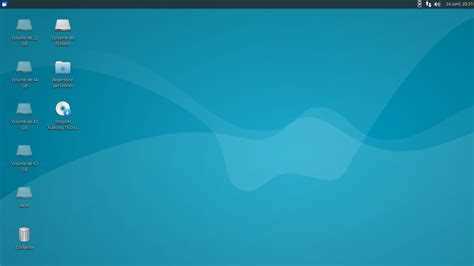
Среди множества рабочих столов Linux выделяются три основные среды, используемые как на десктопах, так и на серверах с графическим интерфейсом. Каждая имеет свои особенности интерфейса, потребление ресурсов и инструменты настройки.
| Среда | Интерфейс | Потребление ресурсов | Применение |
|---|---|---|---|
| GNOME | Минималистичный, панель Activities, динамические рабочие пространства | Среднее | Современные десктопы, пользователи с большим количеством приложений, поддержка сенсорных экранов |
| KDE Plasma | Гибкий интерфейс с виджетами, классическая панель задач, меню приложений | Среднее-высокое | Мощные системы, пользователи, которым важна кастомизация и визуальные эффекты |
| Xfce | Классический рабочий стол с панелью задач и меню приложений | Низкое | Старые и маломощные компьютеры, минимальные визуальные эффекты, стабильная работа приложений |
Выбор среды зависит от целей использования системы. GNOME подходит для систем с современным дизайном, KDE для тех, кто хочет гибкость и расширенные настройки, а Xfce обеспечивает скорость и минимальное потребление ресурсов.
Как узнать текущую среду рабочего стола в системе
Определение текущей среды рабочего стола помогает правильно настроить приложения и панели. В Linux это можно сделать несколькими способами.
- Через переменные окружения: Выполните команду
echo $XDG_CURRENT_DESKTOP. Она возвращает название активной DE, например GNOME, KDE или XFCE. - С помощью команды ps: Команда
ps -e | grep -E 'gnome-session|kdeinit|xfce4-session'покажет процессы, связанные с запущенной средой. - Файлы конфигурации: В каталоге
~/.xsessionили~/.xinitrcможно найти имя запускаемой среды при старте графической оболочки.
Дополнительно можно использовать системные утилиты:
- neofetch – отображает название DE вместе с версией ядра и дистрибутива.
Для точного определения рекомендуется проверять переменные окружения и активные процессы одновременно, особенно если на системе установлено несколько DE.
Влияние рабочего стола на производительность Linux
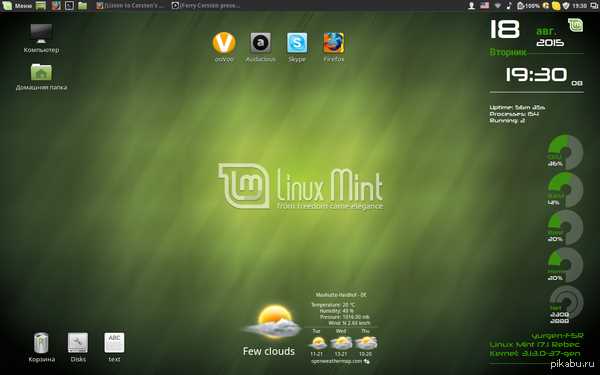
Рабочий стол в Linux напрямую влияет на загрузку оперативной памяти, использование процессора и время отклика системы. Среды с визуальными эффектами, такие как KDE Plasma и GNOME, потребляют больше ресурсов из-за анимаций, прозрачности окон и динамических рабочих пространств.
Xfce и Mate минимизируют использование памяти и CPU, сохраняя классическую структуру панели задач и меню приложений. На системах с 2–4 ГБ ОЗУ легкие DE снижают риск зависаний и ускоряют запуск приложений.
При работе с несколькими рабочими пространствами рекомендуется учитывать нагрузку на видеокарту. GNOME использует compositor для плавного переключения окон, что увеличивает GPU-загрузку, тогда как Xfce выполняет те же действия без дополнительных графических эффектов.
Для оптимизации производительности стоит выбирать среду под конкретные задачи: мощные DE для мультимедийной работы и дизайна, легкие DE для серверных задач, старого оборудования и минимального потребления ресурсов.
Настройка панели задач и меню приложений под свои нужды

Панель задач и меню приложений в Linux можно адаптировать под конкретные рабочие процессы. В GNOME панели добавляются через расширения, такие как Dash to Panel или Arc Menu, что позволяет закреплять часто используемые приложения и менять расположение кнопок.
В KDE Plasma доступна полная кастомизация панели: изменение размера, добавление виджетов, настройка группировки окон и меню приложений. Можно создавать несколько панелей для разных задач или переключать их автоматически при смене профиля.
Xfce позволяет менять порядок элементов на панели, добавлять плагины для мониторинга ресурсов и быстрого запуска приложений. Меню приложений строится на основе каталога /usr/share/applications и поддерживает сортировку по категориям или пользовательским группам.
Рекомендуется выделять отдельные панели для системных индикаторов, часто используемых программ и уведомлений, чтобы ускорить доступ и уменьшить перегрузку интерфейса. Создание отдельных пользовательских меню упрощает запуск специфических рабочих инструментов.
Сравнение визуальных тем и оформление окон в разных средах
Каждая среда рабочего стола в Linux использует собственные визуальные темы и методы оформления окон, что влияет на восприятие интерфейса и удобство работы.
- GNOME: использ
Поддержка горячих клавиш и управление окнами в популярных DE
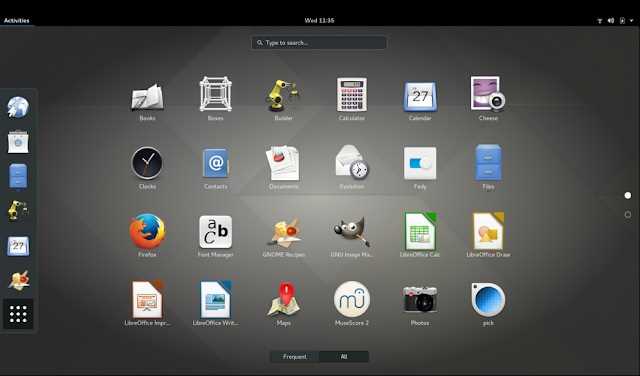
Рабочие столы в Linux предлагают разные возможности для управления окнами и использования горячих клавиш, что ускоряет выполнение рутинных задач.
GNOME использует сочетания клавиш для переключения между рабочими пространствами, сворачивания и закрытия окон, поиска приложений и вызова панели Activities. Можно настраивать горячие клавиши через Settings → Keyboard Shortcuts.
KDE Plasma предоставляет гибкие инструменты для настройки окон: привязка окон к углам экрана, автоматическое выравнивание и привязка к виртуальным рабочим столам. Горячие клавиши настраиваются в System Settings → Shortcuts, включая действия для конкретных приложений и глобальных команд.
Xfce предлагает базовые комбинации для управления окнами, переключения рабочих пространств, запуска программ и сворачивания окон. Настройка выполняется через Settings → Window Manager → Keyboard и поддерживает создание пользовательских сочетаний для ускорения рабочих процессов.
Рекомендация: для повышения продуктивности следует назначать горячие клавиши на часто используемые действия, а также использовать сочетания для управления несколькими рабочими пространствами и группами окон.
Совместимость приложений с различными рабочими столами
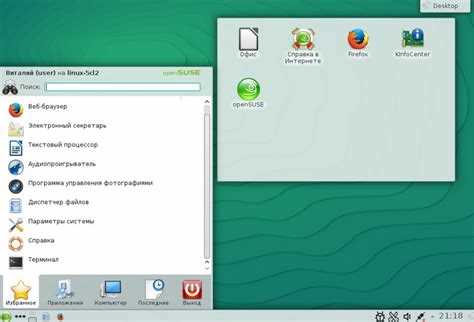
Приложения в Linux часто ориентированы на конкретные библиотеки среды рабочего стола, что влияет на их интерфейс и функциональность. GTK-программы работают корректно в GNOME и Xfce, а Qt-программы оптимизированы для KDE Plasma.
При запуске Qt-программ в GNOME или Xfce возможны несоответствия в темах и оформлении окон. Для устранения используют qt5ct или qt6ct, которые позволяют настроить цветовую схему, шрифты и оформление элементов.
GTK-программы в KDE Plasma могут отображаться с некорректными темами и размерами кнопок. Установка пакета gnome-themes-standard или настройка через System Settings → Application Style → GTK Themes решает проблему и обеспечивает единый внешний вид интерфейса.
Для систем с несколькими рабочими столами рекомендуется создавать отдельные конфигурации для каждой среды, проверять зависимости приложений и выбирать версии, совместимые с текущей DE, чтобы избежать ошибок при запуске и некорректного отображения интерфейса.
Вопрос-ответ:
Какие рабочие столы наиболее популярны в Linux и в чем их отличия?
Наиболее популярные среды рабочего стола — GNOME, KDE Plasma и Xfce. GNOME использует минималистичный интерфейс с панелью Activities и динамическими рабочими пространствами, KDE Plasma позволяет гибко настраивать панели, окна и виджеты, а Xfce отличается простотой, стабильностью и низким потреблением ресурсов, что подходит для старых компьютеров.
Как определить, какая среда рабочего стола используется в системе?
Для определения текущей среды рабочего стола можно выполнить команду
echo $XDG_CURRENT_DESKTOP, которая покажет название DE. Также можно проверить процессы черезps -e | grep -E 'gnome-session|kdeinit|xfce4-session'или изучить файлы~/.xsessionи~/.xinitrc. Дополнительно системные утилиты neofetch и screenfetch выводят информацию о рабочем столе.Как выбор среды рабочего стола влияет на производительность системы?
Среды с расширенными визуальными эффектами, такие как GNOME и KDE Plasma, используют больше оперативной памяти и ресурсов процессора. Легкие среды, например Xfce и Mate, сохраняют классическую структуру панели задач и меню, быстрее запускают приложения и меньше нагружают старое оборудование. Для многозадачной работы на слабых машинах рекомендуется использовать Xfce.
Можно ли настраивать панели задач и меню приложений под свои рабочие привычки?
Да. В GNOME панели настраиваются через расширения, например Dash to Panel или Arc Menu. В KDE Plasma панели и меню можно детально изменять: добавлять виджеты, менять размер, группировать окна. В Xfce также возможно менять порядок элементов, добавлять плагины и создавать пользовательские группы приложений, что ускоряет доступ к часто используемым инструментам.
Существуют ли проблемы совместимости приложений между разными рабочими столами?
Да. GTK-программы лучше работают в GNOME и Xfce, а Qt-программы — в KDE Plasma. При запуске Qt-приложений в GNOME или Xfce могут возникнуть несоответствия оформления, решаемые с помощью qt5ct или qt6ct. Для корректного отображения GTK-программ в KDE Plasma используют пакеты gnome-themes-standard или настройку через System Settings → Application Style → GTK Themes.
Какая среда рабочего стола подойдет для старого или маломощного компьютера?
Для старого или маломощного компьютера лучше использовать легкие среды рабочего стола, такие как Xfce или Mate. Они потребляют меньше оперативной памяти и ресурсов процессора, сохраняют классическую панель задач и меню приложений, обеспечивая стабильную работу системы. Эти среды поддерживают настройку панели и горячих клавиш, позволяют добавлять плагины для быстрого запуска программ и минимизируют графические эффекты, что ускоряет отклик системы и сокращает время запуска приложений.

 Загрузка...