Содержание статьи
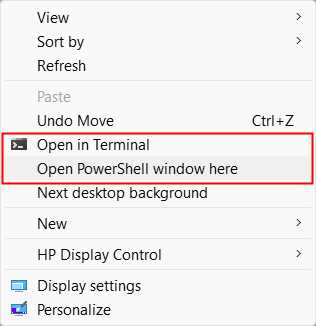
PowerShell позволяет управлять файлами напрямую из командной строки, что ускоряет обработку данных и автоматизацию задач. Для открытия файла важно знать его точный путь и формат, так как команды для работы с текстовыми файлами и бинарными документами различаются.
Для запуска файла в приложении по умолчанию подходит Invoke-Item. Эта команда открывает документы, изображения, PDF и другие форматы, используя привязанные к ним программы, без необходимости вручную выбирать приложение.
PowerShell поддерживает проверку существования файла с помощью Test-Path и обработку ошибок через конструкции Try-Catch. Это позволяет предотвращать сбои скриптов и корректно реагировать на недоступные или заблокированные файлы.
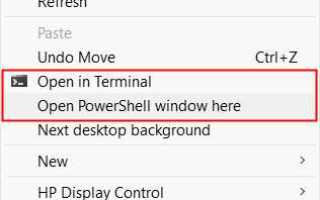
Проверка доступности PowerShell на компьютере

Если PowerShell отсутствует, его можно установить через Microsoft Store или скачать PowerShell 7 с официального сайта Microsoft. После установки убедитесь, что путь к исполняемому файлу добавлен в системную переменную PATH, чтобы запуск команд возможен из любого каталога.
Для тестирования доступности откройте командную строку или терминал и введите powershell -Command «$PSVersionTable.PSVersion». Команда возвращает объект с полями Major, Minor и Build, что позволяет точно определить установленную версию.
На компьютерах с ограничениями безопасности может быть включена политика ExecutionPolicy, запрещающая запуск скриптов. Проверить текущие настройки можно через Get-ExecutionPolicy. Если значение Restricted, потребуется временно изменить политику на RemoteSigned или Bypass для корректной работы команд по открытию файлов.
Использование команды Get-Content для чтения текстовых файлов

Результат чтения можно сохранить в другой файл или вывести в консоль с помощью Out-File:
| Команда | Описание |
|---|---|
| Get-Content «C:\Data\file.txt» -TotalCount 50 | Показывает первые 50 строк файла |
| Get-Content «C:\Data\file.txt» | Out-File «C:\Data\output.txt» | Сохраняет содержимое файла в новый файл |
| Get-Content «C:\Logs\app.log» | Where-Object {$_ -match «Ошибка»} | Фильтрует строки по ключевому слову «Ошибка» |
Для работы с очень большими файлами рекомендуется использовать параметр -ReadCount, который считывает несколько строк за один раз, снижая нагрузку на память и ускоряя обработку.
Открытие файлов с помощью команды Invoke-Item
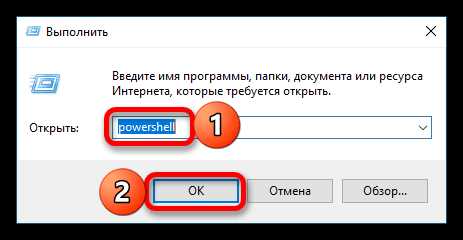
Команда Invoke-Item запускает файл в приложении по умолчанию, ассоциированном с его расширением. Она подходит для документов, изображений, PDF и других форматов, не требуя указания конкретной программы.
Простейший пример использования: Invoke-Item «C:\Documents\report.pdf». Команда откроет PDF в установленной программе для чтения документов. Для открытия нескольких файлов одновременно можно передать массив путей: Invoke-Item «C:\Docs\file1.txt»,»C:\Docs\file2.txt».
Если путь содержит пробелы, необходимо использовать кавычки. При работе с сетевыми ресурсами PowerShell автоматически проверяет доступность файлов и выдаёт ошибку, если ресурс недоступен или отсутствует.
Команда совместима с PowerShell 5.1 и выше, а также с PowerShell 7. При запуске скриптов на компьютерах с ограничениями безопасности следует убедиться, что политика ExecutionPolicy позволяет использование Invoke-Item.
Запуск приложений для открытия специфических форматов файлов

Для работы с файлами, которые требуют определённых программ, используется команда Start-Process. Она позволяет явно указать приложение для открытия файла, например: Start-Process «C:\Documents\report.xlsx» -ApplicationName «EXCEL.EXE». В этом случае файл откроется в Microsoft Excel, независимо от системных ассоциаций.
Для изображений можно использовать встроенные приложения Windows: Start-Process «C:\Images\photo.png» -ApplicationName «mspaint.exe» откроет изображение в Paint. Для PDF рекомендуется указывать путь к Adobe Reader или другому установленному ридеру.
Если требуется открыть несколько файлов одним приложением, Start-Process позволяет передавать массив путей через параметр -ArgumentList. Например: Start-Process «EXCEL.EXE» -ArgumentList «C:\Docs\file1.xlsx»,»C:\Docs\file2.xlsx».
При автоматизации сценариев важно проверять доступность приложения и корректность пути к файлу. Для этого используется Test-Path перед запуском, чтобы избежать ошибок в скриптах.
Примеры использования:
- Get-Content «C:\Logs\app.log» | Out-File «C:\Logs\output.txt» – сохраняет весь текст файла в новый файл.
- Get-Content «C:\Data\report.txt» | Out-File «C:\Data\report_backup.txt» -Encoding UTF8 – создаёт резервную копию с указанием кодировки.
Для комбинирования с фильтрацией используется конвейер:
- Чтение файла через Get-Content.
- Применение Where-Object для отбора строк по условию.
Рекомендуется указывать кодировку при записи, особенно для файлов с кириллицей, чтобы избежать искажений текста. Параметр -Append позволяет добавлять данные в существующий файл, не перезаписывая его.
Обработка ошибок при попытке открыть недоступные файлы
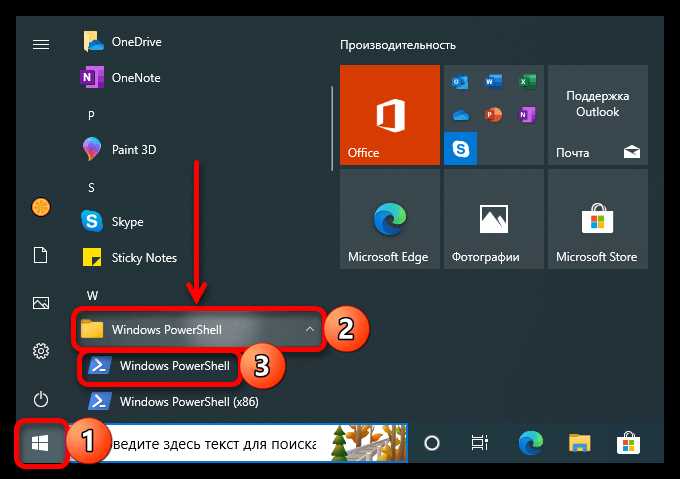
При работе с файлами через PowerShell часто возникает ситуация, когда файл отсутствует, занят другим процессом или недоступен из-за прав доступа. Для предотвращения сбоев используют конструкции Try-Catch.
Пример обработки ошибок:
Перед попыткой открытия файла рекомендуется проверять его наличие с помощью Test-Path:
if (Test-Path «C:\Docs\report.pdf») { Invoke-Item «C:\Docs\report.pdf» } else { Write-Output «Файл не существует» }. Такая проверка уменьшает количество исключений и делает скрипты более стабильными.
Для более сложных сценариев можно использовать $ErrorActionPreference и параметр -ErrorAction для подавления или перенаправления ошибок, что позволяет продолжать выполнение скрипта при проблемах с доступом к файлам.
Вопрос-ответ:
Как проверить, установлен ли PowerShell на моём компьютере?
Откройте командную строку или терминал и введите powershell -Command «$PSVersionTable.PSVersion». Если PowerShell установлен, команда отобразит объект с номером версии (Major, Minor, Build). На Windows 10 и выше обычно предустановлен PowerShell 5.1. При отсутствии можно скачать PowerShell 7 с официального сайта Microsoft.
Какая команда лучше подходит для чтения текстовых файлов построчно?
Для построчного чтения текстовых файлов используется Get-Content. Она подходит для форматов .txt, .csv и .log. Можно ограничивать количество строк через -TotalCount и фильтровать содержимое с помощью Where-Object. Например, Get-Content «C:\Logs\app.log» | Where-Object {$_ -match «Ошибка»} покажет только строки с ключевым словом «Ошибка».
Как открыть файл в конкретной программе вместо приложения по умолчанию?
Для указания конкретного приложения используется команда Start-Process с параметром -ApplicationName. Например, Start-Process «C:\Documents\report.xlsx» -ApplicationName «EXCEL.EXE» откроет файл в Excel. Для нескольких файлов можно передавать их через -ArgumentList, а перед запуском рекомендуется проверять их существование с помощью Test-Path.
Что делать, если файл недоступен или заблокирован при открытии через PowerShell?
Используйте конструкцию Try-Catch для обработки ошибок. Пример: Try { Invoke-Item «C:\Docs\report.pdf» } Catch { Write-Output «Файл недоступен или не найден» }. Для предварительной проверки можно использовать Test-Path. Дополнительно можно управлять реакцией на ошибки через $ErrorActionPreference или параметр -ErrorAction, чтобы скрипт продолжал работу при проблемах с файлом.

 Загрузка...