Содержание статьи
Порт 465 используется для защищённых SMTP соединений с применением SSL/TLS. Он критически важен для отправки электронной почты через сторонние почтовые сервисы, такие как Gmail, Яндекс.Почта и Outlook, особенно при автоматизации уведомлений и интеграции с корпоративными системами. Недоступность этого порта приводит к сбоям в отправке писем и блокировке сервисов.
Проверка доступности порта 465 должна выполняться с учётом сетевых фильтров: брандмауэры на уровне операционной системы, роутеров и провайдеров часто блокируют исходящие соединения на нестандартные SMTP-порты. Для диагностики можно использовать утилиты telnet, nc или специализированные сканеры портов, проверяя подключение к конкретному SMTP серверу и время отклика. Важно фиксировать результаты тестов с точным временем и IP, чтобы выявлять периодические блокировки.
При обнаружении недоступности порта рекомендуется проверять последовательность: сначала локальный firewall, затем маршрутизацию через провайдера, и только после этого ограничения на стороне хостинга почтового сервиса. Альтернативой может быть использование порта 587 с STARTTLS, но он требует корректной конфигурации аутентификации и шифрования. Систематическая проверка порта 465 помогает своевременно устранять узкие места в инфраструктуре и обеспечивает надёжную доставку сообщений.
Как определить, открыт ли порт 465 на локальной машине
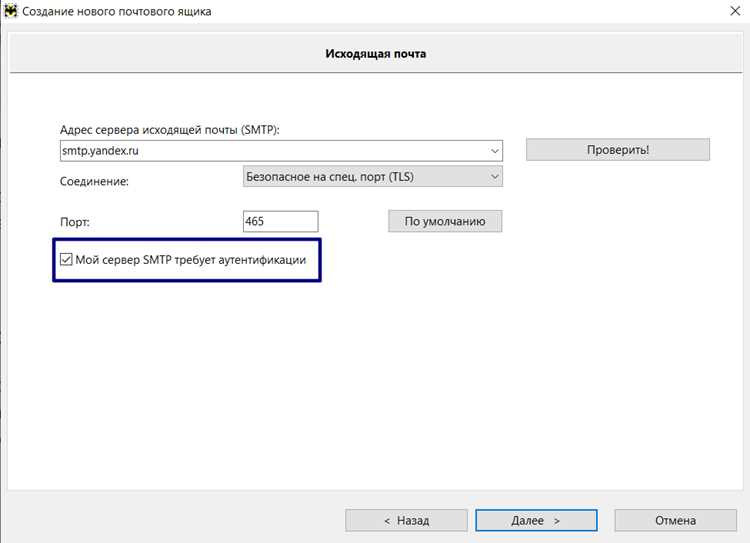
Для более практического теста соединения можно применить telnet localhost 465. Если соединение устанавливается и клиент возвращает приветствие SMTP, это однозначный сигнал, что порт открыт. В случае ошибки «Connection refused» или таймаута необходимо проверять настройки локального брандмауэра и антивирусного ПО.
Кроме стандартных утилит, существуют специализированные инструменты вроде nmap. Команда nmap -p 465 localhost проверяет конкретный порт на открытость и сообщает его состояние: open, closed или filtered. Такой метод особенно полезен для комплексной диагностики сетевых сервисов.
Важно помнить, что порт 465 использует SSL/TLS, поэтому проверка через обычные TCP-соединения может не показать полной картины. Для точной проверки рекомендуется использовать openssl s_client -connect localhost:465, который инициирует защищённое соединение и отображает детали сертификатов и протоколов. Успешная установка SSL-сессии подтверждает корректную работу SMTP-сервера на данном порту.
Проверка порта 465 с помощью командной строки Windows и Linux
В Windows открыть командную строку можно через Win+R → cmd. Для проверки доступности порта 465 используйте команду telnet smtp.example.com 465. Если telnet не установлен, его можно добавить через «Включение или отключение компонентов Windows». При успешном соединении экран станет пустым и курсор будет мигать, что указывает на открытую TCP-сессию. Альтернативно можно использовать PowerShell с командой Test-NetConnection smtp.example.com -Port 465, которая дополнительно покажет время отклика и статус фильтров брандмауэра.
Использование онлайн-сервисов для тестирования SMTP порта 465
Онлайн-сервисы позволяют проверить доступность SMTP порта 465 без установки утилит и доступа к серверной консоли. Проверка выполняется через удалённые узлы, что позволяет определить, открыт ли порт для внешних подключений, корректно ли работает TLS-инициализация и не блокируется ли соединение межсетевым экраном провайдера или хостинга. Для проверки достаточно указать доменное имя или IP-адрес почтового сервера и номер порта, после чего сервис выполняет попытку TCP-подключения с последующим TLS handshake.
Практическая ценность таких инструментов заключается в возможности быстро отличить локальную проблему от сетевой. Если соединение успешно устанавливается из онлайн-сервиса, но не работает с локального компьютера, причина чаще всего связана с корпоративным firewall, NAT или антивирусной фильтрацией исходящих соединений. При отсутствии соединения с нескольких независимых тестовых узлов следует проверять настройки firewall сервера, правила security group или блокировку со стороны дата-центра.
| Параметр проверки | Что показывает | Практическое применение |
|---|---|---|
| TCP Connect | Установлено ли соединение с портом | Определение блокировки на уровне сети |
| TLS Handshake | Успешность SSL/TLS инициализации | Выявление ошибок сертификата или версии TLS |
| Response Time | Задержка подключения | Диагностика сетевых задержек и перегрузки |
| Certificate Info | CN, срок действия, цепочка доверия | Проверка корректности SSL-конфигурации |
Для повышения точности диагностики рекомендуется запускать проверку одновременно из нескольких онлайн-инструментов, расположенных в разных регионах. Различие результатов указывает на географические ограничения, фильтрацию IP-диапазонов или проблемы маршрутизации. Особенно это актуально при использовании антиспам-защиты, которая может блокировать соединения с отдельных сетей.
Онлайн-проверка также помогает выявить ошибки конфигурации SMTP-сервера, когда порт формально открыт, но сервис не принимает соединения из-за неверного bind-адреса или ограничений в настройках MTA. В отчётах таких сервисов обычно фиксируется разрыв соединения сразу после TCP connect или ошибка TLS negotiation, что указывает на неправильные параметры SSL или несовместимые версии протокола.
Использование онлайн-сервисов не заменяет локальную диагностику, но позволяет быстро подтвердить доступность SMTP порта 465 со стороны интернета, что критично при настройке отправки почты с внешних приложений, облачных сервисов и сторонних SMTP-клиентов.
Как проверить блокировку порта 465 брандмауэром или роутером
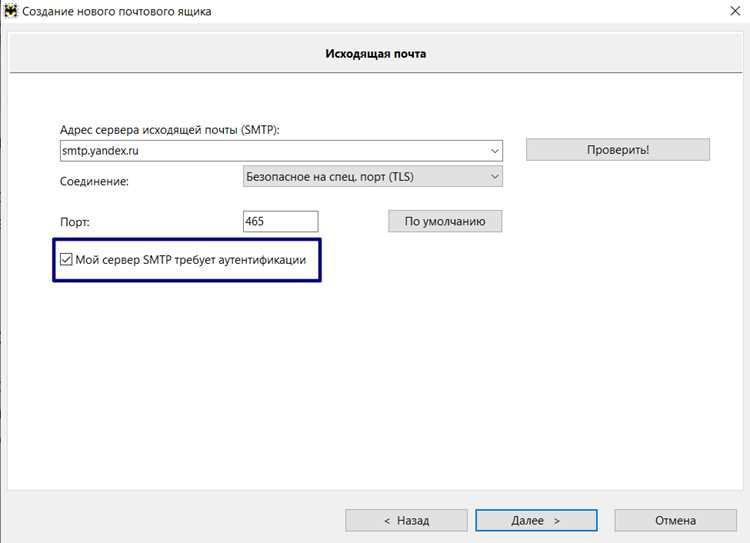
Проверьте доступность TCP-порта 465 с клиентского устройства с помощью telnet или PowerShell. В Windows выполните: telnet smtp.example.com 465 (предварительно активировав компонент Telnet Client) или команду Test-NetConnection smtp.example.com -Port 465. В Linux используйте: nc -vz smtp.example.com 465 либо openssl s_client -connect smtp.example.com:465. Если соединение не устанавливается (timeout или connection refused), зафиксируйте тип ошибки: timeout чаще указывает на фильтрацию трафика, а connection refused – на отсутствие сервиса на целевом узле.
Для исключения локальной блокировки проверьте правила брандмауэра операционной системы:
- Windows: wf.msc → «Правила для исходящих подключений» → наличие запрета TCP 465.
- Проверьте профиль сети (Domain/Private/Public) и активные правила с действием Block.
- Linux (iptables): iptables -L -n | grep 465 или nft list ruleset при использовании nftables.
- Убедитесь, что нет политики DROP для цепочек OUTPUT или FORWARD.
Если локальные правила не содержат запрета, проверьте маршрутизатор. В веб-интерфейсе роутера откройте разделы Firewall, Security, Access Control или Parental Control. Оцените:
- Наличие исходящих фильтров (Outbound filtering) для TCP 465.
- Правила SPI/Stateful Packet Inspection, блокирующие нестандартные SMTP-сессии.
- Настройки ALG (SMTP ALG), которые могут разрывать SSL-соединения.
- Логи межсетевого экрана с отметками DROP/REJECT по порту 465.
Для подтверждения блокировки выполните сравнительный тест: подключитесь к тому же SMTP-серверу через альтернативную сеть (мобильный интернет, VPN). Если соединение успешно вне текущей сети, ограничение действует на уровне маршрутизатора или провайдера. Дополнительно используйте внешний сканер портов (например, с VPS) для проверки входящих соединений на 465, если тестируется собственный сервер, и анализируйте трассировку (tracert или traceroute) на предмет обрыва маршрута до установки TLS-сессии.
Проверка доступности порта 465 через Telnet и OpenSSL
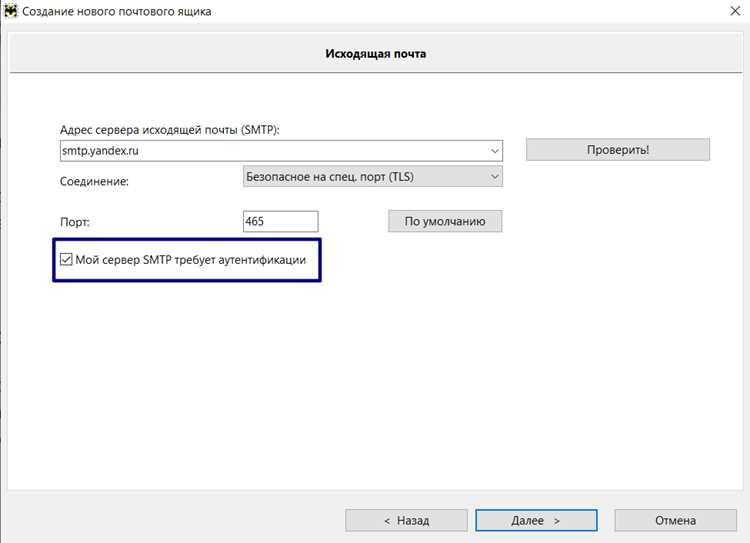
Для базовой проверки доступности SMTP-порта 465 можно использовать Telnet. В командной строке достаточно выполнить telnet smtp.example.com 465. Если соединение установлено, появится пустой экран или приветственное сообщение сервера. Отсутствие отклика или сообщение об ошибке «Connection refused» указывает на блокировку порта на стороне сервера или локальной сети.
Рекомендуется проводить проверку с разных сетевых точек для исключения локальных ограничений и фиксировать IP-адреса, с которых соединение проходит. В случае регулярных сбоев стоит использовать комбинацию Telnet для базовой доступности и OpenSSL для детального анализа TLS, что позволит точно определить источник блокировки порта 465.
Что делать, если порт 465 недоступен для SMTP соединения
Следующий уровень проверки – это сетевой фильтр провайдера. Некоторые интернет-провайдеры блокируют исходящие соединения на порт 465 по умолчанию. Свяжитесь с технической поддержкой провайдера и уточните, разрешен ли исходящий трафик на данный порт.
Если ограничения провайдера исключены, проверьте конфигурацию маршрутизатора. Некоторые модели блокируют нестандартные SMTP-порты. В интерфейсе роутера убедитесь, что порт 465 не заблокирован в разделе NAT или фильтрации пакетов.
Альтернативой является использование порта 587 с протоколом STARTTLS. Большинство современных SMTP-серверов поддерживают его, что обеспечивает шифрование соединения аналогично порту 465. Для клиентов Outlook, Thunderbird или мобильных приложений достаточно заменить порт и включить опцию шифрования STARTTLS.
Если порт 465 критичен для вашей инфраструктуры, можно настроить промежуточный SMTP-релей. Сервер реле принимает соединение на открытом порту и пересылает его на внутренний сервер через 465. Этот метод часто применяется в корпоративных сетях с жесткой фильтрацией трафика.
Для диагностики проблем стоит использовать утилиты openssl s_client -connect smtp.example.com:465 или nmap -p 465 smtp.example.com. Они покажут, доступен ли порт на уровне TCP и корректно ли проходит SSL/TLS рукопожатие.
Если ни один метод не работает, рассмотрите использование VPN. VPN-туннель может обойти блокировку исходящих портов, обеспечивая соединение с SMTP через порт 465 без изменения конфигурации локальной сети.
В крайнем случае, свяжитесь с администратором SMTP-сервера. Некоторые серверы предоставляют резервные порты или альтернативные IP для обхода блокировок. Получение официальной информации о поддерживаемых портах позволяет избежать случайной потери доставки почты.
Вопрос-ответ:
Почему не удается подключиться к SMTP через порт 465?
Сбой соединения через порт 465 часто связан с блокировкой на стороне интернет-провайдера или настроек брандмауэра. Также возможны ошибки в конфигурации почтового клиента или сервера: неверный адрес SMTP, протокол шифрования или учетные данные могут препятствовать установлению соединения.
Как проверить, открыт ли порт 465 на моем компьютере?
Проверка порта может выполняться с помощью утилит для сетевого анализа, таких как telnet или специальные онлайн-сервисы. Например, с помощью команды telnet можно попытаться соединиться с адресом SMTP-сервера на порту 465 и увидеть, устанавливается ли ответ. Если соединение не удается, это сигнал о блокировке или неправильных настройках.
Можно ли использовать другой порт для защищенной почты вместо 465?
Да, многие SMTP-серверы поддерживают альтернативные порты, такие как 587 с шифрованием STARTTLS. Этот порт предназначен для исходящей почты и часто менее подвержен блокировкам со стороны провайдеров. Однако при смене порта необходимо скорректировать настройки почтового клиента и убедиться, что сервер принимает соединения на выбранном порту.
Как определить, блокирует ли соединение антивирус или корпоративный файрвол?
Если попытка подключения к порту 465 не проходит только на одном устройстве, а на другом соединение успешно, это указывает на локальные ограничения. Проверку можно провести временным отключением антивируса или файрвола и повторной попыткой соединения. Если соединение появляется, нужно создать правило для разрешения доступа к SMTP через порт 465.
Какие ошибки появляются при неправильной настройке SSL/TLS на порту 465?
При некорректной конфигурации шифрования клиент может выдавать ошибки типа «не удается установить защищенное соединение» или «сертификат не доверен». Это связано с несоответствием протоколов между клиентом и сервером, устаревшими сертификатами или неправильным выбором метода шифрования. Исправление обычно требует обновления сертификатов и проверки параметров шифрования в почтовом клиенте.
Как проверить, доступен ли порт 465 для подключения к SMTP серверу?
Для проверки доступности порта 465 можно использовать несколько способов. Один из самых простых — это попытка установить соединение через командную строку с помощью утилит вроде telnet или openssl. Например, с openssl можно выполнить команду openssl s_client -connect smtp.example.com:465 и посмотреть, удастся ли установить защищённое соединение. Если соединение устанавливается, значит порт открыт и сервер принимает подключения на этом порту. Если возникает ошибка соединения или тайм-аут, возможно, порт заблокирован на сервере или в сетевых настройках. Также можно использовать онлайн-сервисы проверки портов, которые пробуют соединение с указанным адресом и портом и возвращают результат.

 Загрузка...