Содержание статьи
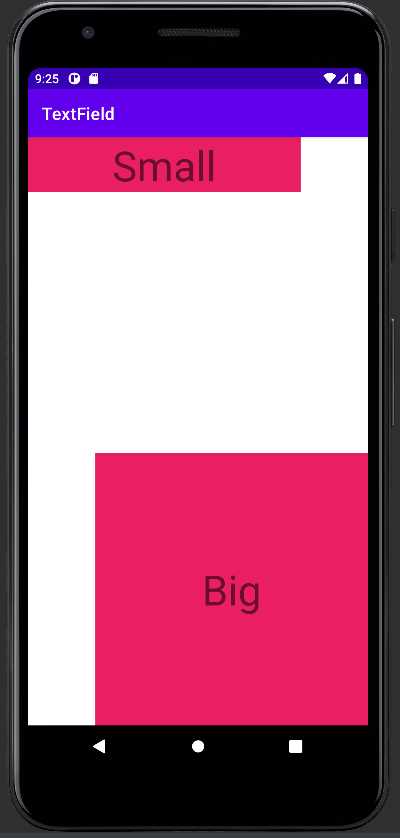
В Android-проектах встречаются экраны, где несколько TextView должны иметь различный кегль: подписи, заголовки, техническая информация, элементы интерфейса с ограниченным пространством. Управление размером текста напрямую влияет на читаемость и визуальное распределение элементов.
Для точной настройки используют атрибут textSize в XML, значения из dimens.xml и программное изменение параметров. Эти способы позволяют задавать масштаб для каждого элемента отдельно, формировать группы виджетов с заданными параметрами и контролировать поведение при изменении плотности экрана.
Если требуется автоматическое подстраивание под свободное место, применяются атрибуты autoSizeTextType, autoSizeMinTextSize и autoSizeMaxTextSize. Такой подход помогает избежать обрезания строк и сохранить читабельность при разных разрешениях.
Настройка параметра textSize через разметку XML
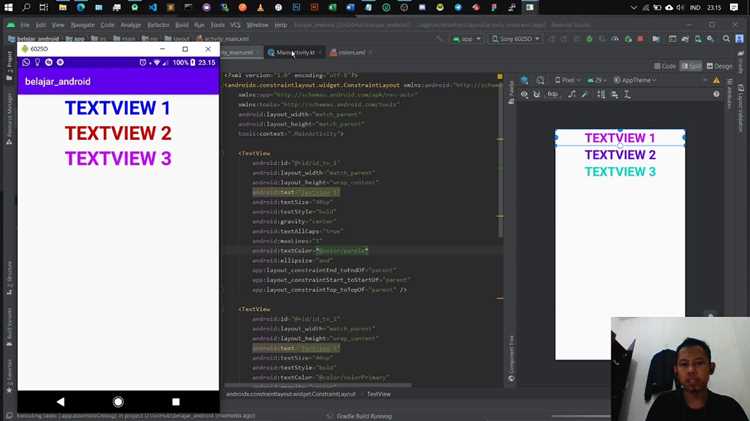
Размер текста в TextView задаётся через атрибут android:textSize. Значение указывается в единицах sp, что обеспечивает корректное масштабирование при изменении системного размера шрифта. Например: android:textSize="18sp".
Для отдельных элементов используют разные значения в пределах одного layout. Это позволяет задать чёткое визуальное разделение: крупный шрифт для заголовков, средний для основного текста, уменьшенный для подсказок или технических меток.
Если требуется жёстко ограничить размеры, допускается комбинировать textSize с параметрами maxLines или ellipsize. Такой подход помогает избежать переполнения при фиксированной ширине контейнера.
Задание разных размеров текста для отдельных TextView в одном layout
При создании интерфейса в одном файле разметки можно задать точные размеры для каждого TextView. Значения указываются напрямую в атрибуте android:textSize, что позволяет формировать различный визуальный приоритет элементов.
| Элемент | Пример значения |
|---|---|
| Заголовок | android:textSize="22sp" |
| Основной текст | android:textSize="16sp" |
| Вспомогательная подпись | android:textSize="12sp" |
Разные размеры внутри одного layout особенно полезны при работе с ConstraintLayout или LinearLayout, где элементы отображаются последовательно. Чёткое указание масштаба исключает зависимость от других параметров и обеспечивает стабильное размещение текста независимо от структуры контейнера.
Для единообразия рекомендуется использовать значения в sp, так как они учитывают настройки пользователя и корректно масштабируются на устройствах с различной плотностью экрана.
Использование размеров из ресурсов dimens.xml для управления масштабом
Файл res/values/dimens.xml позволяет вынести размеры текста в отдельные ресурсы. Это упрощает корректировку интерфейса и исключает дублирование значений по разным разметкам. Пример записи: <dimen name="text_large">20sp</dimen>.
В TextView такие значения подключаются через ссылку: android:textSize="@dimen/text_large". При необходимости можно создать несколько категорий размеров, например text_small, text_medium, text_title, чтобы быстро управлять масштабом всех связанных элементов.
Для адаптации под разные экраны создают дополнительные файлы dimens.xml в каталогах values-sw600dp, values-sw720dp или values-land. Это даёт возможность менять кегль без повторной правки XML-разметки каждого макета.
Применение стилей для групп TextView с различными размерами
Стили в файле styles.xml позволяют задать общие параметры для серии TextView и назначать их через атрибут style. Это удобно при создании групп элементов, где требуется единый кегль и дополнительные настройки. Пример стиля: <item name="android:textSize">18sp</item>.
Для разных групп создают отдельные стили, например TextTitleStyle, TextBodyStyle, TextNoteStyle. В каждом указывают собственный размер текста, межстрочный интервал или параметры выравнивания. Такое разделение облегчает корректировку интерфейса и ускоряет правку макетов.
При использовании MaterialComponents можно подключать стили через темы или вложенные стили, чтобы применить их сразу ко всем дочерним TextView в контейнере. Это сокращает количество повторяющихся атрибутов и ускоряет настройку крупного макета.
Изменение размера текста программно через Kotlin или Java
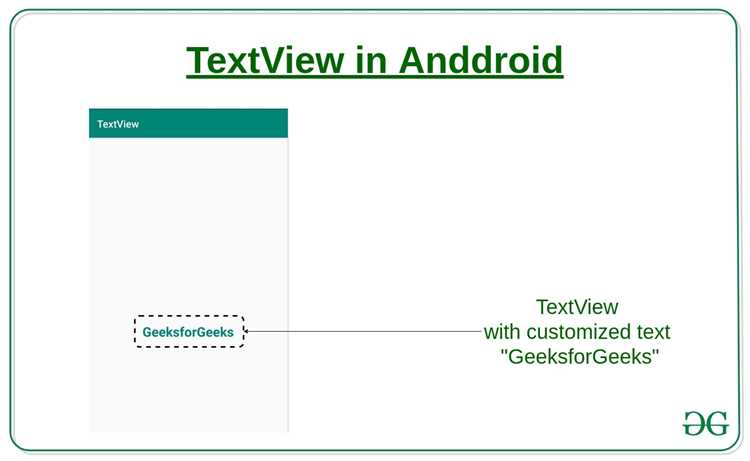
Размер текста можно задать в коде с помощью метода setTextSize(). В Kotlin используется запись: textView.setTextSize(TypedValue.COMPLEX_UNIT_SP, 18f). Такой подход удобен при динамическом обновлении интерфейса или реакциях на действия пользователя.
В Java запись аналогична: textView.setTextSize(TypedValue.COMPLEX_UNIT_SP, 18f);. При использовании нескольких значений рационально вынести их в ресурсы dimens и загружать через resources.getDimension(), чтобы избежать несогласованности между экранами.
Для сложных сценариев можно комбинировать изменение размера с логикой проверки ширины контейнера или текущей ориентации. Это помогает подстроить масштаб под конкретные условия, не затрагивая статическую XML-разметку.
Настройка автоизменения размера текста с помощью атрибутов autoSize
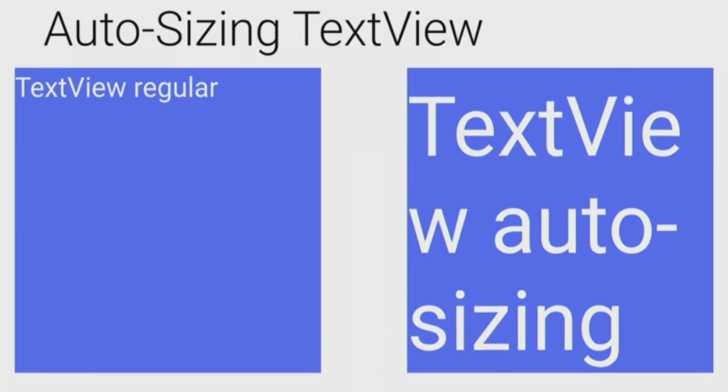
Автоматическая подстройка текста исключает обрезание строк при ограниченной ширине. Для включения механизма применяется атрибут app:autoSizeTextType=»uniform», который активирует подбор кегля в заданных пределах.
Основные параметры задаются в виде диапазона:
app:autoSizeMinTextSize="12sp"– нижний предел;app:autoSizeMaxTextSize="20sp"– верхний предел;app:autoSizeStepGranularity="1sp"– шаг изменения.
При необходимости можно использовать предустановленные значения размеров:
app:autoSizePresetSizes="@array/text_presets"
Для корректной работы требуется указать фиксированную ширину или ограничения через maxWidth и maxLines. Автонастройка особенно полезна при адаптации интерфейса под планшеты и устройства с узкими экранами.
Создание адаптивных размеров текста для разных экранов и плотностей

Для корректного отображения текста на устройствах с различными размерами дисплея создают отдельные файлы dimens.xml в каталогах, ориентированных на минимальную ширину: values-sw320dp, values-sw600dp, values-sw720dp. В каждом файле задаются свои значения кегля.
- В каталоге values-sw320dp размещают компактные размеры для смартфонов.
- В values-sw600dp – увеличенные значения для планшетов.
- В values-sw720dp – параметры для крупных экранов.
В layout-файлах TextView получают размеры через ссылки @dimen/... , что позволяет Android автоматически подбирать нужный вариант в зависимости от конфигурации устройства.
При необходимости можно добавлять отдельные каталоги для ориентаций: values-land и values-port. Такой подход помогает избежать искажения пропорций текста при смене ориентации и сохраняет стабильную читаемость интерфейса.
Вопрос-ответ:
Как задать разный размер текста для нескольких TextView в одном layout?
Для каждого TextView в XML-разметке используется атрибут android:textSize с конкретным значением в sp. Например, для заголовка можно указать android:textSize="22sp", для основного текста — 16sp, а для вспомогательной подписи — 12sp. Это позволяет визуально разделять элементы и управлять приоритетом информации.
Можно ли изменить размер текста программно после запуска приложения?
Да, в коде на Kotlin или Java применяют метод setTextSize(). В Kotlin это выглядит так: textView.setTextSize(TypedValue.COMPLEX_UNIT_SP, 18f). В Java аналогично: textView.setTextSize(TypedValue.COMPLEX_UNIT_SP, 18f);. Такой подход полезен при динамическом обновлении интерфейса, например, в ответ на действия пользователя или изменения ориентации экрана.
Как использовать dimens.xml для управления размерами текста?
В файле res/values/dimens.xml создают ресурсы с размерами текста, например: android:textSize="@dimen/text_large". Для разных экранов создают отдельные dimens.xml в каталогах values-sw600dp или values-sw720dp, что позволяет автоматически подстраивать размер текста под устройство.
Как настроить автоматическое изменение размера текста в TextView?
Для этого используют атрибут app:autoSizeTextType=»uniform». Дополнительно задаются параметры app:autoSizeMinTextSize, app:autoSizeMaxTextSize и app:autoSizeStepGranularity, которые определяют диапазон и шаг изменения. Такая настройка предотвращает обрезание текста и помогает сохранить читаемость при ограниченной ширине контейнера или на экранах с разной плотностью пикселей.

 Загрузка...