Содержание статьи
Активный файрвол – базовый механизм фильтрации входящего и исходящего трафика, который предотвращает несанкционированные подключения к открытым портам и блокирует подозрительные сетевые сессии. Даже при установленном антивирусе отключённый брандмауэр оставляет систему уязвимой для сканирования портов (например, 135, 139, 445 для Windows-служб) и удалённых атак через уязвимые службы. Проверка его состояния занимает менее минуты, но позволяет убедиться, что правила фильтрации применяются ко всем сетевым профилям: частному, общедоступному и доменному.
В Windows состояние защиты проверяется через «Безопасность Windows» → «Брандмауэр и защита сети». Для каждого профиля должно отображаться состояние «Брандмауэр включён». Дополнительно рекомендуется открыть раздел «Дополнительные параметры» и убедиться, что для входящих подключений действует политика блокировки по умолчанию, а список разрешённых приложений не содержит неизвестных программ. Проверка через команду wf.msc позволяет просмотреть активные правила и их приоритет.
В macOS статус контролируется в «Системные настройки» → «Сеть» → «Брандмауэр». Включённый режим должен сопровождаться активированной функцией автоматической блокировки входящих соединений для неподписанных приложений. В среде Linux целесообразно проверить состояние через утилиты ufw или firewall-cmd, убедившись, что политика по умолчанию для входящего трафика установлена в deny, а открытые порты соответствуют реально используемым сервисам.
После подтверждения активности файрвола следует протестировать его работу: выполнить сканирование портов локальной машины из другой сети (например, с помощью nmap) и убедиться в отсутствии лишних открытых сервисов. Регулярная проверка состояния и аудит правил фильтрации минимизируют риск эксплуатации сетевых уязвимостей и обеспечивают контролируемый доступ к ресурсам компьютера.
Как проверить состояние брандмауэра в Windows 10 и Windows 11 через Панель управления
Для проверки состояния брандмауэра в Windows 10 и Windows 11 откройте Панель управления через поиск Windows, введя «Панель управления» и выбрав соответствующий результат.
В Панели управления перейдите в раздел «Система и безопасность», затем кликните на «Брандмауэр Windows Defender». Здесь отображается текущее состояние защиты для разных сетевых профилей.
Статус брандмауэра определяется по трем основным профилям: доменный, частный и общедоступный. Каждый профиль может иметь отдельные правила включения или отключения.
Таблица с примером отображения состояния брандмауэра:
| Профиль сети | Состояние | Рекомендация |
|---|---|---|
| Доменная сеть | Включен | Оставить включенным для корпоративных сетей |
| Частная сеть | Включен | Рекомендуется оставлять активным дома |
| Общедоступная сеть | Включен | Обязательно включать для общественных Wi-Fi |
Если статус «Отключен», нажмите ссылку «Включение или отключение брандмауэра Windows Defender» в левом меню и активируйте защиту для нужного профиля.
Дополнительно можно проверить разрешенные приложения, нажав «Разрешить приложение через брандмауэр». Это позволяет контролировать, какие программы могут принимать входящие соединения.
После изменения состояния рекомендуется перезагрузить компьютер, чтобы новые настройки применились корректно. Это особенно важно для корпоративных профилей и подключений через VPN.
Для быстрого контроля состояния можно использовать панель уведомлений: значок щита в правом нижнем углу Windows отображает активность брандмауэра и оповещает о его отключении.
Проверка активности брандмауэра Windows через Центр безопасности Защитника Windows
Для проверки состояния брандмауэра откройте Центр безопасности Защитника Windows через меню «Пуск» или сочетанием клавиш Win + I, затем перейдите в раздел «Брандмауэр и защита сети». Здесь отображаются три профиля сети: доменная, частная и общедоступная. Статус каждого профиля показывает, активен ли брандмауэр и какие правила применяются.
Если напротив профиля стоит надпись Включено, брандмауэр функционирует корректно. При статусе Отключено нажмите на профиль и включите его, чтобы предотвратить несанкционированный доступ к системе. В этом же меню доступна настройка уведомлений о блокировках приложений, что позволяет оперативно реагировать на подозрительные действия.
Дополнительно рекомендуется проверять список разрешённых приложений через ссылку Разрешенные приложения через брандмауэр. Убедитесь, что туда внесены только необходимые программы и службы. Любые лишние или неизвестные записи следует удалить или отключить, чтобы минимизировать потенциальные угрозы.
Для продвинутой диагностики можно использовать кнопку Восстановить параметры по умолчанию, которая возвращает стандартные настройки Windows. Это полезно при неправильной конфигурации профилей или после удаления вредоносных правил. После восстановления необходимо заново проверить включение всех нужных профилей сети.
Регулярная проверка через Центр безопасности позволяет поддерживать актуальность защиты. Настройка уведомлений, контроль разрешённых приложений и периодическая проверка статуса всех сетевых профилей снижают риск проникновения вредоносного ПО и обеспечивают стабильную работу системы без конфликтов с легитимными приложениями.
Как узнать, включён ли файрвол в macOS через Системные настройки
В macOS проверка состояния встроенного брандмауэра выполняется через стандартное приложение «Системные настройки». В версиях macOS Ventura и новее откройте меню → «Системные настройки» → раздел «Сеть» → «Брандмауэр». В более ранних версиях путь отличается: → «Системные настройки» → «Защита и безопасность» → вкладка «Брандмауэр». Название пунктов может незначительно отличаться в зависимости от локализации системы.
В разделе «Брандмауэр» отображается текущий статус – «Вкл.» или «Выкл.». Если переключатель активен и подсвечен, входящие соединения фильтруются. При отключённом состоянии система принимает входящие подключения без ограничений, за исключением базовых механизмов защиты. Проверять статус следует под учётной записью с правами администратора, иначе изменение параметров будет недоступно.
Для детальной проверки нажмите кнопку «Параметры» или «Параметры брандмауэра». В открывшемся окне отображается список приложений с индивидуальными правилами доступа. Здесь можно увидеть, какие программы имеют разрешение на входящие подключения, а какие – блокируются. Рекомендуется убедиться, что опция «Блокировать все входящие подключения» не активирована без необходимости, так как она ограничивает работу служб общего доступа, включая AirDrop и общий доступ к файлам.
Обратите внимание на параметр «Автоматически разрешать встроенному ПО принимать входящие подключения». Его включение позволяет системным сервисам macOS корректно работать без ручного добавления в список исключений. Для серверных или тестовых конфигураций стоит проверить, отключена ли автоматическая выдача разрешений подписанному ПО, чтобы исключить нежелательные сетевые активности.
Если переключатель неактивен и изменить состояние нельзя, нажмите значок замка внизу окна и введите пароль администратора. После разблокировки можно включить брандмауэр и сразу проверить список разрешённых приложений. Дополнительно рекомендуется сверить настройки после обновлений macOS, так как крупные апдейты системы иногда сбрасывают или изменяют параметры безопасности.
Для быстрой проверки без изменения конфигурации достаточно убедиться, что в разделе отображается статус «Брандмауэр: Вкл.». Это подтверждает, что macOS фильтрует входящие соединения на уровне системы. При необходимости усиления защиты используйте расширенные параметры, включая режим скрытия компьютера от ответов на ping-запросы.
Проверка статуса файрвола в Linux с помощью команды ufw status
Для получения расширенной информации применяется ufw status verbose. В этом режиме дополнительно отображаются политики по умолчанию – Default: deny (incoming), allow (outgoing), а также состояние логирования. Если входящая политика установлена в allow, сервер принимает все соединения, что повышает риск несанкционированного доступа.
Как определить работу стороннего файрвола (например, Kaspersky или Comodo) через интерфейс программы
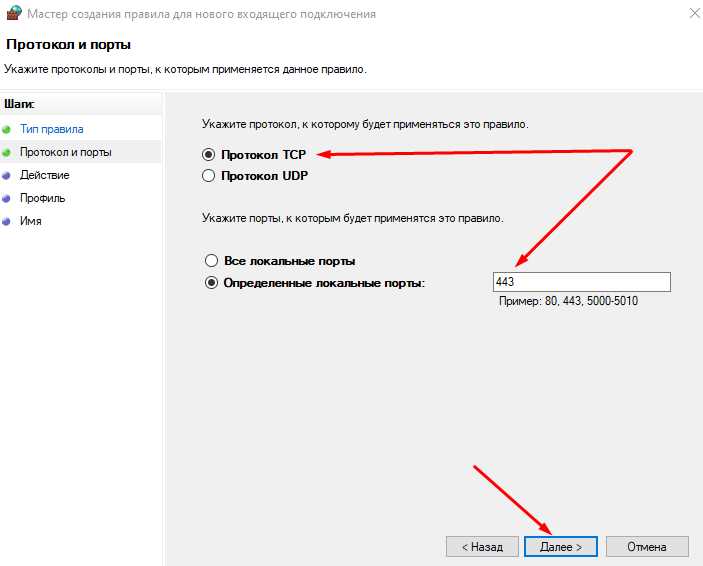
В Kaspersky откройте главное окно программы и перейдите в раздел Защита → Сетевой экран. Активный файрвол отображается как включенный, с текущим режимом работы: Ручной, Автоматический или Обучение. Дополнительно в журнале событий видны заблокированные подключения и разрешенные приложения, что подтверждает активность фильтрации трафика.
В Comodo доступ к состоянию файрвола осуществляется через вкладку Firewall главного интерфейса. Статус отображается цветовой индикацией: зеленый – активен и защищает систему, желтый – частично активен, красный – выключен. В меню Advanced Settings можно просмотреть правила для приложений и протоколов, а также включить логирование всех сетевых событий для проверки, что файрвол реально фильтрует трафик.
Для тестирования реакции стороннего файрвола рекомендуется использовать встроенные средства проверки, например, Kaspersky предоставляет Тест сетевого экрана, а Comodo – функцию Simulation Mode. Эти инструменты имитируют попытки подключения из внешней сети и фиксируют реакцию программы, позволяя убедиться, что блокировка работает корректно и правила применяются согласно настройкам интерфейса.
Что делать, если файрвол отключён: включение и проверка правил входящих подключений
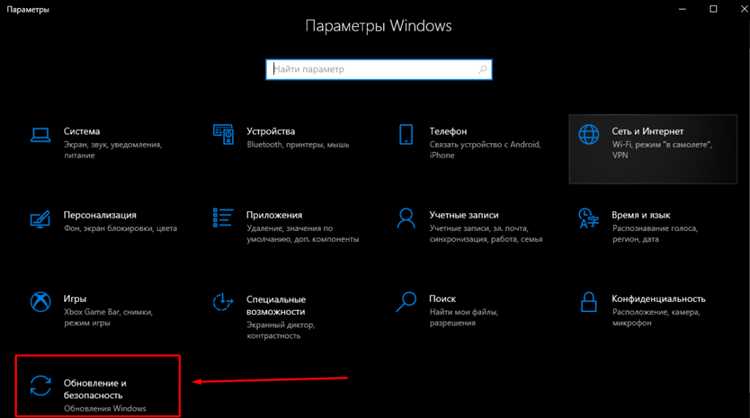
Если встроенный файрвол отключён, компьютер становится доступным для входящих соединений по открытым портам (например, 135, 139, 445 для SMB, 3389 для RDP). Первое действие – немедленно активировать защиту в используемой системе и убедиться, что профиль сети (частная или публичная) настроен корректно.
В :contentReference[oaicite:0]{index=0} и :contentReference[oaicite:1]{index=1} включение выполняется через «Параметры» → «Конфиденциальность и безопасность» → «Безопасность Windows» → «Брандмауэр и защита сети». Для каждого профиля (доменный, частный, публичный) переключатель должен быть активирован. Дополнительно откройте «Дополнительные параметры» для доступа к консоли расширенной настройки.
В :contentReference[oaicite:2]{index=2} откройте «Системные настройки» → «Сеть» → «Брандмауэр» и включите его. Нажмите «Параметры», чтобы проверить список разрешённых приложений. Отключите автоматическое разрешение подписанного ПО, если требуется строгий контроль входящих соединений.
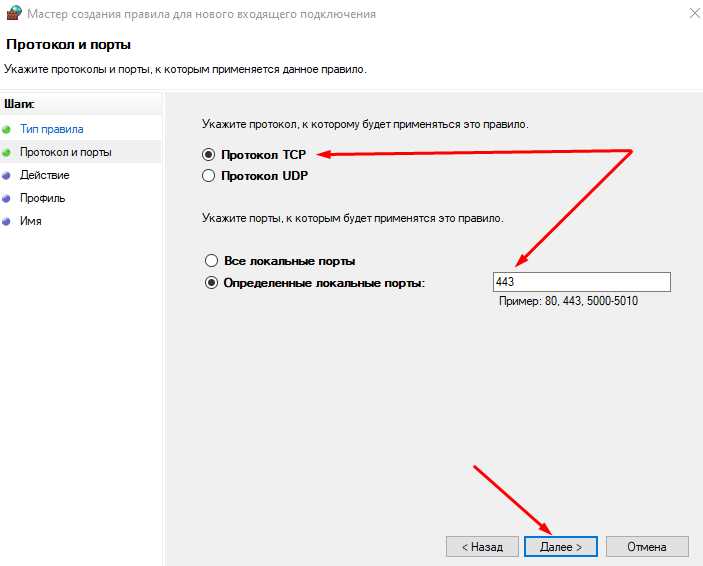
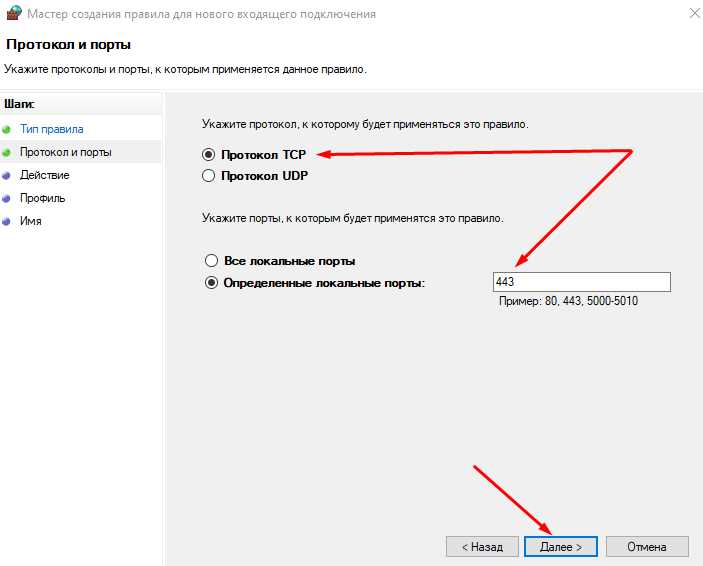
После активации выполните проверку правил входящих подключений. В Windows откройте оснастку «wf.msc» и просмотрите раздел «Правила для входящих подключений». Обратите внимание на:
- Правила со статусом «Разрешить» для всех профилей.
- Открытые порты TCP/UDP с диапазоном «Все локальные порты».
- Разрешения для служб удалённого доступа (RDP, FTP, Telnet).
- Правила, созданные сторонним ПО без явной необходимости.
Проверьте соответствие открытых портов фактически используемым службам. Для этого сопоставьте список активных прослушиваемых портов (например, 80, 443, 22, 3389) с установленными сервисами. Если служба не используется, отключите её и удалите связанное правило. Оставляйте разрешёнными только конкретные порты и протоколы, избегая шаблона «Разрешить все входящие».
Отдельно настройте поведение для публичного профиля сети. Для ноутбуков и мобильных рабочих станций входящие подключения в публичных сетях должны быть полностью заблокированы, кроме строго необходимых (например, VPN-клиент). Проверьте, что правило не распространяется одновременно на частный и публичный профиль без необходимости.
В корпоративной среде убедитесь, что локальные правила не конфликтуют с политиками :contentReference[oaicite:3]{index=3}. Проверьте применённые групповые политики через gpresult или локальный редактор политик, чтобы исключить автоматическое отключение брандмауэра или создание небезопасных разрешающих правил.
После настройки выполните внешнюю проверку доступности портов с другого устройства в той же сети или через специализированный сканер. Закрытые порты должны возвращать статус «filtered» или «closed». Зафиксируйте итоговую конфигурацию: активные профили, список разрешённых служб и перечень открытых портов – это упростит последующий аудит безопасности.
Вопрос-ответ:
Как проверить, включен ли файрвол на компьютере с Windows 10 или Windows 11, если я не очень разбираюсь в настройках?
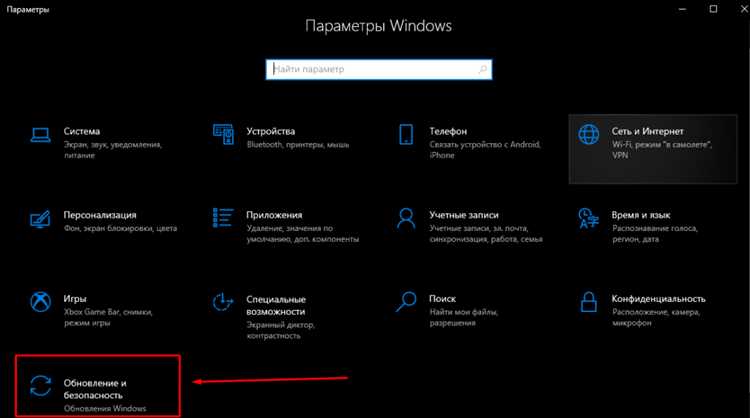
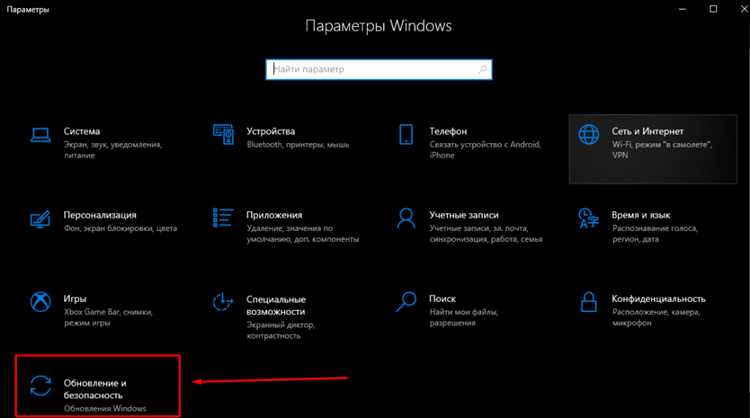
На компьютерах с Windows 10 и Windows 11 используется встроенный брандмауэр системы. Чтобы узнать его статус, откройте «Пуск» и перейдите в «Параметры» → «Обновление и безопасность» → «Безопасность Windows». Затем выберите раздел «Брандмауэр и защита сети». В открывшемся окне будут показаны типы сетей (доменная, частная, общественная) и рядом с каждой — состояние брандмауэра. Если под названием сети указано, что защита активна, значит фильтрация трафика работает. Если отображается предупреждение о том, что брандмауэр отключен, система обычно предлагает включить его одной кнопкой.
Можно ли проверить состояние файрвола через командную строку, чтобы не открывать меню?
Да, такой способ существует. Откройте командную строку от имени администратора и введите команду: netsh advfirewall show allprofiles. После выполнения команды отобразится информация по каждому профилю сети. В строке «State» будет указано значение ON или OFF. Если указано ON, значит брандмауэр активен для соответствующего профиля. Такой метод удобен, если нужно быстро получить данные или проверить состояние на нескольких компьютерах удалённо через скрипты.
Как понять, что сторонний антивирус не отключил встроенный файрвол автоматически?
Некоторые антивирусные программы устанавливают собственный сетевой экран и при этом отключают стандартный брандмауэр Windows. Проверить это можно в разделе «Безопасность Windows» — если встроенный брандмауэр неактивен, система обычно указывает, что управление передано другому приложению. Дополнительно можно открыть «Панель управления» → «Система и безопасность» → «Брандмауэр Защитника Windows» и посмотреть текущее состояние. Если там указано, что параметры контролируются сторонней программой, значит активен модуль защиты антивируса. В таком случае фильтрация трафика всё равно выполняется, просто через другое средство.
Как проверить включен ли файрвол на macOS и где это настраивается?
На компьютерах Apple с macOS файрвол проверяется через системные настройки. Откройте меню в левом верхнем углу экрана и перейдите в «Системные настройки» (или «Системные параметры» в более новых версиях). Затем выберите раздел «Сеть» или «Конфиденциальность и безопасность», после чего откройте вкладку «Брандмауэр». Если переключатель активирован, значит защита включена. При необходимости можно нажать «Параметры» и посмотреть список приложений, для которых разрешены входящие подключения. Это позволяет убедиться, что фильтрация входящего трафика работает и настроена корректно.

 Загрузка...