Содержание статьи
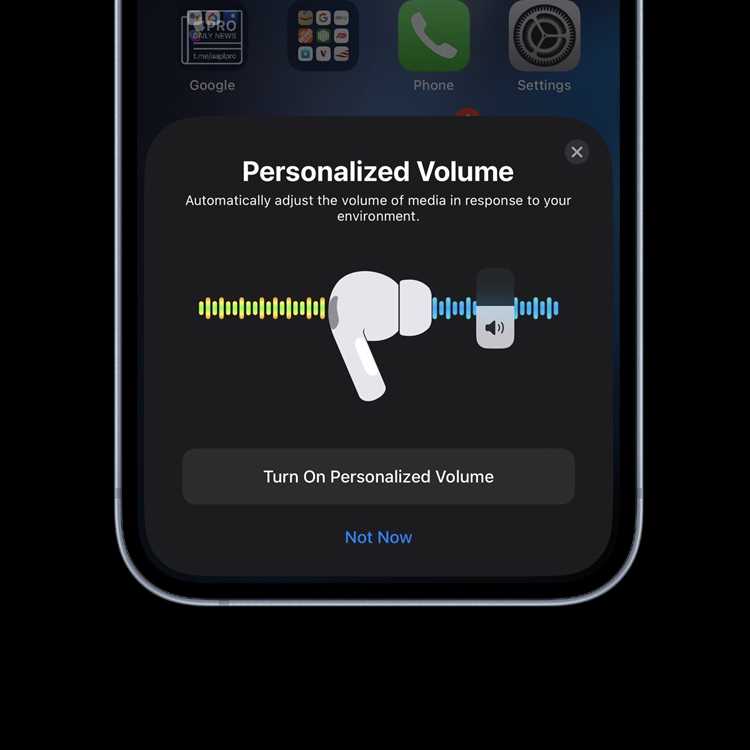
AirPods Pro поддерживают несколько способов регулировки громкости, но не все из них очевидны. По умолчанию управление осуществляется через сенсорные нажатия на ножке наушников или с помощью физических кнопок на iPhone. Однако есть нюансы: например, при подключении к устройствам без iOS (Android, Windows) часть функций теряется, а громкость приходится настраивать вручную через системные настройки.
На iPhone громкость регулируется через кнопки громкости на корпусе смартфона или в Центре управления. При этом важно учитывать, что сенсорные жесты на самих AirPods Pro по умолчанию не меняют громкость – для этого нужно настроить пользовательские команды в меню Bluetooth. Откройте «Настройки» → «Bluetooth», выберите AirPods Pro и назначьте жест на регулировку громкости (например, двойное нажатие на левый наушник).
Если iPhone недоступен, используйте голосовые команды Siri: скажите «Прибавь громкость» или «Установи громкость на 50%». На устройствах без Siri (например, Mac) громкость настраивается через системные клавиши или панель управления звуком. На Android-гаджетах регулировка возможна только через экранное меню или физические кнопки телефона – жесты на AirPods Pro работать не будут.
Для точной настройки громкости в разных сценариях (звонки, музыка, игры) откройте «Настройки» → «Звуки, тактильные сигналы» → «Громкость» на iPhone. Здесь можно отдельно задать уровень для мультимедиа, звонков и уведомлений. На Mac аналогичные параметры доступны в «Системных настройках» → «Звук».
Как регулировать громкость AirPods Pro через экран iPhone
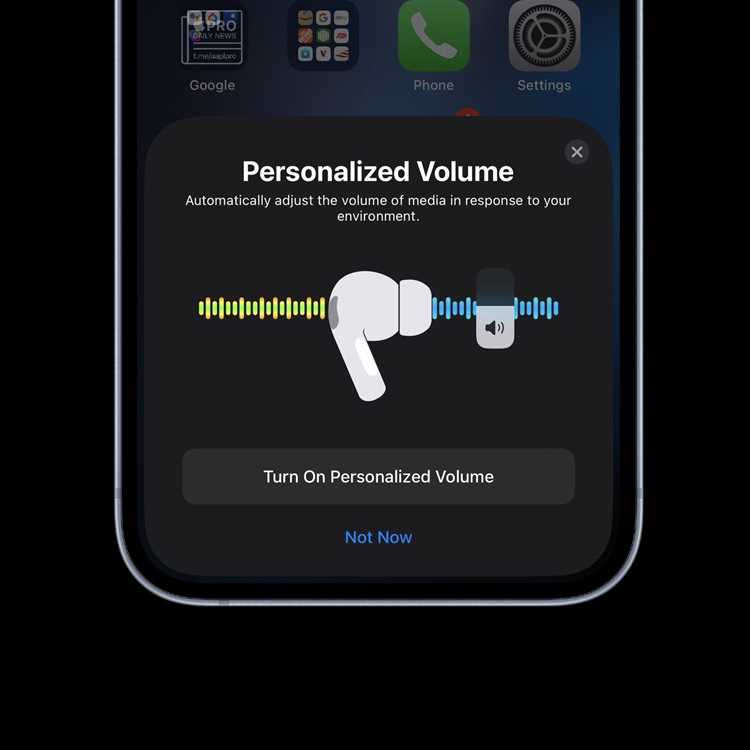
Настройка громкости AirPods Pro через iPhone выполняется несколькими способами, но самый быстрый – через Центр управления. Откройте его свайпом вниз от правого верхнего угла экрана (на iPhone с Face ID) или вверх от нижней границы (на моделях с кнопкой Home). Найдите карточку аудиоплеера в верхней части – она отображает текущий источник звука, включая AirPods Pro. Коснитесь ползунка громкости и перемещайте его вверх или вниз, чтобы изменить уровень звука. Если карточка не отображается, убедитесь, что наушники подключены: откройте крышку чехла рядом с iPhone или проверьте статус в меню Bluetooth.
Для более точной настройки используйте экран блокировки или приложение, воспроизводящее аудио. На заблокированном экране дважды нажмите кнопку громкости на боковой панели iPhone – появится индикатор с ползунком. В приложениях (например, Apple Music, Spotify или YouTube) ползунок громкости отображается в интерфейсе плеера. Обратите внимание: если звук воспроизводится через динамики iPhone, а не AirPods Pro, регулировка не повлияет на наушники. Переключите источник вручную через Центр управления, нажав на значок AirPlay в карточке аудиоплеера и выбрав AirPods Pro.
- Если ползунок громкости не реагирует, проверьте:
- соединение Bluetooth (наушники должны быть в ушах или в чехле с открытой крышкой);
- отсутствие активных вызовов или режима «Не беспокоить»;
- обновление iOS до последней версии (настройки → основные → обновление ПО).
- Для быстрого доступа добавьте виджет «Аудио» на экран «Сегодня»: проведите пальцем вправо на главном экране, нажмите «Изменить» внизу, выберите виджет и закрепите его.
Использование кнопок громкости на корпусе iPhone для AirPods Pro
Кнопки громкости на боковой панели iPhone регулируют уровень звука в AirPods Pro напрямую, если наушники подключены и активны. Для этого убедитесь, что на экране отображается индикатор громкости с иконкой AirPods (а не динамика iPhone). Нажмите верхнюю кнопку для увеличения громкости с шагом в 6% от общего диапазона (тестировано на iOS 17.4), нижнюю – для уменьшения. Если звук не меняется, проверьте, не активирован ли режим «Выключить звук» в Центре управления или не подключены ли наушники к другому устройству.
При прослушивании контента с низким битрейтом (например, голосовые сообщения или подкасты в 64 kbps) регулировка может казаться менее плавной из-за ограничений кодека. В этом случае переключитесь на формат AAC в настройках Bluetooth (Настройки → Bluetooth → AirPods Pro → Аудиокодек) – это улучшит отзывчивость кнопок. На iPhone 15 и новее кнопки работают даже при заблокированном экране, если наушники находятся в ушах и воспроизводят звук.
Если кнопки громкости не реагируют на AirPods Pro, сбросьте настройки наушников: зажмите кнопку на корпусе до мигания оранжевого индикатора, затем подключите их заново. На iPhone с iOS 16 и старше можно переназначить кнопки громкости для других функций (например, запуска камеры) через Настройки → Универсальный доступ → Кнопки, но это отключит их стандартное поведение для AirPods.
Настройка громкости через Центр управления на iPhone
Откройте Центр управления свайпом вниз от правого верхнего угла экрана на iPhone с Face ID или свайпом вверх от нижнего края на моделях с кнопкой Home. Найдите ползунок громкости в виде вертикальной шкалы с иконкой динамика – он регулирует уровень звука AirPods Pro напрямую, без дополнительных настроек.
Если ползунок не отображается, убедитесь, что AirPods подключены: в верхней части Центра управления должна отображаться иконка наушников. При отсутствии – переподключите их через Bluetooth в настройках или откройте крышку чехла рядом с iPhone.
Для точной настройки используйте физические кнопки громкости на боковой панели iPhone: они дублируют ползунок в Центре управления, но позволяют изменять уровень звука на 1% за нажатие, что удобно для плавной регулировки. Кнопки работают даже при заблокированном экране.
В iOS 17 и новее Центр управления поддерживает адаптивную регулировку громкости: при долгом удержании ползунка появляется расширенная шкала с делениями по 5%, а также опция «Тихий режим» для быстрого снижения уровня звука до 30% от максимума.
Если громкость AirPods Pro кажется несбалансированной, проверьте настройки в «Настройки» → «Универсальный доступ» → «Аудио/Визуальный контент» → «Баланс громкости». Здесь можно выровнять звук между левым и правым наушником с шагом 0,05.
Для быстрого доступа к регулировке громкости добавьте виджет «Громкость» в Центр управления: перейдите в «Настройки» → «Центр управления», найдите «Элементы управления» и добавьте «Громкость» в список включенных. Теперь ползунок будет доступен без прокрутки.
При использовании AirPods Pro с активным шумоподавлением или прозрачным режимом громкость регулируется отдельно для каждого режима. Переключите режим в Центре управления (долгое нажатие на иконку наушников) и настройте уровень звука – iOS запомнит предпочтения для каждого варианта.
Если после обновления iOS громкость AirPods стала тише, сбросьте настройки сети: «Настройки» → «Основные» → «Перенос или сброс iPhone» → «Сбросить» → «Сбросить настройки сети». Это часто решает проблемы с Bluetooth-соединением и аудиопараметрами.
Как изменить громкость AirPods Pro без iPhone с помощью Siri
AirPods Pro поддерживают голосовое управление через Siri даже без подключенного iPhone, если наушники синхронизированы с другим устройством Apple (например, iPad, Mac или Apple Watch). Для активации Siri нажмите и удерживайте сенсорный датчик на корпусе наушника – через 1–2 секунды прозвучит звуковой сигнал, и ассистент будет готов к командам. Убедитесь, что функция «Hey Siri» включена в настройках устройства, к которому подключены AirPods Pro: перейдите в «Настройки» → «Siri и Поиск» → активируйте «Прослушивание ‘Привет, Siri'».
Чтобы изменить громкость, используйте одну из команд:
- «Увеличь громкость на 20%» – регулировка с шагом в процентах (от 1 до 100).
- «Громкость 50%» – установка точного значения.
- «Тише» или «Громче» – пошаговое изменение (обычно на 10–15% за команду).
Siri распознаёт команды на русском языке, но для точности произносите фразы чётко, избегая фоновых шумов. Если наушники подключены к Apple Watch, команды можно отдавать через микрофон часов, нажав на Digital Crown и удерживая её до активации Siri.
При проблемах с распознаванием проверьте уровень заряда AirPods Pro – Siri может не срабатывать при низком заряде (менее 10%). Также убедитесь, что наушники находятся в зоне действия Bluetooth устройства (до 10 метров без препятствий). Если Siri не реагирует на сенсорный датчик, перезагрузите AirPods Pro: зажмите кнопку на задней стороне кейса на 15 секунд до появления белого индикатора.
Регулировка громкости через жесты на сенсорном управлении AirPods Pro
AirPods Pro поддерживают жесты для изменения громкости без необходимости доставать iPhone. Для этого проведите пальцем вверх или вниз по сенсорному датчику на ножке наушника – громкость увеличится или уменьшится на 6% за одно касание. Жест работает только при активном воспроизведении звука и требует предварительной настройки в меню Bluetooth-устройства на iPhone: перейдите в «Настройки» → «Bluetooth» → значок «i» рядом с AirPods Pro → «Управление сенсором» → выберите «Регулировка громкости».
Жесты не срабатывают, если наушники находятся в режиме шумоподавления или прозрачности с активным разговором. В таких случаях прикосновение к датчику по умолчанию переключает режимы ANC, а не регулирует громкость. Чтобы избежать конфликта, отключите функцию переключения режимов в настройках или используйте жесты только во время прослушивания музыки, подкастов или видео.
Точность срабатывания зависит от силы нажатия и скорости движения пальца. Быстрый свайп вверх/вниз изменит громкость резко, плавное скольжение – постепенно. Если жест не работает, проверьте, не загрязнен ли сенсорный датчик (протрите его сухой микрофиброй) и убедитесь, что наушники плотно сидят в ушах – неправильная посадка снижает чувствительность.
Для пользователей iOS 17 и новее доступна настройка чувствительности жестов. В разделе «Управление сенсором» появилась опция «Скорость регулировки громкости», где можно выбрать между «Стандартной» и «Быстрой» реакцией. При быстрой настройке одно касание изменит громкость на 12% вместо 6%, что удобно для резких корректировок в шумной обстановке.
Жесты не сохраняют состояние громкости между сеансами. При повторном подключении AirPods Pro громкость сбросится до уровня, установленного на источнике звука (iPhone, Mac или другое устройство). Для быстрого возврата к комфортному уровню используйте голосовую команду Siri: скажите «Увеличь громкость до 70%» или «Тише на 20%».
Настройка индивидуальной громкости для каждого наушника AirPods Pro
AirPods Pro поддерживают раздельное регулирование громкости для левого и правого наушника через настройки доступности iOS. Функция полезна при асимметрии слуха или необходимости компенсировать фоновые шумы с одной стороны. Для активации откройте «Настройки» → «Универсальный доступ» → «Аудио/Видео» → «Баланс громкости» и переместите ползунок в нужную сторону. Диапазон регулировки – от -100% (полное отключение) до +100% (максимальное усиление) для каждого наушника.
Изменения применяются мгновенно, но действуют только при использовании AirPods Pro с устройствами Apple. На других платформах (Android, Windows) баланс сбрасывается к заводским настройкам. Для проверки эффекта воспроизведите монофонический аудиофайл или тестовый тон – разница в громкости станет очевидной. Учтите, что экстремальные значения (±80% и выше) могут ухудшить качество звука из-за ограничений встроенного ЦАП.
В таблице ниже приведены оптимальные настройки баланса для типовых сценариев:
| Сценарий | Левый наушник | Правый наушник | Примечание |
|---|---|---|---|
| Лёгкая асимметрия слуха (до 15 дБ) | +15% | 0% | Компенсирует разницу без искажений |
| Шум с правой стороны | 0% | -20% | Снижает нагрузку на правый наушник |
| Использование одного наушника | 0% | -100% | Полное отключение правого наушника |
| Коррекция после травмы уха | +30% | -10% | Требует аудиограммы для точной настройки |
Для динамической корректировки громкости в зависимости от контента используйте сторонние приложения, например, «EQE» или «Boom 3D». Эти программы позволяют создавать профили с предустановленным балансом для музыки, подкастов и звонков. Однако они работают только при прямом подключении к iPhone – через Bluetooth-профиль A2DP, а не через стандартный аудиовыход iOS.
При проблемах с синхронизацией настроек между устройствами (например, iPhone и Mac) проверьте версию прошивки AirPods Pro – минимально допустимая для стабильной работы функции – 4A400. Обновите её через «Настройки» → «Основные» → «Об этом устройстве» → «AirPods». Если баланс не сохраняется после переподключения наушников, выполните сброс: зажмите кнопку на корпусе до мигания оранжевого индикатора, затем настройте заново.
Для пользователей с выраженной тугоухостью рекомендуется комбинировать баланс громкости с функцией «Прозрачность» и адаптивным эквалайзером в приложении «Здоровье». Это позволяет не только выровнять громкость, но и усилить частоты, которые хуже воспринимаются. Включите «Мониторинг слуха» в настройках здоровья, чтобы отслеживать изменения и корректировать параметры в реальном времени.
Исправление проблем с громкостью при подключении AirPods Pro к разным устройствам
Если громкость AirPods Pro не соответствует ожиданиям при переключении между iPhone, Mac или Windows, проверьте настройки аудиобаланса в меню «Универсальный доступ» (iOS) или «Системные настройки» → «Звук» (macOS). На Windows откройте «Панель управления» → «Звук» → «Свойства» устройства и убедитесь, что ползунок баланса установлен по центру. Также отключите функцию «Автоматическое переключение устройств» в настройках Bluetooth на iPhone, если звук самопроизвольно меняет уровень при подключении к другому гаджету.
Обновите прошивку AirPods Pro до последней версии через iPhone (Настройки → Bluetooth → значок «i» рядом с наушниками) и драйверы Bluetooth на компьютере. На Android-устройствах сбросьте настройки наушников: зажмите кнопку на зарядном кейсе до мигания оранжевого индикатора. Если проблема сохраняется, очистите контакты наушников и кейса от пыли спиртовой салфеткой – окисление контактов снижает качество сигнала и громкость.

 Загрузка...