Содержание статьи
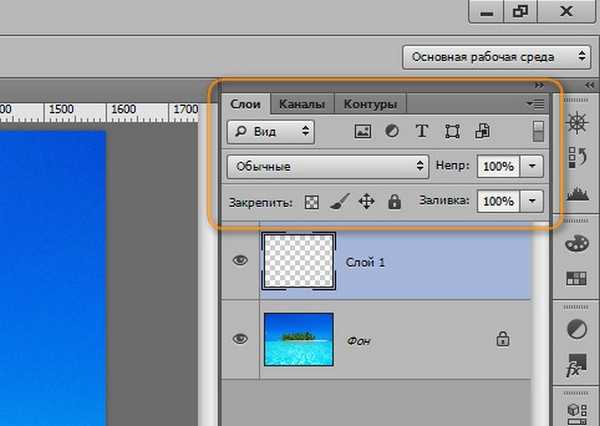
Растягивание слоя в Photoshop без потери качества – задача, требующая точного подхода. Стандартное масштабирование через Ctrl+T (или Cmd+T на Mac) часто приводит к размытию или деформации пикселей, особенно при увеличении. Чтобы избежать этого, используйте инструмент Content-Aware Scale (Редактирование → Content-Aware Scale). Он анализирует содержимое слоя и сохраняет ключевые элементы, растягивая только фоновые области.
Для работы с текстурами или повторяющимися узорами активируйте параметр Protect Skin Tones (защита телесных тонов) или задайте собственную маску защиты. Это предотвратит искажение важных деталей. Если слой содержит текст или логотип, выделите его отдельно и исключите из трансформации с помощью альфа-канала.
При растягивании фотографий с лицами или архитектурой используйте Liquify (Фильтр → Пластика) для локальной корректировки. Инструмент Forward Warp позволяет плавно смещать пиксели, сохраняя пропорции. Для точного контроля установите жесткость кисти на 50–70% и работайте с небольшими радиусами.
Если требуется равномерное растяжение без потери резкости, преобразуйте слой в Smart Object перед масштабированием. Это позволит вернуться к исходному разрешению в любой момент. Для векторных элементов (фигуры, текст) используйте Direct Selection Tool (A) – он сохраняет четкость контуров независимо от размера.
Когда использовать инструмент «Трансформирование» вместо масштабирования
Инструмент «Трансформирование» (Ctrl+T / Cmd+T с последующим выбором режима) незаменим, когда требуется изменить пропорции слоя неравномерно – например, растянуть только верхнюю часть текстуры для имитации перспективы или деформировать объект под углом, сохраняя контроль над отдельными точками. В отличие от масштабирования, которое равномерно сжимает или растягивает слой по обеим осям, трансформирование позволяет задавать разные коэффициенты для ширины и высоты, а также применять искажения по сетке (режим «Деформация»). Это критично при работе с архитектурными элементами, где нужно подогнать изображение под трапециевидную форму стен или потолков, или при создании эффектов «рыбьего глаза» без потери качества.
Используйте трансформирование, когда необходимо сохранить ключевые детали слоя при нелинейных изменениях. Например, при корректировке фотографии с наклонным горизонтом: масштабирование просто сожмет изображение, а трансформирование в режиме «Перспектива» позволит выровнять линии, не затрагивая центральные объекты. Другой случай – адаптация логотипа под изогнутую поверхность (например, на кружке или футболке): режим «Деформация» с настраиваемыми узлами даст точное соответствие форме, тогда как масштабирование приведет к неестественному растяжению.
Трансформирование предпочтительнее масштабирования при работе с текстом или векторными фигурами, где важно избежать артефактов сжатия. В режиме «Деформация» можно изогнуть текст по дуге или волне без потери четкости контуров, в то время как масштабирование приведет к размытию краев при уменьшении или пикселизации при увеличении. Для векторных слоев (например, фигур из панели «Формы») трансформирование сохраняет редактируемость узлов, позволяя позже скорректировать деформацию без потери качества.
Как правильно выделять область слоя перед растяжкой
Выделение – первый и критически важный шаг перед трансформацией слоя. Ошибки на этом этапе приводят к размытию краев, артефактам или неравномерному растяжению. Используйте инструмент Прямоугольная область (M) для четких геометрических объектов, но избегайте его для элементов с плавными переходами – края станут заметно пикселизированными. Для сложных форм (например, волос или текстуры) переключитесь на Быстрое выделение (W) с жесткостью кисти 70–80% и размером на 10–15% меньше детализируемой области.
При работе с полупрозрачными элементами (дым, тени, градиенты) активируйте режим Уточнить край (Select → Modify → Refine Edge) и установите параметр Радиус в диапазоне 1–3 пикселя. Это предотвратит обрезку полутонов и сохранит плавные переходы после растяжки. Для слоев с альфа-каналом дополнительно включите опцию Выделение прозрачных областей в панели параметров инструмента выделения – так границы останутся чистыми даже при масштабировании на 200–300%.
Если объект имеет четкие контрастные границы (например, логотип на однотонном фоне), используйте Волшебную палочку (W) с допуском 15–25. Для многоцветных фонов переключитесь на Цветовой диапазон (Select → Color Range) и выберите пипеткой ключевые оттенки, добавляя их в выделение с помощью клавиши Shift. Избегайте глобального выделения «по цвету» – это захватит ненужные пиксели и усложнит последующую трансформацию.
Для точной корректировки выделения после первичного захвата используйте Маску слоя. Создайте ее кнопкой внизу панели слоев, затем отредактируйте черной/белой кистью с жесткостью 50–60% для мягкого удаления или восстановления областей. Этот метод позволяет исправить ошибки выделения без потери исходных данных слоя. При растяжке маска автоматически адаптируется, сохраняя границы четкими.
При выделении текста или векторных фигур переведите их в растровый формат (Layer → Rasterize → Type/Shape) только после завершения всех трансформаций. До этого используйте векторные инструменты: Перо (P) для контуров или Выделение контура (Ctrl/Cmd + Enter) для преобразования в пиксельное выделение. Это гарантирует отсутствие ступенчатости на краях даже при значительном увеличении масштаба.
Для слоев с повторяющимися элементами (узоры, текстуры) применяйте Трансформирование с учетом содержимого (Edit → Content-Aware Scale) только после выделения конкретной области. Предварительно создайте выделение с отступом в 5–10 пикселей от краев объекта – это защитит соседние элементы от искажений. Если растяжка затрагивает несколько слоев, сгруппируйте их (Ctrl/Cmd + G) и примените выделение к группе, чтобы избежать смещения относительных позиций.
Перед финальной трансформацией проверьте выделение в режиме Быстрая маска (Q). Красная заливка покажет неточности: размытые края, лишние пиксели или пробелы. Увеличьте масштаб до 200–300% и откорректируйте проблемные зоны инструментом Лассо (L) с параметром Сглаживание или кистью в режиме маски. Только после этого переходите к растяжке – это сэкономит время на последующую ретушь.
Настройка параметров деформации для сохранения пропорций
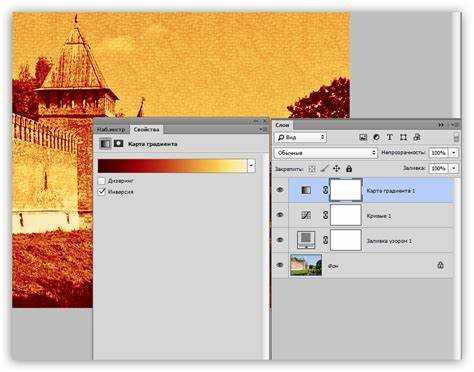
Для сохранения пропорций ключевых областей используйте сетку деформации. По умолчанию Photoshop предлагает 3×3 ячейки, но для сложных объектов увеличьте их количество через Параметры сетки (Grid Options) в панели настроек инструмента. Оптимальное значение – 5×5 или 7×7 для плавных переходов без резких искажений.
- Активируйте Показывать сетку (Show Grid) – это позволит визуально контролировать деформацию.
- Используйте Режим деформации: Пользовательский (Custom) для ручной корректировки узлов.
- Для симметричных объектов включите Отражение (Reflect) – изменения будут применены зеркально.
При растягивании слоя по одной оси (например, горизонтально) зажмите клавишу Shift и перетаскивайте угловой маркер. Это заблокирует пропорции по другой оси. Однако для неравномерной деформации (например, перспективы) лучше использовать Редактирование → Трансформирование → Искажение (Distort) с последующей корректировкой через Деформацию.
Если объект содержит текст или векторные элементы, преобразуйте его в смарт-объект перед деформацией. Это позволит избежать пикселизации и сохранить возможность редактирования исходного контента. Для растровых изображений предварительно увеличьте разрешение на 150–200% через Изображение → Размер изображения (Image Size), чтобы минимизировать потерю качества.
После применения деформации проверьте результат с помощью инструмента Масштаб (Zoom) при 100% и 200% масштабе. Обращайте внимание на артефакты сжатия в областях с высокой детализацией – их можно сгладить фильтром Размытие по Гауссу (Gaussian Blur) с радиусом 0,3–0,5 пикселя.
Для точной настройки используйте параметр Сила деформации (Warp Strength) в панели настроек. Значение 50–70% подходит для большинства задач, а 100% – только для радикальных изменений формы. Сохраняйте промежуточные версии слоя через Создать дубликат слоя (Duplicate Layer), чтобы иметь возможность откатиться к предыдущему состоянию.
Работа с контентно-зависимым масштабированием для текстур

Контентно-зависимое масштабирование (Content-Aware Scale) в Photoshop сохраняет ключевые элементы текстуры при изменении пропорций слоя. Инструмент анализирует пиксельную структуру и автоматически определяет области, которые можно растянуть без потери деталей. Для текстур с повторяющимся узором (кирпич, дерево, ткань) этот метод эффективнее обычного трансформирования, так как минимизирует размытие и артефакты. Чтобы применить его, выделите слой, выберите Редактирование → Масштабирование с учетом содержимого и удерживайте Shift для пропорционального изменения.
Перед масштабированием защитите критические участки текстуры с помощью альфа-канала. Создайте маску (Выделение → Сохранить выделение), где белым цветом обозначьте области, которые должны остаться неизменными (например, швы на ткани или трещины на камне). В панели параметров инструмента выберите созданный канал в поле Защита. Это предотвратит искажение важных деталей при растягивании или сжатии. Для сложных текстур используйте несколько каналов защиты, комбинируя их через Вычисления.
Оптимальные настройки для текстур зависят от их типа. В таблице ниже приведены рекомендуемые параметры для разных материалов:
| Тип текстуры | Размер защиты (пиксели) | Режим масштабирования | Дополнительные параметры |
|---|---|---|---|
| Кирпичная кладка | 5–10 | По горизонтали/вертикали | Защита швов, растяжение зазоров |
| Древесина (доски) | 3–7 | Только по длине волокон | Защита сучков, сглаживание 20% |
| Ткань (хлопок, лен) | 8–15 | Равномерное | Защита нитей основы, растяжение утка |
| Камень (гранит, мрамор) | 10–20 | По наименьшему искажению | Защита трещин, контраст +15% |
После масштабирования доработайте текстуру вручную. Инструмент Штамп или Восстанавливающая кисть устранят повторяющиеся артефакты, возникшие из-за алгоритма. Для текстур с высокой детализацией (например, кожа) примените фильтр Умная резкость с радиусом 0,5–1 пиксель и порогом 3–5 уровней. Если масштабирование привело к потере мелких элементов (поры, ворс), восстановите их с помощью Фильтр → Текстура → Текстуризатор, используя оригинал в качестве образца.
Для серийной обработки текстур запишите действие (Окно → Операции). Включите в него: создание альфа-канала защиты, применение Content-Aware Scale с заданными параметрами, постобработку фильтрами. Это сократит время при работе с большими наборами текстур. При масштабировании более чем на 30% от исходного размера разбейте процесс на этапы (например, 15% за шаг), чтобы избежать накопления ошибок алгоритма.
Использование направляющих и сетки для точного растяжения
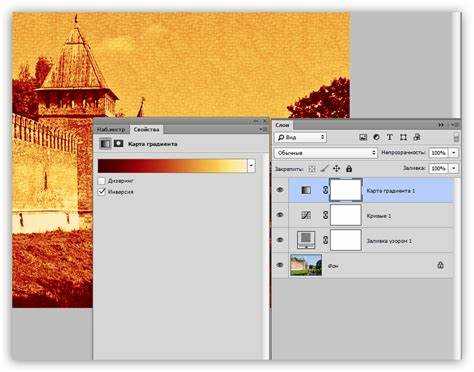
Сетка (Просмотр → Показать → Сетка) делит холст на равные ячейки, что полезно при работе с симметричными объектами. Параметры сетки настраиваются в Редактирование → Установки → Направляющие, сетка и фрагменты. Установите шаг сетки, например, 50 пикселей, и включите привязку (Просмотр → Привязать к → Сетке). Это позволит растягивать слой с сохранением пропорций, ориентируясь на пересечения линий.
- Для точного масштабирования по одной оси используйте направляющие: разместите две вертикальные линии по краям объекта, затем растягивайте слой, удерживая границу между ними.
- При работе с текстом или векторными фигурами сетка помогает выровнять базовую линию или границы элементов.
- Чтобы временно скрыть направляющие, нажмите Ctrl+; – это упростит оценку результата без удаления линий.
Комбинация направляющих и инструмента Трансформация (Ctrl+T) даёт контроль над деформацией. Например, чтобы растянуть слой только по ширине, добавьте две горизонтальные направляющие по верхней и нижней границам, затем перемещайте боковые маркеры трансформации, удерживая Shift. Для неравномерного масштабирования используйте сетку с мелким шагом (10–20 пикселей) и привязку к узлам.
Направляющие и сетка особенно эффективны при подготовке макетов для печати или веба, где требуется соблюдение точных размеров. Включите Просмотр → Привязка и выберите все варианты привязки – это предотвратит случайные смещения. Для сложных объектов создавайте направляющие по ключевым точкам (например, центру круга или углам прямоугольника), чтобы сохранить геометрию при трансформации.
Сохранение резкости и деталей при увеличении слоя
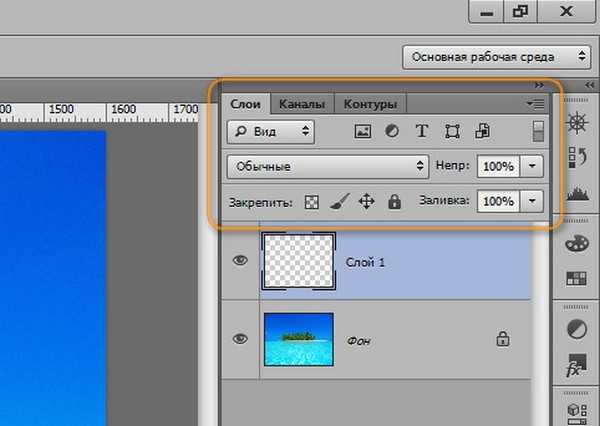
При масштабировании слоя в Фотошопе используйте метод «Сохранить детали 2.0» (Image Size → Resample → Preserve Details 2.0). Этот алгоритм, в отличие от стандартного бикубического, минимизирует размытие за счёт анализа соседних пикселей и адаптивного повышения резкости. Установите параметр «Шумоподавление» на 10–30% для подавления артефактов, но не выше – иначе детали превратятся в «мыло». Для текстур и мелких элементов (например, ткани или кожи) дополнительно примените фильтр «Умная резкость» (Filter → Sharpen → Smart Sharpen) с радиусом 0,3–0,5 пикселя и силой 50–70%, чтобы восстановить утраченные границы.
Избегайте увеличения слоя более чем на 120–150% за один раз – лучше растягивайте в несколько этапов с промежуточной коррекцией резкости. После каждого масштабирования проверяйте результат на 100% масштабе (Ctrl+1) и при необходимости используйте маску слоя для локального усиления деталей: кистью с жесткостью 70–80% и непрозрачностью 30–50% пройдитесь по критичным зонам (глаза, волосы, текстуры). Для векторных элементов (логотипы, шрифты) конвертируйте их в смарт-объекты перед масштабированием – это сохранит чёткость контуров независимо от размера.
Исправление артефактов после растяжки с помощью фильтров

Растяжка слоя в Фотошопе часто приводит к размытию, пикселизации или появлению неестественных переходов. Фильтр «Умная резкость» (Smart Sharpen) с параметрами «Радиус» 0,5–1,5 пикселя и «Эффект» 50–100% восстанавливает четкость границ без усиления шумов. Для текстурных слоев используйте маску, чтобы применить фильтр только к проблемным зонам.
При растяжке градиентов или плавных переходов возникают полосы (banding). Фильтр «Добавить шум» (Add Noise) с монохромным режимом и силой 1–3% маскирует артефакты, но не переусердствуйте – избыточный шум ухудшит качество. Альтернатива: «Размытие по Гауссу» (Gaussian Blur) с радиусом 0,3–0,7 пикселя сглаживает полосы перед добавлением шума.
Если после растяжки появились «зазубрины» на кривых линиях, примените «Сглаживание» (Smooth) в инструменте «Перо» или фильтр «Уменьшение ступенчатости» (Reduce Noise) с параметром «Сохранить детали» 50–70%. Для векторных элементов используйте «Контур» → «Упростить» с порогом 0,5–1 пиксель.
Размытые края после трансформации исправляйте фильтром «Контурная резкость» (Unsharp Mask) с радиусом 0,2–0,5 пикселя и порогом 0 уровней. Избегайте значений выше 1 пикселя – это создаст ореолы. Для фотографий с мелкими деталями (например, волосы) используйте маску слоя, чтобы ограничить действие фильтра.
Артефакты на стыках растянутых областей убираются фильтром «Пластика» (Liquify). Инструментом «Восстановление» (Reconstruct) с режимом «Жесткость» 20–40% выровняйте переходы. Работайте с кистью малого диаметра (10–30 пикселей) и низкой плотностью (30–50%) для точечных правок.
При растяжке текстур с повторяющимся узором (например, ткань) используйте фильтр «Смещение» (Offset) для проверки стыковки. Если швы заметны, примените «Клонирование» (Clone Stamp) с мягкой кистью (жесткость 0%) и режимом «Замена светлым/темным» для плавного слияния областей.
Для исправления цветовых артефактов (например, цветные ореолы) используйте фильтр «Цветовой шум» (Reduce Color Noise) в Camera Raw с параметром «Детализация цвета» 50–70%. Альтернатива: корректирующий слой «Цветовой тон/Насыщенность» с настройкой «Обесцвечивание» для проблемных каналов (обычно красный и синий).
После применения фильтров всегда проверяйте результат в масштабе 100% и при разном освещении. Сохраняйте резервные копии слоев перед правками – некоторые фильтры (например, «Умная резкость») необратимы при закрытии документа.

 Загрузка...