Содержание статьи

Работа с большими документами в Word часто требует выделения всего текста для последующего редактирования, форматирования или копирования. Стандартное выделение мышью может занять минуты, особенно в документах объемом более 50 страниц. Использование встроенных функций Word позволяет сократить это время до нескольких секунд.
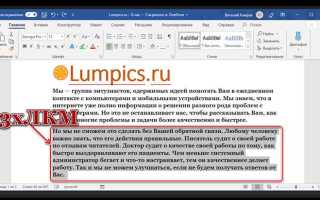
Комбинация клавиш Ctrl + A работает в любых версиях Word, начиная с 2003, и мгновенно выделяет весь текст документа, включая заголовки, таблицы и текстовые поля. Этот способ сохраняет все существующее форматирование и ускоряет работу с документом без необходимости точного клика мышью.
Меню Главная → Выделить → Выделить всё подходит для пользователей, которые предпочитают интерфейс Word и не используют горячие клавиши. Этот метод позволяет дополнительно выбирать элементы документа по типу: текст, объекты, таблицы, что полезно при подготовке сложных отчетов и презентаций.
В документах с несколькими секциями или нестандартными стилями иногда стандартные методы могут выделять только часть текста. В таких случаях рекомендуется использовать панель навигации или контекстное меню для полного охвата содержимого. Эти подходы обеспечивают контроль над выделением и предотвращают пропуск текста в больших файлах.
Использование комбинации клавиш для мгновенного выделения
Комбинация клавиш Ctrl + A в Word позволяет выделить весь текст документа за одно действие. Она работает в любых версиях программы начиная с Word 2003 и охватывает все элементы: основной текст, заголовки, сноски и текст в таблицах.
При использовании Ctrl + A важно учитывать структуру документа. В текстовых полях или объектах SmartArt выделение работает отдельно, поэтому для включения этих элементов может потребоваться повторное нажатие сочетания клавиш внутри каждого объекта.
Для наглядного понимания особенностей выделения клавишами можно использовать таблицу:
| Элемент документа | Результат выделения Ctrl + A | Рекомендации |
|---|---|---|
| Основной текст | Выделяется полностью | Можно сразу копировать, удалять или форматировать |
| Таблицы | Выделяется содержимое таблицы | Проверить, что включены все строки и столбцы |
| Текстовые поля | Не выделяется автоматически | Щелкнуть внутри поля и повторить Ctrl + A |
| Сноски и сноски в конце документа | Выделяются вместе с основным текстом | Проверить, если нужно отдельное редактирование |
| Объекты SmartArt и фигуры с текстом | Не включаются в первое выделение | Ввод текста в объект и повторное Ctrl + A внутри него |
Использование этой комбинации значительно ускоряет работу с большими документами и уменьшает риск пропуска текста, особенно при подготовке отчетов или презентаций с многочисленными таблицами и объектами.
Выделение текста через меню «Главная»
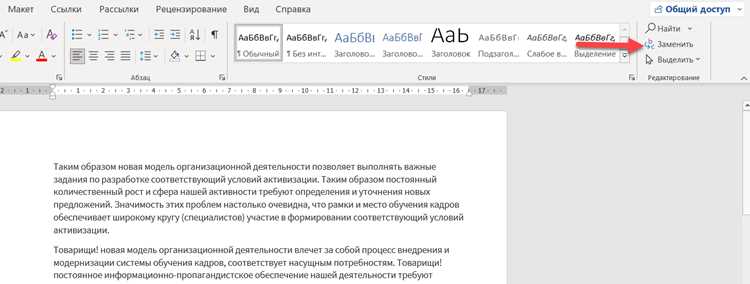
В Word доступ к функции выделения всего текста можно получить через меню Главная → Выделить → Выделить всё. Этот способ полезен для пользователей, которые предпочитают навигацию через интерфейс вместо комбинаций клавиш.
Меню позволяет управлять типом выделяемого содержимого. В разделе Выделить доступны варианты: Выделить текст с аналогичным форматированием, Выделить объекты и Выделить таблицу. Это особенно удобно при работе с документами, содержащими несколько стилей и графические элементы.
Чтобы выделить весь текст документа через меню, выполните следующие шаги: откройте вкладку Главная, нажмите Выделить и выберите Выделить всё. После этого весь основной текст, включая заголовки и сноски, будет готов для редактирования, копирования или изменения форматирования.
Если документ содержит текстовые поля или SmartArt, их содержимое не включается в первое выделение. В таких случаях необходимо щелкнуть внутрь объекта и повторно использовать функцию Выделить всё для каждого элемента отдельно.
Этот метод снижает риск пропуска отдельных блоков текста и обеспечивает точное выделение сложных документов с таблицами, стилями и встроенными объектами, особенно при подготовке отчетов, инструкций или презентаций.
Применение контекстного меню для выделения всего содержимого

Контекстное меню особенно удобно при работе с таблицами или текстовыми полями. Например, щелкнув внутри таблицы и выбрав Выделить → Таблицу, можно быстро выделить весь контент ячеек без необходимости точного протягивания мыши.
Для документов с несколькими объектами SmartArt или фигурами с текстом этот метод требует отдельного щелчка внутри каждого объекта. После этого опция Выделить всё захватывает весь текст внутри выбранного элемента.
Контекстное меню позволяет комбинировать выделение с другими действиями, такими как копирование, форматирование шрифтов или удаление. Этот подход сокращает количество шагов при редактировании больших документов и обеспечивает точное управление выделением отдельных блоков.
Выделение текста в таблицах и отдельных ячейках
В Word таблицы требуют особого подхода при выделении текста. Щелкнув внутри ячейки и используя Ctrl + A, можно выделить весь текст только этой ячейки. Для выделения всей таблицы необходимо кликнуть на маркер в левом верхнем углу таблицы и использовать Выделить → Таблицу или Ctrl + A после фокусировки на таблице.
Если таблица содержит вложенные таблицы, текст в каждой из них выделяется отдельно. Рекомендуется сначала выбрать внутренние таблицы, затем внешние, чтобы избежать неполного выделения данных.
При работе с документами, где таблицы перемежаются текстом, можно применять контекстное меню: щелкнуть правой кнопкой на таблице и выбрать Выделить → Таблицу. Это ускоряет процесс редактирования и предотвращает случайное пропускание строк или ячеек.
Для копирования или форматирования отдельных ячеек можно использовать выделение мышью внутри ячейки, затем применять нужные команды через панель Главная или контекстное меню. Такой подход позволяет точечно управлять содержимым без изменения остальных частей таблицы.
Выделение текста в документах с несколькими секциями
Документы Word с разделами, разделенными разрывами, требуют внимательного подхода к выделению текста. При использовании Ctrl + A весь текст выделяется, включая все секции, однако оформление каждой секции может сохранять свои уникальные параметры, такие как колонтитулы или ориентация страницы.
Для точечного выделения содержимого одной секции необходимо установить курсор внутри этой секции и использовать Выделить → Выделить текст с аналогичным форматированием или протянуть мышь до границ секции. Это позволяет редактировать или копировать текст без влияния на другие разделы.
Если необходимо выделить текст в нескольких секциях одновременно, рекомендуется комбинировать выделение мышью с удержанием Shift для последовательного выбора нескольких блоков. Такой метод предотвращает случайное исключение текста между разрывами секций.
При работе с длинными документами с разными ориентациями страниц или колонтитулами важно проверять выделение визуально, чтобы убедиться, что все текстовые блоки охвачены. Это особенно актуально для отчётов, инструкций и учебных материалов, где каждая секция содержит критически важные данные.
Как выделить текст в документах с разными стилями и форматированием

В документах, где применены различные стили и форматирование, стандартное Ctrl + A выделяет весь текст, но иногда требуется выбор только определенных элементов, чтобы сохранить или изменить их формат.
Для работы с такими документами используют следующие методы:
- Выделение текста с одинаковым стилем: откройте вкладку Главная → Выделить → Выделить текст с аналогичным форматированием. Этот способ охватывает все заголовки одного уровня, абзацы с конкретным шрифтом или размером текста.
- Использование панели форматирования: через Главная → Стили можно выбрать отдельный стиль и применить команду Выделить все экземпляры. Это позволяет сразу редактировать или копировать текст с одинаковым стилем.
- Комбинация мыши и клавиши Shift: выделение отдельных блоков с разным форматированием выполняется путем протягивания мыши и удержания Shift для добавления дополнительных участков текста.
- Контекстное меню: щелкнув правой кнопкой на блоке с определенным стилем, выберите Выделить текст с этим форматированием для быстрого охвата нужного содержимого.
Эти методы помогают работать с документами, где смешаны шрифты, размеры, отступы и цвет текста, минимизируя риск пропуска или случайного изменения форматирования других частей документа.
Использование панели навигации для выбора всего текста в разделе

Панель навигации Word позволяет быстро перемещаться между заголовками и разделами, а также выделять весь текст в конкретной части документа. Этот метод особенно полезен в больших файлах с многоуровневыми заголовками.
Чтобы использовать панель навигации для выделения текста в разделе, выполните следующие шаги:
- Откройте вкладку Вид → Панель навигации или нажмите Ctrl + F для отображения панели поиска и структуры документа.
- Перейдите во вкладку Структура документа, где отображаются все заголовки.
- Щелкните правой кнопкой на нужном заголовке раздела и выберите Выделить текст под этим заголовком. Весь текст, включая подзаголовки и абзацы, будет выделен.
- При необходимости используйте Ctrl + C или форматирование через вкладку Главная для дальнейшей работы с выделенным текстом.
Этот способ позволяет работать с отдельными секциями, не затрагивая остальной документ, и ускоряет редактирование длинных отчетов, инструкций или презентаций.
Сочетание выделения с копированием и удалением содержимого
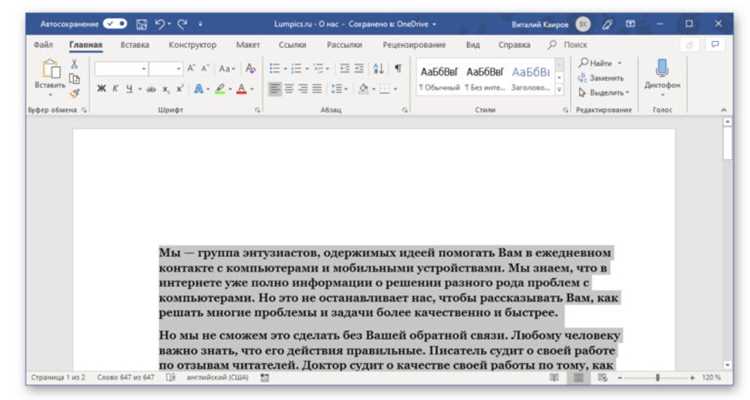
После выделения всего текста в Word можно одновременно управлять его содержимым с помощью копирования или удаления. Для этого используется комбинация выделения с горячими клавишами или контекстным меню.
Копирование выделенного текста выполняется с помощью Ctrl + C или через контекстное меню Копировать. После этого можно вставить содержимое в другой документ или место с помощью Ctrl + V, сохранив оригинальное форматирование.
Удаление текста происходит нажатием клавиши Delete или через Вырезать в контекстном меню. Использование Ctrl + X позволяет одновременно удалить текст и скопировать его в буфер обмена для последующей вставки.
Для работы с большими документами рекомендуется сначала выделять текст целиком, проверять его охват визуально, а затем применять копирование или удаление. Такой подход предотвращает потерю данных и ускоряет подготовку документов к редактированию или пересылке.
Вопрос-ответ:
Как выделить весь текст в документе Word с помощью клавиатуры?
Для быстрого выделения всего текста используйте комбинацию клавиш Ctrl + A. Она работает в любых версиях Word и охватывает весь основной текст, заголовки, списки и сноски. Если документ содержит текстовые поля или объекты SmartArt, необходимо повторно нажать Ctrl + A внутри каждого из них, чтобы включить весь текст.
Можно ли выделять текст только в одной секции документа?
Да, для этого установите курсор в нужной секции и используйте мышь с удержанием клавиши Shift для выделения нужного диапазона. Также можно щелкнуть правой кнопкой на заголовке раздела в панели навигации и выбрать Выделить текст под этим заголовком. Такой способ позволяет редактировать или копировать текст конкретного раздела, не затрагивая остальное содержимое документа.
Как выделить текст внутри таблицы без выделения всего документа?
Чтобы выбрать весь текст внутри таблицы, щелкните на маркер в левом верхнем углу таблицы и используйте Выделить → Таблицу или Ctrl + A после установки курсора в таблицу. Для отдельных ячеек можно щелкнуть внутрь ячейки и нажать Ctrl + A, чтобы охватить только её содержимое. Если таблица содержит вложенные таблицы, каждую нужно выделять отдельно.
Можно ли выделять текст по определённому стилю?
Да, Word позволяет выделять текст с одинаковым стилем. Для этого откройте вкладку Главная → Выделить → Выделить текст с аналогичным форматированием. Такой метод охватывает все абзацы, заголовки и списки с выбранным стилем. Альтернатива — использовать панель Стили и команду Выделить все экземпляры, что удобно при работе с документами, где перемешаны разные шрифты и размеры текста.
Как быстро удалить или скопировать весь текст после выделения?
После выделения текста можно сразу удалить его клавишей Delete или скопировать с помощью Ctrl + C. Для одновременного копирования и удаления используйте Ctrl + X. Перед применением этих действий рекомендуется визуально проверить, что выделен весь необходимый текст, чтобы избежать пропусков, особенно в больших документах с таблицами, объектами и разными секциями.

 Загрузка...