Содержание статьи
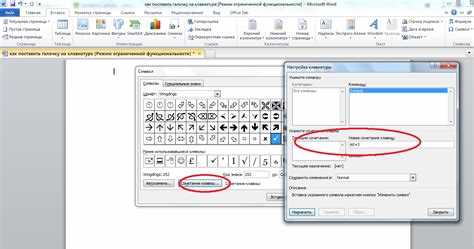
Переназначение клавиш позволяет сократить время на выполнение повторяющихся действий. Например, комбинация Ctrl+C может быть назначена на одну клавишу, что ускоряет процесс копирования текста или файлов в 2–3 раза. Пользователи, работающие с большими объемами данных, отмечают снижение количества ошибок при многократном повторении команд.
Современные операционные системы, включая Windows 11 и macOS Ventura, поддерживают встроенное переназначение клавиш через системные настройки. В Windows это можно сделать с помощью редактора реестра или утилиты PowerToys, а на macOS – через «Системные настройки» → «Клавиатура» → «Сочетания клавиш». Такие методы позволяют закрепить на одной клавише действия, которые ранее требовали удержания нескольких кнопок одновременно.
Сторонние программы, такие как AutoHotkey или Karabiner-Elements, расширяют возможности переназначения. Они позволяют создавать сложные макросы, которые выполняют серию команд одним нажатием. Например, на одной клавише можно открыть браузер, запустить почтовый клиент и вставить заранее заданный текст. Такой подход уменьшает количество переключений между окнами и ускоряет работу в профессиональных приложениях.
Назначение комбинаций клавиш на одну кнопку особенно полезно в средах с ограниченным временем реакции, таких как игровые приложения или системы мониторинга. Правильная настройка позволяет снизить нагрузку на руки и уменьшить вероятность ошибок, связанных с быстрым выполнением команд. Рекомендуется заранее планировать назначение клавиш, чтобы избежать конфликтов с системными сочетаниями и приложениями, которые уже используют определенные комбинации.
Что такое переназначение клавиш и зачем оно нужно
Переназначение полезно в разных сценариях: редактирование текста, программирование, работа с графикой, игры и управление системными утилитами. Оно снижает количество повторяющихся движений и нагрузку на руки, что уменьшает риск профессиональных травм, таких как туннельный синдром запястья. Для точной настройки рекомендуется анализировать частоту используемых команд и назначать на одну клавишу только те, которые применяются более 5–10 раз за час работы.
Таблица ниже показывает примеры часто переназначаемых комбинаций и их применение:
| Стандартная комбинация | Назначение на одну клавишу | Применение |
|---|---|---|
| Ctrl+C | F1 | Копирование текста и файлов |
| Ctrl+V | F2 | Вставка скопированного содержимого |
| Ctrl+Shift+S | F12 | Сохранение документа под новым именем |
| Alt+Tab | F3 | Переключение между открытыми окнами |
| Ctrl+Alt+Del | F4 | Быстрый доступ к меню безопасности |
Перед назначением новых функций важно проверять, не используются ли клавиши другими программами, чтобы избежать конфликтов. Оптимальная практика – вести список переназначений и тестировать каждую новую комбинацию в течение 1–2 дней, чтобы убедиться в удобстве и надежности использования.
Как проверить, какие клавиши уже заняты системными комбинациями
Перед переназначением клавиш важно убедиться, что выбранная кнопка не используется системой или приложениями, чтобы избежать конфликтов и непредвиденного поведения. Проверка включает несколько методов и инструментов, доступных в операционных системах.
В Windows можно использовать следующие способы:
- Открыть Панель управления → Клавиатура → Сочетания клавиш, чтобы увидеть список стандартных комбинаций для управления окнами, системными командами и функциями специальных клавиш.
- Запустить PowerToys и открыть утилиту Keyboard Manager. Она отображает текущие переназначения и позволяет проверить, свободна ли клавиша для новой функции.
На macOS порядок действий следующий:
- Открыть Системные настройки → Клавиатура → Сочетания клавиш и просмотреть категории: Finder, Mission Control, Spotlight, приложения. Каждая категория содержит текущие комбинации.
- Использовать утилиту Karabiner-Elements, которая показывает активные привязки и позволяет тестировать потенциальные назначения без изменения системы.
Рекомендуется вести список используемых и свободных клавиш в виде таблицы или заметки. Это облегчает планирование переназначений и помогает избежать конфликтов с обновлениями системы или сторонними приложениями.
Пример проверки клавиши:
- Выберите клавишу, которую хотите переназначить.
- Проверьте её наличие в системных сочетаниях через настройки ОС или стороннюю утилиту.
- Если клавиша занята, выберите альтернативную или освободите её, изменив существующую комбинацию.
- После переназначения протестируйте клавишу в разных приложениях, чтобы убедиться в стабильной работе.
Настройка переназначения через системные средства Windows
Windows предоставляет встроенные инструменты для переназначения клавиш без использования стороннего ПО. Основные методы включают использование PowerToys и редактора реестра.
Использование PowerToys:
- Скачайте и установите Microsoft PowerToys с официального сайта.
- Запустите приложение и откройте модуль Keyboard Manager.
- Выберите Remap a key для переназначения отдельной клавиши.
- В поле Physical Key укажите исходную клавишу, которую хотите изменить.
- В поле Mapped To выберите новую функцию или комбинацию клавиш.
- Сохраните изменения и протестируйте клавишу в нескольких приложениях для проверки корректности работы.
Переназначение через редактор реестра:
- Откройте regedit через меню Пуск.
- Перейдите по пути: HKEY_LOCAL_MACHINE\SYSTEM\CurrentControlSet\Control\Keyboard Layout.
- Создайте или отредактируйте значение Scancode Map для указания новых функций клавиш. Значения нужно задавать в шестнадцатеричной форме с точным соответствием кодов клавиш.
- Перезагрузите систему для применения изменений.
- Проверяйте работу каждой переназначенной клавиши, чтобы исключить конфликты с системными функциями.
Рекомендуется сначала тестировать переназначение через PowerToys, так как это безопасный и обратимый метод. Использование реестра требует внимательности и резервного копирования настроек, так как ошибки могут привести к непредсказуемому поведению клавиатуры.
Использование стороннего ПО для переназначения клавиш
Сторонние программы предоставляют расширенные возможности переназначения клавиш, включая создание сложных макросов, повторяющихся команд и условных действий. Среди наиболее популярных решений – AutoHotkey для Windows и Karabiner-Elements для macOS.
В AutoHotkey можно создавать скрипты, которые выполняют последовательность действий одним нажатием клавиши. Пример скрипта для переназначения F5 на копирование текста:
F5::Send ^c
Скрипт можно сохранять в автозагрузке, чтобы переназначения применялись автоматически при запуске системы.
Karabiner-Elements позволяет менять функции клавиш на macOS, включая сочетания нескольких клавиш. Программа поддерживает JSON-конфигурации для массового переназначения, что удобно при работе с профессиональными приложениями, где требуется большое количество быстрых действий.
При использовании стороннего ПО важно соблюдать несколько правил:
- Тестировать каждую переназначенную клавишу в разных приложениях для предотвращения конфликтов.
- Создавать резервные копии конфигураций скриптов и настроек.
- Использовать простые и логичные назначения, чтобы не усложнять работу.
- Проверять совместимость с обновлениями системы и другими программами, которые могут перехватывать клавиши.
Стороннее ПО особенно полезно для профессионалов, которым нужно сочетать стандартные команды системы с уникальными макросами, ускоряя повседневные задачи и уменьшая количество повторяющихся действий.
Назначение часто используемых команд на одну клавишу
Переназначение часто используемых команд на одну клавишу позволяет ускорить работу и снизить нагрузку на руки. Команды, которые применяются более 5–10 раз за час работы, стоит закреплять за отдельной кнопкой.
Примеры полезных переназначений:
- Копирование и вставка: Ctrl+C и Ctrl+V можно назначить на F1 и F2 для быстрого выполнения без удержания нескольких клавиш.
- Сохранение документа: Ctrl+S или Ctrl+Shift+S можно переназначить на F12, чтобы сохранить файл одним нажатием.
- Переключение окон: Alt+Tab можно закрепить на F3 для быстрого переключения между приложениями.
- Запуск приложений: часто используемые программы, например браузер или редактор, можно привязать к функциональным клавишам или к сочетаниям через скрипты, чтобы запускать их мгновенно.
Рекомендации при назначении команд:
- Составьте список наиболее часто используемых команд и их текущие сочетания клавиш.
- Выбирайте клавиши, которые находятся в удобной зоне руки, чтобы минимизировать движение пальцев.
- Проверяйте совместимость назначений с другими приложениями, чтобы исключить конфликты.
- Тестируйте новые назначения 1–2 дня, чтобы убедиться в удобстве и отсутствии ошибок при работе.
Создание пользовательских макросов и горячих клавиш
Пользовательские макросы позволяют объединять несколько действий в одну команду, выполняемую нажатием одной клавиши. Это ускоряет повторяющиеся задачи, такие как вставка шаблонного текста, запуск последовательности программ или выполнение серий команд в графических и офисных приложениях.
Для создания макросов в Windows часто используют AutoHotkey. Пример простого макроса:
F6::Send ^c^v
Этот макрос копирует выделенный текст и сразу вставляет его в активное окно. Скрипты можно сохранять в отдельном файле с расширением .ahk и запускать автоматически при старте системы.
На macOS аналогичную функцию выполняет Karabiner-Elements с поддержкой JSON-конфигураций. Макросы могут включать условные действия, например, выполнять разное действие в зависимости от нажатой модификаторной клавиши (Shift, Ctrl, Alt).
Рекомендации по созданию макросов и горячих клавиш:
- Назначайте макросы на клавиши, которые легко доступны без перекрытия системных функций.
- Тестируйте макросы в реальных рабочих сценариях, чтобы убедиться в корректном выполнении всех действий.
- Сохраняйте резервные копии скриптов и конфигураций, чтобы можно было быстро восстановить настройки при обновлениях системы.
- Используйте комментарии в скриптах для обозначения функций макросов, чтобы облегчить последующую настройку и поддержку.
Проверка корректной работы новых комбинаций
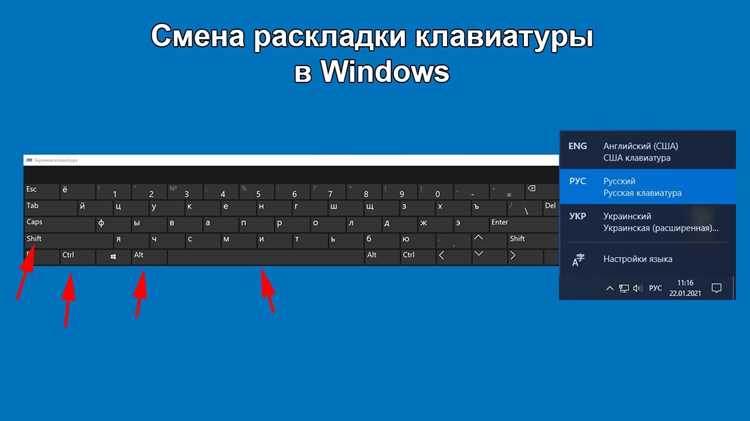
После переназначения клавиш важно убедиться, что новые комбинации работают стабильно и не конфликтуют с другими командами. Проверка включает последовательное тестирование в различных приложениях и системных сценариях.
Рекомендуется выполнять следующие шаги:
- Протестировать каждую переназначенную клавишу в программах, где она будет использоваться наиболее часто.
- Проверить сочетания на предмет конфликтов с системными функциями, например с Alt+Tab или Ctrl+Alt+Del.
- Использовать текстовые редакторы или специальные утилиты для отслеживания нажатий клавиш, чтобы убедиться, что макросы и горячие клавиши выполняются полностью и без задержек.
- Вести заметки о нестабильной работе или ошибках, чтобы корректировать скрипты или переназначения.
- После первоначального тестирования проверять комбинации в течение 1–2 рабочих дней, чтобы выявить скрытые конфликты при повседневной работе.
Особое внимание следует уделять сочетаниям с повторяющимися действиями, такими как вставка текста или запуск программ, так как ошибки в этих сценариях могут привести к потере данных или сбою приложений.
Возврат к стандартным настройкам клавиш
Возврат к стандартным настройкам необходим, если переназначенные клавиши вызывают конфликты или требуется восстановить привычное поведение системы. Этот процесс зависит от используемого метода переназначения.
При использовании PowerToys:
- Откройте Keyboard Manager и выберите Remap a key.
- Выделите переназначенную клавишу и нажмите Delete или Restore Defaults.
- Сохраните изменения и протестируйте клавишу в нескольких приложениях.
При использовании AutoHotkey или других скриптов:
- Остановите скрипт или удалите его из автозагрузки.
- Удалите или закомментируйте строки переназначения в файле скрипта.
- Перезапустите систему или приложение, чтобы изменения вступили в силу.
Для восстановления стандартных настроек через редактор реестра:
- Откройте regedit и перейдите к ключу HKEY_LOCAL_MACHINE\SYSTEM\CurrentControlSet\Control\Keyboard Layout.
- Удалите значение Scancode Map, если оно было создано для переназначения.
- Перезагрузите компьютер для применения изменений.
После возврата рекомендуется проверить все функциональные клавиши и сочетания на корректность работы, чтобы убедиться, что стандартные команды системы восстановлены полностью.
Вопрос-ответ:
Что такое переназначение клавиш и для чего оно используется?
Переназначение клавиш позволяет закрепить определённые действия за одной кнопкой на клавиатуре. Это помогает ускорить работу с часто повторяющимися командами, снизить количество удерживаемых сочетаний клавиш и уменьшить нагрузку на руки. Например, стандартную комбинацию Ctrl+Shift+S для сохранения документа можно назначить на отдельную функциональную клавишу, что сокращает время выполнения операции.
Какие инструменты Windows позволяют переназначать клавиши без сторонних программ?
В Windows можно использовать редактор реестра и приложение PowerToys. В редакторе реестра через ключ HKEY_LOCAL_MACHINE\SYSTEM\CurrentControlSet\Control\Keyboard Layout создаётся значение Scancode Map для задания новых функций клавиш. PowerToys предоставляет модуль Keyboard Manager, где можно выбрать исходную клавишу и назначить ей другую функцию или сочетание без необходимости редактировать реестр.
Как проверить, что клавиша свободна для переназначения?
Для проверки следует просмотреть системные сочетания клавиш через настройки ОС: в Windows это Панель управления → Клавиатура → Сочетания клавиш, на macOS — Системные настройки → Клавиатура → Сочетания. Также полезно тестировать клавишу через утилиты, например AutoHotkey или Karabiner-Elements, чтобы убедиться, что она не перехватывается другими программами.
Можно ли назначать макросы на одну клавишу и как это сделать?
Да, с помощью программ вроде AutoHotkey на Windows или Karabiner-Elements на macOS можно создавать макросы, которые выполняют серию действий одним нажатием клавиши. Например, макрос может копировать текст, вставлять его и запускать приложение. Скрипты сохраняются в отдельных файлах, их можно запускать автоматически при старте системы, а также тестировать для исключения конфликтов с другими командами.
Что делать, если новые назначения клавиш вызывают конфликты или не работают корректно?
Если возникают проблемы, необходимо проверить переназначения через используемые инструменты: PowerToys, скрипты AutoHotkey или конфигурации Karabiner-Elements. Можно удалить или изменить конфликтующие привязки, протестировать клавиши в нескольких приложениях и, при необходимости, вернуть стандартные функции клавиш через восстановление настроек по умолчанию. В Windows это можно сделать через удаление Scancode Map в реестре или сброс конфигурации в PowerToys.
Как безопасно назначить часто используемые команды на одну клавишу без конфликтов с системными сочетаниями?
Для безопасного переназначения сначала нужно проверить, какие клавиши уже используются системой и приложениями. В Windows это делается через Панель управления → Клавиатура → Сочетания клавиш или с помощью PowerToys Keyboard Manager. В macOS следует просмотреть Системные настройки → Клавиатура → Сочетания. После выбора свободной клавиши можно назначить на неё команду или макрос через PowerToys, AutoHotkey или Karabiner-Elements. После переназначения рекомендуется тестировать клавишу в нескольких программах и наблюдать работу в течение 1–2 рабочих дней, чтобы убедиться в отсутствии конфликтов и корректном выполнении действий.

 Загрузка...