Содержание статьи

Если домен был удалён или срок его регистрации истёк, Hostinger предоставляет возможность восстановления в течение определённого периода. Для большинства доменов это 30 дней после окончания регистрации, но для некоторых зон, таких как .com и .net, период восстановления может достигать 60 дней. Важно проверить статус домена в панели управления, чтобы понять, доступен ли он для возврата.
Первый шаг – вход в аккаунт Hostinger и переход в раздел «Домены». Здесь отображаются все домены, включая те, которые находятся в статусе expired или pending deletion. Система позволяет инициировать процесс восстановления напрямую из панели, что ускоряет возврат без дополнительных обращений в поддержку.
Следующий этап – подтверждение данных владельца. Hostinger требует актуальные контактные данные и согласие на оплату восстановления. Стоимость зависит от зоны домена: для .com она обычно составляет 70–100 долларов, для локальных зон – от 15 до 50 долларов. Оплата производится через встроенный платежный модуль.
После успешной оплаты домен автоматически переводится в статус active и подключается к вашему аккаунту. Рекомендуется немедленно проверить DNS-настройки и убедиться, что все записи корректно указывают на ваши серверы, чтобы избежать простоев сайта и почты.
Как вернуть домен на Hostinger: пошаговая инструкция
Если ваш домен был удалён или истёк, вернуть его можно через панель управления Hostinger. Следуйте пошаговой инструкции для восстановления.
Шаг 1. Войдите в панель управления
Перейдите на панель Hostinger и авторизуйтесь под своим аккаунтом.
Шаг 2. Найдите раздел «Домены»
В главном меню выберите «Домены» → «Мои домены». Здесь отображаются все домены, зарегистрированные на вашем аккаунте.
Шаг 3. Проверьте статус домена
Обратите внимание на статус: Active – действующий, Expired – истёкший, Pending Delete – ожидает удаления. Для восстановления подходят только истёкшие и недавно удалённые домены.
Шаг 4. Восстановление домена
Выберите нужный домен и нажмите кнопку «Восстановить» (Restore). Система предложит оплатить восстановление. Цена зависит от зоны домена и срока просрочки.
| Доменная зона | Срок восстановления | Стоимость |
|---|---|---|
| .com | до 30 дней после истечения | 10–15 USD |
| .net | до 30 дней после истечения | 12–16 USD |
| .org | до 30 дней после истечения | 12–15 USD |
| Другие зоны | до 30 дней после истечения | от 8 USD |
Шаг 5. Оплата восстановления
Выберите удобный способ оплаты: кредитная карта, PayPal или криптовалюта. После успешной транзакции статус домена изменится на «Active».
Шаг 6. Проверка работы домена
После восстановления убедитесь, что домен подключён к хостингу. В панели «Домены» проверьте DNS-записи и при необходимости восстановите их из резервной копии.
Шаг 7. Продление домена
Для предотвращения повторного истечения настройте автоматическое продление или продлите срок вручную на 1–10 лет в разделе «Продление домена».
Проверка статуса домена перед возвратом
Перед началом процедуры возврата убедитесь, что домен не находится в состоянии блокировки (Registrar Lock). В Hostinger это проверяется в панели управления: откройте раздел «Домены» и выберите нужный. Если статус «Locked», разблокируйте домен через кнопку «Снять блокировку».
Проверьте срок действия домена. Домен с истёкшим сроком или находящийся в периоде «Redemption» возврату не подлежит. В панели Hostinger эта информация отображается рядом с названием домена в колонке «Дата истечения».
Убедитесь, что к домену не применены ограничения на трансфер. В Hostinger это проверяется через раздел «Настройки трансфера». Если активирован «Transfer Lock», снимите его минимум за 5 дней до запроса возврата.
Проверьте привязку к услугам, которые могут блокировать возврат: SSL-сертификаты, почтовые сервисы, веб-хостинг. Отключите или перенесите их, чтобы избежать ошибок при возврате.
Заверьте актуальность контактных данных владельца домена. Hostinger использует их для подтверждения возврата. Любые некорректные данные в WHOIS могут привести к отклонению запроса.
После всех проверок создайте скриншоты статусов и сроков домена. Это позволит подтвердить корректность информации при обращении в поддержку, если возникнут спорные ситуации.
Авторизация в панели Hostinger для управления доменами
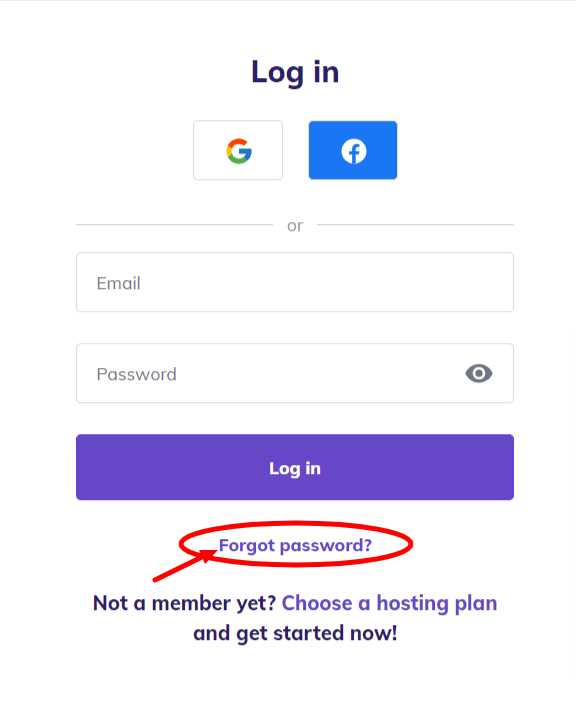
Для доступа к управлению доменами на Hostinger требуется активный аккаунт. Перейдите на страницу входа в панель управления и используйте адрес электронной почты и пароль, указанные при регистрации.
Если активирована двухфакторная аутентификация (2FA), после ввода логина и пароля потребуется ввести код из приложения-аутентификатора или SMS. Это повышает безопасность доступа к доменам.
После успешного входа выберите раздел «Домены» на панели управления. Здесь отображается список всех доменов, зарегистрированных через Hostinger, с доступом к настройкам DNS, переносу и продлению.
При проблемах с авторизацией используйте кнопку «Забыли пароль?». На привязанный email придет ссылка для сброса пароля. Для восстановления доступа через техподдержку предоставьте ID аккаунта и регистрационные данные домена.
Для регулярного управления доменами рекомендуется хранить логин и пароль в безопасном менеджере паролей и проверять актуальность контактного email, чтобы уведомления о продлении приходили корректно.
Инициирование запроса на восстановление домена
Для возврата домена на Hostinger требуется начать процедуру восстановления через официальную систему поддержки. Действия выполняются в несколько этапов:
- Авторизуйтесь в панели управления Hostinger с учетными данными владельца домена.
- Перейдите в раздел Домены и выберите пункт Истекшие или удаленные домены.
- Найдите домен, который нужно восстановить, и нажмите Восстановить.
- Если домен недоступен для автоматического восстановления, создайте тикет через Поддержку с указанием:
- имени домена;
- даты истечения регистрации;
- описания проблемы и подтверждения права собственности.
- Прикрепите скан документов, подтверждающих право на домен (например, счет на оплату или договор с Hostinger).
- После отправки запроса отслеживайте статус тикета в панели поддержки. Время обработки обычно составляет 24–72 часа.
Если домен находится в периоде Redemption, стоимость восстановления увеличивается. Информацию о тарифах и сроках можно уточнить в разделе Цены на восстановление панели управления.
Для ускорения процесса поддержка рекомендует использовать электронную почту, привязанную к учетной записи владельца, и не менять контактные данные до завершения восстановления.
После успешного восстановления домен автоматически возвращается в список активных доменов и становится доступным для управления через панель Hostinger.
Оплата сбора за восстановление и продление

После истечения срока действия домена на Hostinger он попадает в статус «Expired», затем в «Redemption». Для возврата потребуется оплатить сбор за восстановление и продление.
Стоимость зависит от зоны домена:
- .com – $38 за восстановление + стандартная годовая оплата продления;
- .net – $36 за восстановление + продление;
- .org – $36 за восстановление + продление;
- локальные домены (.ru, .рф) – от 1500 ₽ за восстановление + продление.
Процедура оплаты:
- Войдите в панель управления Hostinger.
- Перейдите в раздел «Домены» → «Истекшие». Выберите нужный домен.
- Нажмите кнопку «Восстановить».
- Система отобразит точную сумму сбора и продления. Подтвердите платеж.
- Оплата проводится через кредитную карту, PayPal или другой доступный метод.
- После успешного платежа статус домена изменится на «Active», а срок продления увеличится на 1 год.
Рекомендации:
- Проверяйте, чтобы срок действия карты или PayPal-аккаунта был актуален.
- Оплата должна быть произведена до конца периода «Redemption», иначе домен будет выставлен на аукцион или станет доступен для регистрации другими пользователями.
- Сохраняйте чек или электронное подтверждение оплаты для проверки в случае задержки активации.
Подтверждение восстановления через электронную почту

После запроса восстановления домена Hostinger отправляет письмо на адрес, указанный при регистрации. Проверяйте папки «Входящие», «Спам» и «Промоакции». Письмо приходит в течение 10–15 минут, но иногда задержка может составлять до часа.
В письме содержится уникальная ссылка для подтверждения восстановления. Она активна 24 часа. После нажатия на ссылку откроется страница Hostinger с формой подтверждения действия.
На странице подтверждения необходимо ввести код подтверждения, если он указан в письме. После ввода кода появится кнопка «Подтвердить восстановление». Нажмите её один раз, повторные клики могут вызвать ошибку.
Если письмо не пришло, используйте кнопку «Отправить повторно» на странице восстановления домена. Не создавайте новый запрос до истечения 30 минут, чтобы избежать блокировки по системе безопасности.
После успешного подтверждения система перенаправит на панель управления доменом. В панели можно проверить статус восстановления и дату окончания действия домена, а также обновить контактный адрес электронной почты для уведомлений.
Проверка работы домена после восстановления
После возврата домена на Hostinger важно убедиться, что он корректно работает. Начните с проверки DNS-записей: перейдите в раздел «DNS Zone» панели управления и сверьте записи A, CNAME, MX и TXT с требуемыми значениями для вашего сайта и почты.
Используйте команду ping вашдомен.ru в терминале или командной строке, чтобы убедиться, что домен резолвится на правильный IP-адрес сервера Hostinger. Любое несоответствие указывает на задержку обновления DNS или некорректную запись.
Для проверки доступности сайта откройте домен в браузере с разных устройств и сетей. Если страница не загружается, проверьте настройки SSL: в панели Hostinger активируйте сертификат Let’s Encrypt и дождитесь его установки.
Проверьте работу электронной почты, если она привязана к домену. Отправьте тестовое письмо на адрес с этим доменом и убедитесь, что оно доставлено без ошибок.
Для комплексной диагностики используйте онлайн-сервисы, такие как WhatsMyDNS, чтобы убедиться, что изменения DNS распространены по глобальной сети. Обычно полное обновление записей занимает до 24 часов.
После всех проверок зафиксируйте текущие настройки DNS и создайте резервную копию конфигурации в панели Hostinger для быстрого восстановления при возможных сбоях.
Вопрос-ответ:
Можно ли вернуть домен на Hostinger, если он уже истёк?
Да, вернуть домен возможно, но процесс зависит от того, как давно он истёк. Сразу после окончания регистрации домен попадает в период «grace period», который обычно длится несколько дней. В это время восстановление возможно за стандартную плату продления. Если домен перешёл в статус «redemption», восстановление будет дороже и может потребовать обращения в поддержку.
Какие шаги нужно выполнить, чтобы восстановить домен на Hostinger?
Сначала войдите в свой аккаунт Hostinger и откройте раздел «Домены». Найдите нужный домен и проверьте его статус. Если доступна кнопка восстановления, нажмите её и следуйте инструкциям: выберите период продления, подтвердите оплату и дождитесь подтверждения. В некоторых случаях может потребоваться отправка запроса в службу поддержки.
Сколько времени занимает процесс возврата домена?
Если домен ещё находится в «grace period», восстановление обычно происходит мгновенно или в течение нескольких часов после оплаты. В статусе «redemption» процесс может занимать несколько дней, так как требуется дополнительная проверка со стороны регистратора. В редких случаях подтверждение может занять до недели.
Какая стоимость восстановления домена на Hostinger?
Цена зависит от текущего статуса домена. В период после истечения регистрации (grace period) плата обычно равна стандартной цене продления домена. Для доменов в состоянии redemption стоимость значительно выше и включает административный сбор. Точную сумму можно узнать на странице управления доменом в аккаунте или уточнить через поддержку Hostinger.

 Загрузка...