Содержание статьи

Почтовые системы на базе Zimbra используют разные способы входа, и часто именно этот момент вызывает вопросы у новых пользователей. Одни организации предоставляют доступ через веб-клиент, другие – через локальные приложения с IMAP и SMTP. Поэтому важно понимать, какие параметры выдаёт администратор и какие инструменты поддерживает конкретный сервер.
Чтобы снизить вероятность ошибок, стоит заранее уточнить доменное имя для входа, тип используемой аутентификации и ограничения, установленные на стороне провайдера. Некоторые серверы требуют подключения только по защищённым портам, а часть компаний блокирует работу старых клиентов, не поддерживающих современные протоколы шифрования.
Если доступ выполняется через веб-интерфейс, ключевым параметром будет точный адрес портала. Для подключения почтовых программ важны IMAP-порт, SMTP-порт, тип шифрования и формат логина. Неверно указанный порт или способ шифрования обычно приводит к отказу подключения, поэтому настройки стоит проверять по официальным инструкциям или по данным, полученным от администратора.
Проверка корректности учетных данных Zimbra
Перед началом подключения необходимо убедиться, что логин и пароль соответствуют данным, выданным администратором домена. В большинстве случаев логином служит полный адрес электронной почты, включая доменную часть. Если используется отдельное имя пользователя без домена, этот момент всегда указывается в параметрах доступа.
Для проверки стоит выполнить вход через веб-интерфейс Zimbra. Успешная авторизация подтверждает корректность пары логин-пароль и отсутствие локальной блокировки. Если вход не проходит, важно проверить раскладку клавиатуры, активирован ли Caps Lock, а также нет ли в пароле спецсимволов, которые могут некорректно передаваться в некоторых браузерах или приложениях.
Ниже приведены параметры, которые следует сверить перед повторной попыткой входа:
| Параметр | Что проверить |
|---|---|
| Логин | Полное совпадение с форматом, указанным администратором |
| Пароль | Точная передача символов, отсутствие пробелов в начале и конце |
| Статус учетной записи | Не заблокирована ли она политиками безопасности |
| Адрес веб-портала | Использование корректного URL вида https://mail.домен |
Если после проверки доступ по-прежнему отсутствует, стоит запросить сброс пароля или уточнить статус учетной записи у администратора сервера.
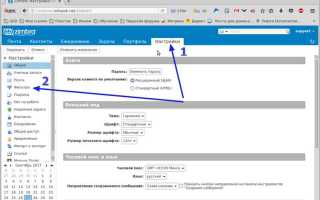
Авторизация через веб-клиент Zimbra Webmail

Для входа в веб-клиент требуется точный адрес портала, который обычно имеет вид https://mail.домен или https://zimbra.домен. Использование неверного поддомена приводит к перенаправлению на страницу ошибки или к запросу сторонних учетных данных.
На странице авторизации вводится полный адрес почты и пароль. Если сервер настроен на использование единой системы входа, может потребоваться перенаправление на страницу корпоративной аутентификации. В таком случае пароль от почты и пароль доменной учетной записи совпадают.
При регулярных ошибках входа стоит очистить кэш браузера, отключить плагины, влияющие на работу форм, и проверить сертификат сайта. Корректный сертификат должен быть выдан доверенным центром и совпадать с именем домена. Несовпадение сертификата иногда блокирует загрузку интерфейса.
Если после ввода учетных данных выполняется бесконечная загрузка, это может означать проблему на сервере. В подобной ситуации стоит открыть портал в другом браузере или с другого устройства, чтобы исключить локальный сбой.
Подключение почтового ящика Zimbra в мобильных приложениях
Большинство мобильных клиентов требуют указания параметров IMAP и SMTP вручную. Для упрощения настройки стоит заранее получить адрес сервера, порты и тип шифрования, так как разные провайдеры могут использовать свои значения.
Последовательность действий в стандартных почтовых приложениях:
- Открыть раздел добавления нового аккаунта и выбрать тип подключения IMAP.
- Указать полный адрес почты в поле логина.
- Ввести пароль без автозамен и сохранённых шаблонов клавиатуры.
- Задать параметры входящего сервера: адрес, порт и метод шифрования.
- Указать параметры исходящего сервера: адрес, порт и необходимость авторизации.
Основные значения, которые обычно требуются при настройке:
- IMAP-сервер: mail.домен или zimbra.домен
- IMAP-порт: 993
- SMTP-сервер: mail.домен или zimbra.домен
- SMTP-порт: 587 или 465
- Авторизация: обязательна для исходящей почты
Если клиент отклоняет подключение, стоит проверить точность введённых параметров, удалить сохранённую конфигурацию и выполнить создание профиля заново. На Android и iOS встречаются приложения, которые не поддерживают некоторые типы шифрования, поэтому при регулярных ошибках можно протестировать альтернативный почтовый клиент.
Настройка IMAP и SMTP для доступа из сторонних почтовых клиентов
Подключение через IMAP и SMTP требует указания точных технических параметров сервера. Обычно провайдер использует поддомены вида mail.домен или zimbra.домен, но в некоторых организациях применяются нестандартные имена, указанные в таблице настроек, выданных администратором.
Для входящего трафика применяется IMAP. Клиент должен поддерживать шифрование TLS, иначе сервер отклонит соединение. В поле имени пользователя вводится полный адрес почты, что позволяет серверу корректно определить профиль.
Для отправки сообщений используется SMTP. Авторизация обязательна, поэтому клиент должен запрашивать логин и пароль перед установлением соединения. Если приложение не предлагает такие поля, следует активировать расширенный режим настройки.
Основные параметры, применяемые на серверах Zimbra:
IMAP
Адрес: mail.домен
Порт: 993
Шифрование: TLS
Логин: полный адрес почты
SMTP
Адрес: mail.домен
Порт: 587 или 465
Шифрование: TLS
Авторизация: включена, логин совпадает с адресом почты
Если клиент сообщает о невозможности соединения, стоит проверить корректность шифрования, совпадение портов и отсутствие блокировок со стороны антивирусных фильтров или сетевых политик. Неверно указанный порт или пропущенное шифрование являются частыми причинами отказа подключения.
Вход в административную панель Zimbra Admin Console
Для управления корпоративными почтовыми учетными записями необходимо использовать Zimbra Admin Console. Доступ осуществляется через веб-интерфейс по адресу https://адрес_сервера:7071. Подключение требует действительной учетной записи администратора.
В форме авторизации укажите полный логин администратора, например admin@domain.com, и пароль. После ввода данных убедитесь, что выбран протокол HTTPS для защищенного соединения.
При первом входе рекомендуется сменить временный пароль, выданный системой, и установить надежный ключ безопасности. Это уменьшает риск несанкционированного доступа.
В случае ошибок входа проверьте следующие параметры:
- Правильность написания домена и имени пользователя.
- Доступность порта 7071 на сервере и отсутствие блокировки фаерволом.
- Корректность пароля и отсутствие блокировки учетной записи после нескольких неудачных попыток.
После успешного входа откроется интерфейс управления пользователями, группами и политиками почтового сервера. Администратор может создавать новые учетные записи, настраивать лимиты почтовых ящиков и управлять фильтрами спама.
Восстановление доступа при забытом пароле или блокировке
Если доступ к почтовому ящику Zimbra потерян из-за забытого пароля или блокировки учетной записи, можно восстановить его несколькими способами.
Алгоритм действий при забытом пароле:
- Перейдите на страницу авторизации Zimbra Webmail.
- Нажмите ссылку «Забыли пароль?» или «Reset Password».
- Введите полный адрес почтового ящика и следуйте инструкциям для получения временного кода на резервный e-mail или телефон, если они были указаны при регистрации.
- После получения кода создайте новый пароль, соблюдая требования безопасности сервера (не менее 8 символов, комбинация букв и цифр).
Если учетная запись заблокирована из-за превышения количества неудачных попыток входа:
- Свяжитесь с администратором Zimbra через корпоративный e-mail или внутреннюю службу поддержки.
- Администратор может разблокировать учетную запись через Zimbra Admin Console, используя раздел Accounts → Unlock Account.
- После разблокировки рекомендуется немедленно сменить пароль для предотвращения повторной блокировки.
При проблемах с восстановлением доступа через веб-клиент можно использовать командную строку сервера Zimbra, например команду zmprov для сброса пароля администратора или пользователя.
Проверка состояния сервера и ограничений у провайдера Zimbra
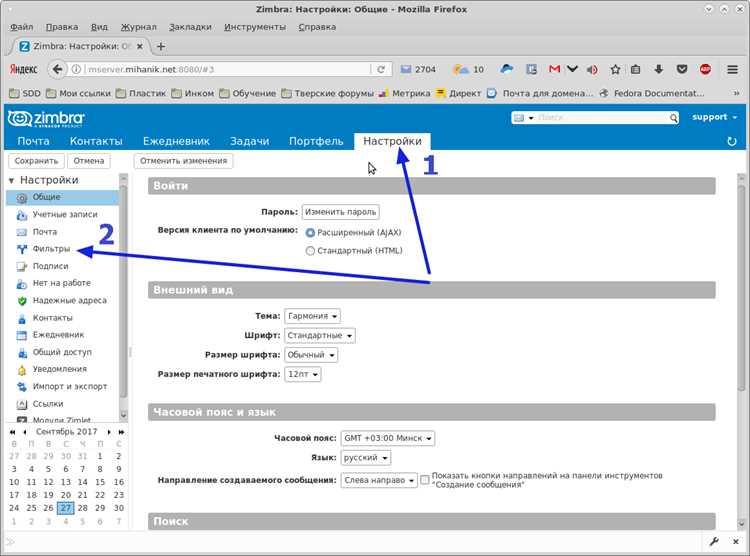
Перед попыткой входа в почтовый ящик Zimbra важно убедиться, что сервер работает корректно и нет ограничений со стороны провайдера. Это позволяет исключить проблемы с доступом, не связанные с учетными данными.
Для проверки состояния сервера выполните следующие действия:
- Откройте веб-браузер и перейдите по адресу https://адрес_сервера:7071 для проверки доступности административного интерфейса.
- Используйте команду ping адрес_сервера или tracert адрес_сервера для диагностики сетевого соединения.
- Проверьте логи сервера Zimbra, расположенные в /opt/zimbra/log/mailbox.log и /opt/zimbra/log/zimbra.log, на наличие ошибок или предупреждений.
Если провайдер накладывает ограничения на соединение или почтовые ящики:
- Уточните лимиты на размер почтового ящика и количество одновременных подключений.
- Проверьте, не заблокированы ли порты IMAP (143/993) и SMTP (25/587/465) для внешних подключений.
- При необходимости запросите у провайдера разблокировку IP или увеличение лимитов для корпоративного использования.
Регулярная проверка состояния сервера и соблюдение правил провайдера снижает вероятность ошибок при входе и ускоряет диагностику проблем с доступом к почтовому ящику.
Вопрос-ответ:
Как проверить, правильны ли мои учетные данные для Zimbra?
Для проверки учетных данных войдите в Zimbra Webmail через веб-браузер по адресу https://адрес_сервера:7071. Введите полный логин и пароль. Если вход выполнен успешно, данные корректны. При повторных ошибках используйте функцию восстановления пароля или обратитесь к администратору сервера.
Можно ли подключить Zimbra к мобильному устройству и как это сделать?
Zimbra поддерживает подключение через стандартные почтовые клиенты на iOS и Android. Для настройки используйте протоколы IMAP для входящей и SMTP для исходящей почты. В настройках укажите адрес сервера, порт, логин и пароль. После сохранения конфигурации приложение синхронизирует почту, контакты и календари.
Что делать, если забыл пароль от почтового ящика Zimbra?
Если пароль забыт, на странице авторизации Zimbra Webmail выберите «Забыли пароль?». Введите адрес почтового ящика. Система отправит временный код на резервный e-mail или телефон. После получения кода создайте новый пароль, соблюдая требования безопасности сервера. Если учетная запись заблокирована, обратитесь к администратору для разблокировки.
Как проверить, не блокирует ли провайдер доступ к Zimbra?
Для проверки подключитесь к серверу через браузер или выполните команду ping или tracert. Уточните у провайдера ограничения на порты IMAP (143/993) и SMTP (25/587/465). Также проверьте лимиты на размер почтового ящика и количество одновременных подключений. При необходимости запросите корректировку ограничений у провайдера.

 Загрузка...