Содержание статьи

На платформе Тильда каждая страница автоматически становится доступной для всех пользователей и поисковых систем, если не изменить настройки. Чтобы ограничить доступ, можно использовать встроенные функции видимости, включая отключение индексации и защиту паролем. Эти меры позволяют контролировать, кто увидит контент и предотвращают появление страницы в результатах поиска.
Для полного скрытия страницы важно последовательно пройти все шаги: проверить настройки видимости в панели администратора, удалить страницу из меню и навигации, а при необходимости создать ссылку для ограниченного доступа. Такой подход минимизирует вероятность случайного открытия страницы посторонними пользователями.
Практическое применение этих методов особенно важно при работе с тестовыми материалами, внутренними документами или ограниченным предложением для клиентов. Каждый шаг сопровождается проверкой и рекомендациями по настройке, что позволяет убедиться, что скрытая страница действительно недоступна для широкой аудитории.
Как найти настройки видимости страницы
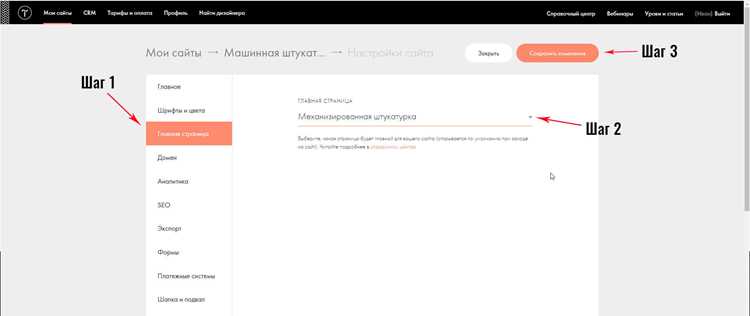
Чтобы управлять доступом к странице на Тильде, сначала откройте проект в редакторе сайта и перейдите в раздел Страницы в левом меню. В списке страниц найдите нужную и нажмите на значок шестерёнки справа от названия.
В открывшемся окне настроек обратите внимание на блок Видимость. Здесь доступны три режима: Публичная, Приватная с паролем и Скрытая. Каждый режим управляет тем, кто сможет открыть страницу напрямую или через поисковые системы.
Для проверки текущего состояния видимости используйте ссылку Посмотреть страницу в настройках. Это позволит убедиться, что выбранный режим отображается корректно и ограничения применяются сразу после сохранения изменений.
Отключение индексации страницы поисковиками
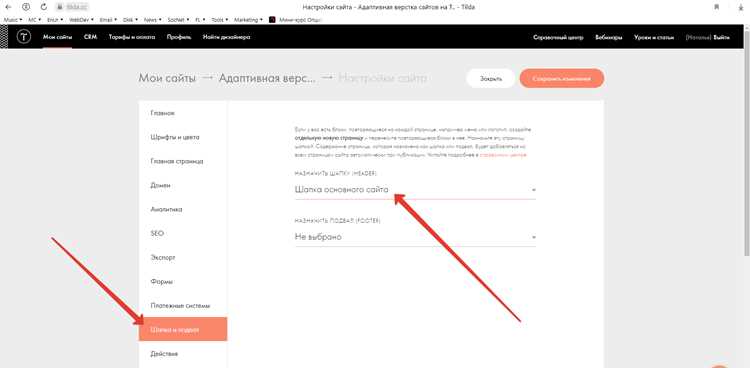
Чтобы страница на Тильде не появлялась в результатах поиска, откройте настройки страницы и перейдите в раздел SEO & Analytics. Найдите параметр Индексация и установите значение Не индексировать. Это запрещает поисковым системам сканировать страницу и отображать её в выдаче.
Для дополнительной защиты используйте файл robots.txt. В нём можно явно указать пути страниц, которые запрещено индексировать, например:
| Действие | Описание |
|---|---|
| Добавление в robots.txt | Записать Disallow: /название-страницы/ для каждой скрываемой страницы |
| Проверка индексации | Использовать Google Search Console или другие инструменты, чтобы убедиться, что страница не отображается в поиске |
| Сохранение изменений | После внесения настроек обязательно сохранить страницу и проверить доступность через приватное окно браузера |
Эти меры гарантируют, что даже при наличии прямой ссылки на страницу она не будет доступна через поисковые системы, что повышает контроль над приватностью контента.
Установка пароля для приватного доступа

Для ограничения доступа к странице на Тильде можно установить пароль. Это позволяет открывать страницу только тем пользователям, которым известен код. Процесс выполняется через настройки страницы в редакторе.
Пошаговая инструкция:
- Откройте проект и перейдите в раздел Страницы.
- Выберите нужную страницу и нажмите шестерёнку для доступа к настройкам.
- В блоке Видимость отметьте опцию Приватная с паролем.
- Введите пароль длиной не менее 6 символов, содержащий цифры и буквы для повышения безопасности.
- Сохраните изменения и проверьте страницу через приватное окно браузера, чтобы убедиться в работе пароля.
Рекомендации по управлению паролем:
- Используйте уникальные комбинации для каждой приватной страницы.
- Не передавайте пароль в открытых чатах или публичных документах.
- При необходимости измените пароль через настройки видимости, чтобы ограничить доступ новых пользователей.
Создание скрытой ссылки для ограниченного доступа
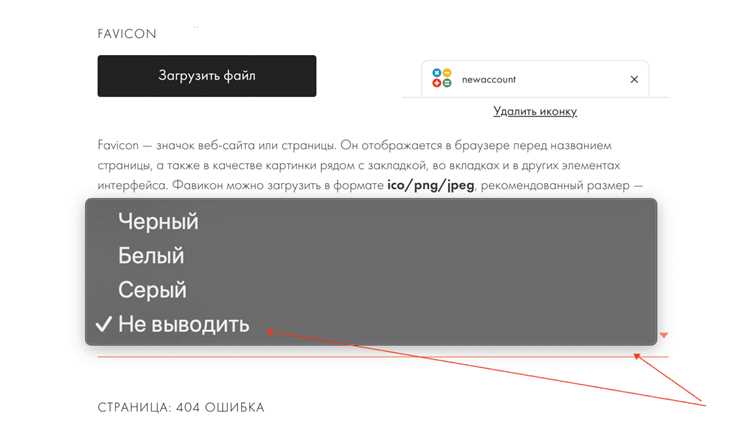
Скрытая ссылка позволяет открыть страницу без отображения её в меню или поисковых системах. Этот метод подходит для рассылок клиентам, тестирования контента или временного доступа.
Пошаговое создание скрытой ссылки:
- Откройте редактор проекта и перейдите в раздел Страницы.
- Выберите страницу, которую нужно скрыть, и откройте её настройки через шестерёнку.
- Установите видимость страницы как Скрытая или Приватная с паролем.
- Скопируйте прямую ссылку на страницу из верхней панели редактора или из блока Ссылка на страницу.
- Рассылайте ссылку только тем пользователям, которым необходим доступ.
Рекомендации по использованию скрытых ссылок:
- Не публикуйте ссылку на публичных площадках или в социальных сетях.
- При изменении структуры сайта проверьте работоспособность скрытых ссылок.
- Совмещайте скрытую ссылку с паролем для дополнительной защиты контента.
Удаление страницы из меню и навигации сайта
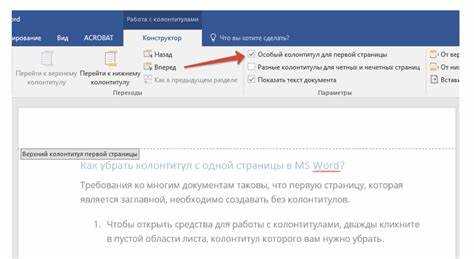
Чтобы скрыть страницу от посетителей сайта, её нужно удалить из всех элементов навигации. Это включает главное меню, подменю, футер и любые блоки с ссылками на страницу.
Пошаговая инструкция:
- Откройте редактор проекта и перейдите в раздел Меню или блоки с навигацией.
- Найдите ссылку на страницу, которую хотите скрыть.
- Удалите ссылку или отключите отображение элемента меню через настройки блока.
- Проверьте футер и боковые панели на наличие ссылок и при необходимости удалите их.
- Сохраните изменения и обновите сайт, чтобы убедиться, что страница больше не видна в навигации.
Рекомендации:
- После удаления из меню проверьте прямой доступ к странице через URL, особенно если она защищена паролем.
- Для временного скрытия страницы используйте комбинацию скрытой ссылки и приватного доступа.
- Регулярно проверяйте все блоки сайта на случай случайного добавления ссылки при обновлениях контента.
Проверка, что страница недоступна для посторонних

После скрытия страницы важно убедиться, что она действительно недоступна для пользователей без разрешения. Для этого используют прямой URL и инструменты проверки индексации.
Пошаговая проверка:
- Откройте браузер в режиме инкогнито или приватном окне, чтобы исключить авторизацию администратора.
- Введите прямую ссылку на страницу и убедитесь, что отображается окно с паролем или сообщение о недоступности.
- Используйте Google Search Console или аналогичные сервисы для проверки, что страница не индексируется поисковыми системами.
- Если страница доступна без пароля, вернитесь к настройкам видимости и проверьте установленные ограничения.
Рекомендации:
- Проверяйте доступность страницы через несколько браузеров и устройств, чтобы исключить локальные кэшированные данные.
- Для скрытых ссылок убедитесь, что URL не появлялся в рассылках или на публичных площадках.
- Регулярно пересматривайте настройки индексации после обновлений сайта, чтобы ограничения сохранялись.
Вопрос-ответ:
Как полностью скрыть страницу на Тильде от поисковых систем?
Чтобы страница не отображалась в поисковой выдаче, откройте её настройки и перейдите в раздел SEO & Analytics. Установите опцию Не индексировать. Дополнительно можно добавить путь страницы в файл robots.txt через блокировку для поисковых роботов. После сохранения изменений проверьте страницу через Google Search Console, чтобы убедиться, что она исключена из индекса.
Можно ли ограничить доступ к странице с помощью пароля?
Да, Тильда позволяет установить пароль для приватного доступа. В настройках страницы в блоке Видимость выберите Приватная с паролем и задайте комбинацию из букв и цифр. После этого открыть страницу смогут только пользователи, знающие пароль. Проверку можно выполнить через приватное окно браузера, чтобы убедиться, что доступ ограничен.
Что такое скрытая ссылка и как её использовать?
Скрытая ссылка — это прямой URL на страницу, которая не отображается в меню или навигации сайта. Чтобы её создать, установите для страницы видимость Скрытая или Приватная с паролем, затем скопируйте прямую ссылку из панели редактора. Рассылайте её только выбранным пользователям и сочетайте с паролем для повышения защиты контента.
Как проверить, что скрытая страница недоступна для посторонних?
Используйте режим инкогнито в браузере или приватное окно, чтобы открыть прямую ссылку на страницу. Если настроен пароль или отключена индексация, должна отображаться форма ввода пароля или сообщение о недоступности. Также проверьте через Google Search Console, чтобы убедиться, что страница не индексируется поисковыми системами и не появляется в выдаче.
Как убрать страницу из меню и других элементов навигации?
Перейдите в редактор сайта и откройте блоки меню, футера и боковых панелей. Найдите ссылку на страницу и удалите её или отключите отображение элемента через настройки блока. После изменений обновите сайт и проверьте, что страница больше не отображается в навигации. Для временного скрытия можно использовать скрытую ссылку вместе с приватным доступом.
Как сделать страницу на Тильде недоступной для всех кроме конкретных пользователей?
Для ограничения доступа откройте настройки нужной страницы и в блоке Видимость выберите Приватная с паролем. Задайте пароль длиной не менее шести символов, включающий буквы и цифры. Передайте пароль только выбранным пользователям. После установки пароля проверьте работу через приватное окно браузера: страница должна запрашивать ввод кода при попытке открытия.
Можно ли скрыть страницу из меню и поисковых систем одновременно?
Да, для полного скрытия нужно выполнить два действия. Сначала удалите страницу из всех элементов навигации: главное меню, подменю, футер и боковые панели. Затем откройте раздел SEO & Analytics и установите параметр Не индексировать. После этого страница не будет видна пользователям через меню и не будет отображаться в поисковой выдаче. Дополнительно можно использовать скрытую ссылку для доступа ограниченному кругу пользователей.

 Загрузка...