Содержание статьи
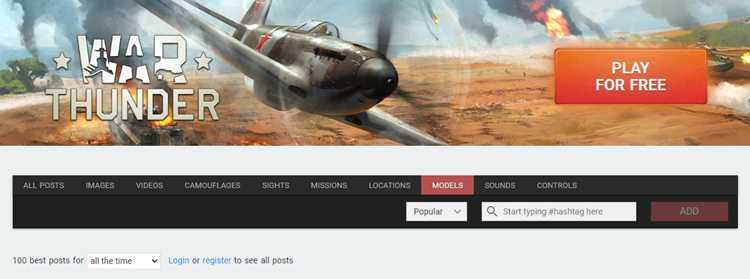
War Thunder поддерживается на Linux через Steam с использованием Proton. Перед установкой важно убедиться, что ваша система соответствует минимальным требованиям: ядро Linux 5.4 или выше, 8 ГБ оперативной памяти, видеокарта с поддержкой OpenGL 4.5 и свободное место на диске не менее 35 ГБ. Для стабильного запуска рекомендуется использовать дистрибутивы на базе Ubuntu 22.04 или Fedora 38.
Процесс установки требует предварительной подготовки среды: установка Steam, обновление драйверов видеокарты и настройка Proton. Proton позволяет запускать Windows-версии игр на Linux без необходимости использовать полноценный эмулятор или виртуальную машину. В статье подробно рассматриваются шаги настройки, включая выбор подходящей версии Proton и проверку совместимости компонентов системы.
Особое внимание уделено решению распространённых проблем: ошибки запуска, отсутствие необходимых библиотек и конфликты с графическими драйверами. Каждое действие сопровождается конкретными командами для терминала и рекомендациями по настройке конфигурационных файлов. Это позволяет минимизировать сбои и добиться стабильной работы War Thunder в Linux-среде.
Проверка системных требований для War Thunder на Linux
Для корректной работы War Thunder на Linux требуется ядро версии не ниже 5.4 и графический стек с поддержкой OpenGL 4.5. Минимальный объём оперативной памяти составляет 8 ГБ, рекомендуется 16 ГБ для стабильного FPS. Процессор должен быть с поддержкой инструкций SSE4.2, например Intel Core i5 6-го поколения или AMD Ryzen 5 1600.
Видеокарта должна иметь не менее 2 ГБ видеопамяти и поддерживать драйверы Mesa 22.0 или выше для AMD, или последние версии NVIDIA 535.xx для карт на базе Pascal и Turing. Свободное место на диске должно быть не меньше 35 ГБ для установки игры и кэша обновлений.
Перед установкой необходимо проверить наличие необходимых библиотек: libGL, libSDL2 и Vulkan runtime. Для этого используйте команду sudo apt install mesa-utils libvulkan1 libsdl2-2.0-0 на Ubuntu или аналогичные пакеты для других дистрибутивов. Наличие этих библиотек обеспечивает корректное отображение графики и совместимость с Proton.
Установка Steam и подготовка среды для игры

Для запуска War Thunder на Linux необходимо установить Steam с поддержкой Proton. На Ubuntu и Debian используйте команды: sudo apt update и sudo apt install steam. На Fedora и RHEL-подобных системах устанавливается через sudo dnf install steam. После установки требуется обновить Steam до последней версии.
Для корректной работы Proton активируйте его в настройках Steam: откройте Steam → Настройки → Steam Play и включите опцию Enable Steam Play for all titles. Рекомендуется выбрать последнюю стабильную версию Proton, например Proton 8.0 или выше, для максимальной совместимости с War Thunder.
Также необходимо обновить драйверы видеокарты. Для NVIDIA используйте PPA или официальный драйвер 535.xx и выше, для AMD обновите Mesa до версии 22.0 или выше. Дополнительно убедитесь, что установлены пакеты libvulkan1, libgl1-mesa-dri, libsdl2-2.0-0, чтобы Proton корректно обрабатывал графику и контроллеры.
Настройка Proton для запуска War Thunder
Для запуска War Thunder через Steam на Linux необходимо правильно настроить Proton. Proton обеспечивает совместимость Windows-версий игр с Linux и позволяет обходить ограниченные нативные версии. Для оптимальной работы выбирайте последнюю стабильную версию Proton, например Proton 8.0 или Proton Experimental.
Чтобы настроить Proton для War Thunder, выполните следующие шаги в Steam:
| Шаг | Действие | Рекомендация |
|---|---|---|
| 1 | Откройте библиотеку Steam | Найдите War Thunder и щелкните правой кнопкой мыши → Свойства |
| 2 | В разделе «Совместимость» включите «Использовать Steam Play для всех поддерживаемых игр» | Выберите Proton 8.0 или Experimental для максимальной совместимости |
| 3 | Сохраните настройки и перезапустите Steam | Обеспечивает правильную интеграцию Proton с игрой |
| 4 | Запустите War Thunder | Проверяйте наличие ошибок в консоли Steam; при сбоях смените версию Proton |
Если игра не запускается, рекомендуется удалить кэш Proton: перейдите в ~/.steam/steam/steamapps/compatdata/ и удалите папку с идентификатором War Thunder. После этого повторно запустите игру для восстановления файлов Proton.
Скачивание и установка War Thunder через Steam

После настройки Steam и Proton можно приступать к скачиванию War Thunder. Игра распространяется бесплатно через Steam и требует стабильного интернет-соединения не менее 10 Мбит/с для загрузки файлов.
Пошаговое руководство:
- Откройте Steam и перейдите в раздел Магазин.
- В поиске введите War Thunder и выберите игру из списка.
- Нажмите Установить, выберите путь на диске с не менее 35 ГБ свободного места.
- Дождитесь завершения загрузки и распаковки файлов. Размер клиента после установки составляет примерно 32–34 ГБ.
- После завершения установки проверьте целостность файлов через свойства игры → Локальные файлы → Проверить целостность файлов.
- При первом запуске игра создаст конфигурационные файлы в папке ~/.local/share/WarThunder, где можно дополнительно настроить графику и управление.
Для ускорения загрузки рекомендуется временно отключить VPN и приложения, активно использующие интернет-канал. Также стоит убедиться, что раздел диска имеет файловую систему ext4 или XFS для корректной работы Proton.
Решение возможных проблем с зависимостями и библиотеками
War Thunder через Proton может требовать дополнительные библиотеки для корректного запуска. Наиболее часто встречаются ошибки, связанные с отсутствием libGL, libSDL2, Vulkan и PulseAudio. Для Ubuntu и Debian используйте команды:
- sudo apt install libgl1-mesa-dri libgl1-mesa-glx – обновление OpenGL;
- sudo apt install libsdl2-2.0-0 – поддержка ввода и контроллеров;
- sudo apt install libvulkan1 vulkan-utils – обеспечение работы Vulkan API;
- sudo apt install pulseaudio – корректное воспроизведение звука.
Для Fedora и RHEL используйте аналогичные пакеты через dnf. Если после установки библиотек игра всё равно не запускается, проверьте версии драйверов видеокарты. Для NVIDIA это должно быть 535.xx или выше, для AMD Mesa 22.0+. Устаревшие версии вызывают ошибки рендеринга и падение игры.
При проблемах с Proton можно удалить кэш совместимости: откройте ~/.steam/steam/steamapps/compatdata/, найдите папку с идентификатором War Thunder и удалите её. После перезапуска Steam Proton создаст новые файлы, исправляя большинство ошибок зависимостей.
Настройка графики и управления в Linux
После установки War Thunder необходимо настроить графику для стабильного FPS и корректного отображения на Linux. В клиенте игры откройте Настройки → Графика и выберите Режим OpenGL или Vulkan. Для видеокарт NVIDIA рекомендуется использовать Vulkan для снижения нагрузки на CPU, для AMD – OpenGL с драйверами Mesa 22.0+.
Разрешение экрана выбирайте в соответствии с нативным разрешением монитора, обычно 1920×1080 или выше. Отключение вертикальной синхронизации (V-Sync) может увеличить FPS, но иногда приводит к разрыву кадра. Для балансировки качества и производительности используйте настройки Тени: Средние, Текстуры: Высокие, Постобработка: Минимальная.
Управление через мышь и клавиатуру на Linux работает через SDL2, однако рекомендуется дополнительно проверить настройку контроллеров. В Steam откройте Настройки → Контроллер → Общие настройки контроллера и включите поддержку Xbox или PlayStation, если используете геймпад. Для корректного распознавания всех кнопок используйте последнюю версию Proton и SDL2 2.26+.
Файлы конфигурации графики и управления хранятся в ~/.local/share/WarThunder. Их можно редактировать вручную для точной настройки чувствительности мыши, маппинга клавиш и параметров графики, включая уровни сглаживания и детализацию эффектов.
Оптимизация производительности и устранение лагов
Для стабильной работы War Thunder на Linux важно настроить как системные ресурсы, так и параметры игры. Основные действия включают настройку графики, обновление драйверов и управление процессами.
- Обновление драйверов: Для NVIDIA используйте драйвер версии 535.xx или выше, для AMD – Mesa 22.0+. Это снижает количество графических артефактов и падений FPS.
- Настройка Proton: Выбор Proton 8.0 или Proton Experimental улучшает совместимость и снижает лаги, особенно при использовании Vulkan.
- Оптимизация графики: Уменьшите сглаживание и детализацию теней, оставив текстуры на высоком уровне. Включение Vulkan для NVIDIA и OpenGL для AMD стабилизирует FPS.
- Управление ресурсами системы: Закройте фоновые приложения, использующие CPU и сеть. Используйте команду top или htop для мониторинга нагрузки.
- Настройка кэша Proton: Очистка папки ~/.steam/steam/steamapps/compatdata/ с идентификатором War Thunder помогает устранить сбои и лаги.
- Сетевые параметры: Для уменьшения задержек используйте проводное подключение и отключите VPN или торрент-клиенты во время игры.
При регулярных падениях FPS рекомендуется использовать утилиты gamemode или Feral Gamemode, которые приоритетизируют ресурсы CPU и GPU для War Thunder, снижая лаги при активной игре.
Вопрос-ответ:
Какие минимальные системные требования для War Thunder на Linux?
Для запуска War Thunder на Linux необходимо ядро версии 5.4 или выше, 8 ГБ оперативной памяти, видеокарта с поддержкой OpenGL 4.5 и свободное место на диске не менее 35 ГБ. Процессор должен поддерживать инструкции SSE4.2, например Intel Core i5 6-го поколения или AMD Ryzen 5 1600. Для стабильного FPS рекомендуется 16 ГБ оперативной памяти и современные драйверы графики: NVIDIA 535.xx или Mesa 22.0+ для AMD.
Как установить Steam и подготовить систему для игры?
На Ubuntu и Debian Steam устанавливается командами sudo apt update и sudo apt install steam, на Fedora и RHEL через sudo dnf install steam. После установки важно обновить Steam и активировать Proton в настройках: Настройки → Steam Play → Enable Steam Play for all titles. Для стабильной работы игры также нужно обновить драйверы видеокарты и установить библиотеки libvulkan1, libgl1-mesa-dri и libsdl2-2.0-0.
Почему War Thunder может не запускаться через Proton и как исправить?
Частые причины проблем — отсутствие библиотек или устаревшие драйверы. На Linux необходимо установить libGL, libSDL2, libvulkan1 и PulseAudio. Если игра продолжает выдавать ошибки, очистите кэш Proton: удалите папку с идентификатором War Thunder в ~/.steam/steam/steamapps/compatdata/. После перезапуска Steam Proton создаст новые файлы, исправляя большинство ошибок совместимости.
Как настроить графику и управление для War Thunder на Linux?
В настройках игры рекомендуется выбрать режим Vulkan для NVIDIA и OpenGL для AMD. Разрешение экрана должно соответствовать нативному, обычно 1920×1080. Отключение V-Sync может повысить FPS, но иногда вызывает разрывы кадра. Для управления через геймпад включите поддержку Xbox или PlayStation в Steam (Настройки → Контроллер → Общие настройки). Конфигурационные файлы находятся в ~/.local/share/WarThunder и позволяют вручную настроить чувствительность мыши, маппинг клавиш и графические параметры.

 Загрузка...