Содержание статьи
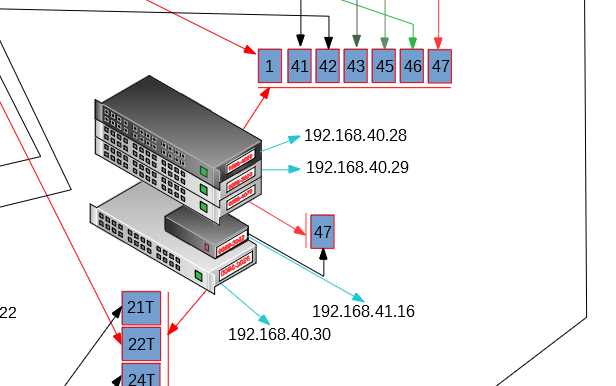
Коммутатор Cisco управляется через IP адрес, который назначается интерфейсу VLAN. Без точного IP невозможно выполнять удаленное администрирование, подключаться через SSH или использовать SNMP для мониторинга сети. Важно знать, что на устройствах Cisco IP адрес чаще всего назначается интерфейсу VLAN 1, если не настроены дополнительные VLAN.
Определение IP адреса может выполняться как через прямое подключение к консоли, так и удаленно. Для локального подключения используют консольный кабель и терминальные программы вроде PuTTY или Tera Term. Для удаленного – проверяют доступные IP в сети и подключаются через SSH, если он включен.
Основные команды для поиска IP на коммутаторе включают show running-config для просмотра текущих настроек и show ip interface brief для быстрого списка интерфейсов с назначенными IP. Дополнительно полезно проверить активные VLAN и их сопоставление с физическими портами, чтобы исключить назначение адреса на ненужный интерфейс.
После определения IP адреса рекомендуется сразу протестировать его доступность с помощью ping и документировать для последующего использования в сетевой инфраструктуре. Это позволяет быстро идентифицировать устройство при необходимости внесения изменений или диагностики сети.
Проверка физического подключения к коммутатору

Перед определением IP адреса необходимо убедиться, что коммутатор подключен к сети и доступен для управления. Проверьте наличие активного кабеля на консольном порту или порту Ethernet, предназначенном для управления. Используйте кабель типа RJ-45 для подключения к Ethernet или консольный кабель с разъемом RJ-45 на одном конце и DB-9 на другом для подключения к ПК.
Подключение к консоли позволяет получить прямой доступ к настройкам устройства без необходимости наличия IP. После подключения убедитесь, что индикаторы питания и порта на передней панели коммутатора горят стабильно: зеленый свет указывает на активное соединение и готовность устройства к работе.
Если используется удаленный доступ через сеть, проверьте физическое подключение сетевого кабеля к порту управления и соответствие конфигурации VLAN, к которой относится порт. Несоответствие VLAN или отключенный порт приведет к отсутствию ответа при попытке подключения по SSH или ping.
Вход в консоль коммутатора через кабель или SSH

Для управления коммутатором Cisco необходимо подключиться к его консоли. Существует два основных способа: через физический консольный кабель и через удаленное соединение SSH.
Подключение через консольный кабель:
- Используйте консольный кабель RJ-45 на одном конце и DB-9 или USB на другом, в зависимости от порта ПК.
- Запустите терминальную программу, например PuTTY или Tera Term.
- Выберите тип соединения Serial и укажите COM-порт, соответствующий кабелю.
- Установите параметры: скорость передачи 9600 бит/с, 8 бит данных, без четности, 1 стоп-бит, управление потоком – None.
- Нажмите Open для открытия сессии и дождитесь появления приглашения командной строки.
Подключение через SSH:
- Убедитесь, что на коммутаторе включен SSH и назначен IP адрес интерфейсу управления.
- Используйте терминальную программу или команду ssh username@ip-address на ПК.
- Введите логин и пароль, назначенные для удаленного доступа.
- После успешной аутентификации появится приглашение командной строки.
- Для проверки соединения выполните команду show running-config или show ip interface brief.
Прямой доступ через консоль предпочтителен при отсутствии IP или при первичной настройке. SSH используется для регулярного удаленного администрирования и мониторинга.
Использование команды show running-config для поиска IP
Команда show running-config отображает текущие настройки коммутатора, включая IP адреса интерфейсов. Она полезна для поиска адреса, если устройство уже настроено, но документация отсутствует.
Для выполнения команды:
- Подключитесь к консоли коммутатора через кабель или SSH.
- Войдите в привилегированный режим с помощью команды enable и ввода пароля.
- Введите show running-config и нажмите Enter.
При наличии нескольких VLAN необходимо проверить все блоки interface VLAN, так как IP может быть назначен не на VLAN 1. После нахождения адреса запишите его и используйте для дальнейшего удаленного доступа или мониторинга.
Определение IP адреса через команду show ip interface brief
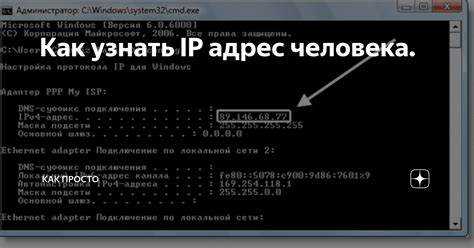
Команда show ip interface brief позволяет быстро увидеть все интерфейсы коммутатора и назначенные им IP адреса, а также их статус. Она удобна для быстрой проверки, без просмотра полной конфигурации.
Для использования команды:
- Подключитесь к коммутатору через консоль или SSH.
- Перейдите в привилегированный режим с помощью enable.
- Введите show ip interface brief и нажмите Enter.
- Interface – имя интерфейса, например VLAN 1 или FastEthernet0/1.
- IP-Address – назначенный IP адрес. Если указано unassigned, адрес не назначен.
- Status и Protocol – физическое состояние и протокол. Для удаленного доступа интерфейс должен быть up в обеих колонках.
После выявления IP адреса рекомендуется протестировать его доступность с помощью ping и зафиксировать для последующего подключения или мониторинга сети.
Проверка настроек VLAN и связанных IP адресов

IP адрес коммутатора назначается конкретной VLAN. Для корректного определения адреса необходимо проверить активные VLAN и сопоставленные им интерфейсы.
Шаги для проверки:
- Подключитесь к коммутатору через консоль или SSH.
- Введите show vlan brief для отображения списка VLAN, их статуса и портов, входящих в каждую VLAN.
- Определите VLAN, используемую для управления (обычно VLAN 1, если не настроено другое).
- Введите show running-config и найдите блок interface VLAN X, чтобы увидеть назначенный IP адрес.
- Проверьте, что интерфейс VLAN находится в состоянии up и подключенные порты активны.
Если интерфейс VLAN не имеет IP или находится в состоянии administratively down, удаленный доступ невозможен. В таких случаях необходимо включить VLAN и назначить IP с помощью команды interface VLAN X и ip address [адрес] [маска].
Использование ping для проверки доступности IP
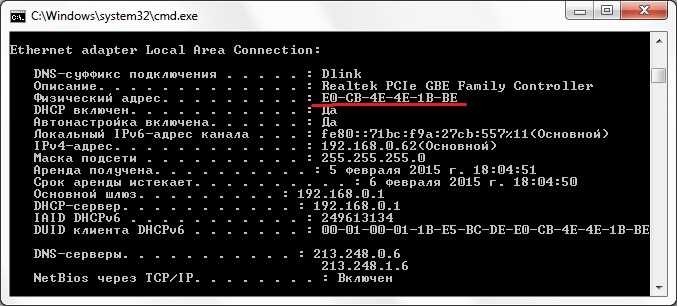
После определения IP адреса коммутатора необходимо проверить его доступность в сети с помощью команды ping. Это позволяет убедиться, что устройство отвечает на сетевые запросы и готово к удаленному управлению.
Для выполнения проверки:
- Откройте командную строку на ПК или терминал на устройстве с подключением к сети коммутатора.
- Введите команду ping [IP-адрес], например ping 192.168.1.10.
- Проанализируйте результаты, чтобы определить, проходит ли обмен пакетами.
Пример анализа результатов:
| Ответ | Значение |
|---|---|
| Reply from 192.168.1.10: bytes=32 time<1ms TTL=255 | IP доступен, коммутатор отвечает на запросы |
| Request timed out | IP недоступен, возможно, интерфейс выключен, VLAN не активна или сеть не настроена |
| Destination host unreachable | Маршрут до устройства отсутствует, проверьте подключение и VLAN |
При успешном ответе коммутатора IP можно использовать для SSH-подключения или мониторинга. Если ответ отсутствует, необходимо проверить физическое подключение, состояние интерфейса VLAN и корректность назначенного IP.
Сохранение и документирование найденного IP адреса
После определения IP адреса коммутатора важно зафиксировать его для дальнейшего использования и предотвращения потери информации. Сначала сохраните конфигурацию на устройстве с помощью команды write memory или copy running-config startup-config. Это гарантирует, что назначенный IP не будет утерян после перезагрузки.
Документирование включает следующие шаги:
- Запишите IP адрес, маску подсети и VLAN, к которой он относится.
- Укажите тип подключения (SSH или консоль) и порт, через который выполнялось подключение.
- Зафиксируйте дату и имя коммутатора для точной идентификации в сети.
- Составьте таблицу с параметрами всех управляемых коммутаторов для удобного доступа и анализа.
Пример записи:
| Коммутатор | IP адрес | VLAN | Метод подключения | Дата |
|---|---|---|---|---|
| Cisco-SW1 | 192.168.1.10 | 1 | SSH | 16.11.2025 |
Тщательная фиксация IP адреса упрощает последующее администрирование, мониторинг сети и предотвращает конфликты адресов между устройствами.
Вопрос-ответ:
Каким образом можно подключиться к коммутатору Cisco для определения его IP адреса?
Для подключения используются два основных метода: через консольный кабель или по сети через SSH. Консольный кабель позволяет получить прямой доступ к устройству без назначения IP, подключение осуществляется через терминальную программу с параметрами 9600 бит/с, 8 бит данных, без четности, 1 стоп-бит. SSH применяется для устройств с уже назначенным IP и активным удаленным доступом.
Какая команда на коммутаторе показывает текущие настройки, включая IP адрес интерфейсов?
Команда show running-config выводит все активные настройки устройства, включая назначенные IP адреса. Для поиска адреса необходимо найти блоки interface VLAN и обратить внимание на строки вида ip address [адрес] [маска]. Если строки нет, интерфейс не имеет IP.
Как быстро проверить все интерфейсы коммутатора и их IP адреса?
Для быстрого просмотра используется команда show ip interface brief. Она выводит таблицу с именами интерфейсов, назначенными IP, их статусом и протоколом. Интерфейс должен быть up в колонках Status и Protocol для успешного удаленного подключения.
Почему важно проверять настройки VLAN перед использованием IP адреса для подключения?
IP назначается конкретной VLAN. Если VLAN отключена или интерфейс находится в состоянии administratively down, устройство не отвечает на запросы. Проверка VLAN с помощью show vlan brief и сопоставление с интерфейсами позволяет определить правильный IP и обеспечить доступ по сети.
Каким образом можно проверить, что найденный IP адрес коммутатора действительно доступен?
Для проверки используют команду ping [IP-адрес]. Ответ Reply from [IP] подтверждает доступность. Если приходит Request timed out или Destination host unreachable, необходимо проверить подключение, состояние интерфейса VLAN и корректность IP. После успешного ответа адрес фиксируется для дальнейшего использования.
Можно ли определить IP адрес коммутатора без подключения к сети?
Да, IP адрес можно узнать через прямое подключение к консоли коммутатора с помощью консольного кабеля. После подключения к терминальной программе выполняется команда show running-config или show ip interface brief, где отображаются назначенные IP адреса и активные интерфейсы. Такой способ позволяет получить информацию даже если коммутатор не подключен к общей сети.
Что делать, если команда ping не возвращает ответ от найденного IP?
Отсутствие ответа может означать, что интерфейс VLAN выключен, IP адрес не назначен или существует проблема с подключением. Необходимо проверить состояние интерфейса через show ip interface brief, убедиться, что VLAN активна и порты подключены. После исправления проблем повторите проверку с помощью ping, чтобы убедиться в доступности устройства.

 Загрузка...