Содержание статьи
Раздел конфиденциальности в устройствах и приложениях позволяет контролировать доступ к вашим личным данным, включая местоположение, контакты и историю действий. На Android он обычно находится в меню Настройки → Конфиденциальность, где можно отключить отслеживание рекламы, ограничить доступ приложений к камере и микрофону, а также управлять разрешениями для отдельных приложений.
На iPhone раздел конфиденциальности расположен в Настройки → Конфиденциальность и безопасность. Здесь можно настроить контроль доступа к фото, геолокации, контактам и другим данным, а также включить или отключить отслеживание действий приложений. Для каждого приложения доступны индивидуальные настройки, что позволяет ограничивать только ненужные разрешения.
В браузерах конфиденциальность регулируется через меню настроек, где можно очистить историю, управлять cookies и блокировать трекеры. В популярных социальных сетях, таких как Facebook и Instagram, раздел конфиденциальности находится в Настройки → Конфиденциальность, где можно ограничить видимость профиля, заблокировать сбор данных и настроить уведомления.
Регулярная проверка этих разделов помогает защитить личную информацию и снизить риск утечек данных. Для быстрого доступа стоит создать ярлыки на основные настройки конфиденциальности или использовать поиск по меню устройства, чтобы сразу попасть к нужной функции.
Как открыть настройки на смартфоне Android

На большинстве устройств Android доступ к настройкам осуществляется через значок шестерёнки в главном меню или панели уведомлений. На экране блокировки и домашнем экране его также можно найти в быстром доступе, свайпнув вниз дважды для открытия панели уведомлений.
Для поиска раздела конфиденциальности используйте встроенную строку поиска в верхней части меню настроек. Введите «конфиденциальность» или «privacy», чтобы сразу перейти к нужным параметрам, вместо ручного пролистывания длинного списка настроек.
В некоторых версиях Android раздел конфиденциальности находится внутри Безопасность и местоположение или Учётные записи. Здесь можно управлять разрешениями приложений, отключать сбор данных о действиях и ограничивать доступ к личной информации.
Для быстрого контроля разрешений используйте меню Приложения → Разрешения. Оно позволяет выбрать конкретное приложение и определить, какие функции устройства оно может использовать, включая камеру, микрофон, геолокацию и контакты.
Где искать конфиденциальность на iPhone
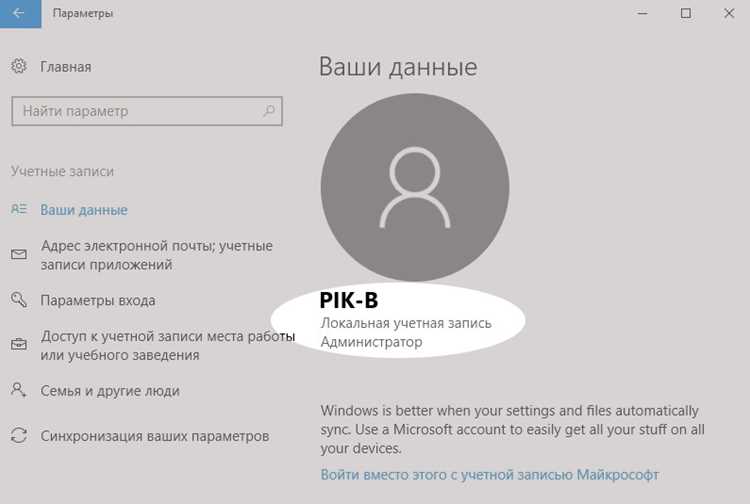
Раздел конфиденциальности на iPhone находится в меню Настройки → Конфиденциальность и безопасность. Он объединяет все параметры доступа приложений к личным данным и системные функции контроля отслеживания.
Основные блоки управления конфиденциальностью включают:
- Геолокация: настройка доступа для отдельных приложений, возможность выбора «Никогда», «При использовании» или «Всегда».
- Контакты, Календари, Фото: управление доступом приложений к личным данным и выбор конкретных папок для фото.
- Микрофон и Камера: проверка, какие приложения могут использовать устройства ввода.
- Отслеживание приложений: отключение возможности приложения отслеживать действия в других приложениях и на сайтах.
Для быстрого поиска конкретного параметра используйте строку поиска в верхней части настроек. Введите название функции, например «Местоположение» или «Камера», чтобы сразу попасть к нужной настройке.
Регулярная проверка этих разделов позволяет ограничить ненужные разрешения и повысить контроль над личными данными на устройстве.
Поиск раздела конфиденциальности в браузере
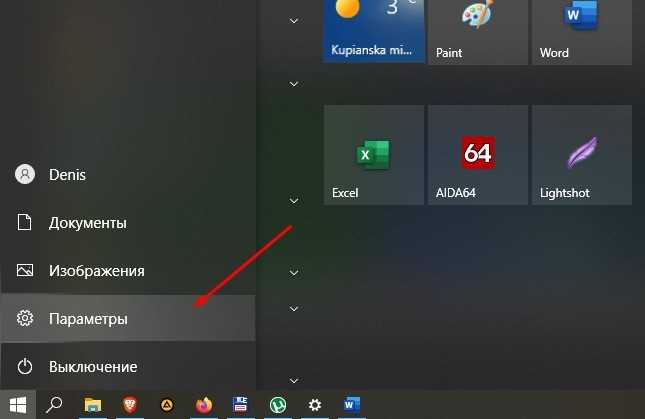
В большинстве современных браузеров раздел конфиденциальности находится в меню Настройки или Параметры. В Chrome его можно открыть через Меню → Настройки → Конфиденциальность и безопасность, а в Firefox – через Меню → Настройки → Приватность и защита.
Основные функции управления конфиденциальностью включают:
- История и данные сайтов: очистка истории посещений, кэша и cookies.
- Разрешения сайтов: настройка доступа к камере, микрофону, геолокации и уведомлениям.
- Блокировка трекеров: включение функции защиты от отслеживания рекламы и анализа поведения.
- Безопасный просмотр: активация предупреждений о вредоносных или фишинговых сайтах.
Для ускоренного доступа к нужным параметрам используйте поиск в настройках, вводя слова «cookies», «трекеры» или «разрешения». Это позволяет сразу перейти к конкретным функциям без пролистывания всех меню.
Настройки конфиденциальности в социальных сетях
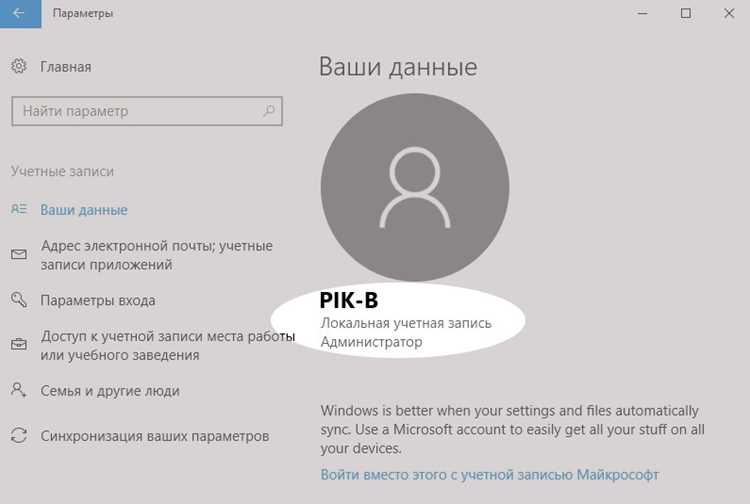
В популярных социальных сетях раздел конфиденциальности доступен через Меню → Настройки → Конфиденциальность. Здесь можно управлять видимостью профиля, публикаций и списка друзей.
Ключевые параметры включают:
- Кто видит ваши публикации: выбор между всеми, только друзьями или индивидуальными группами.
- Поиск по вашему профилю: ограничение отображения в поисковых системах и среди пользователей сети.
- Разрешения приложений: проверка сторонних сервисов с доступом к вашему аккаунту и удаление ненужных подключений.
- Уведомления и отметки: настройка возможности упоминаний, тегов и комментариев от незнакомых пользователей.
Регулярная проверка этих параметров позволяет ограничить сбор данных сторонними сервисами и контролировать видимость личной информации внутри сети.
Как изменить разрешения приложений
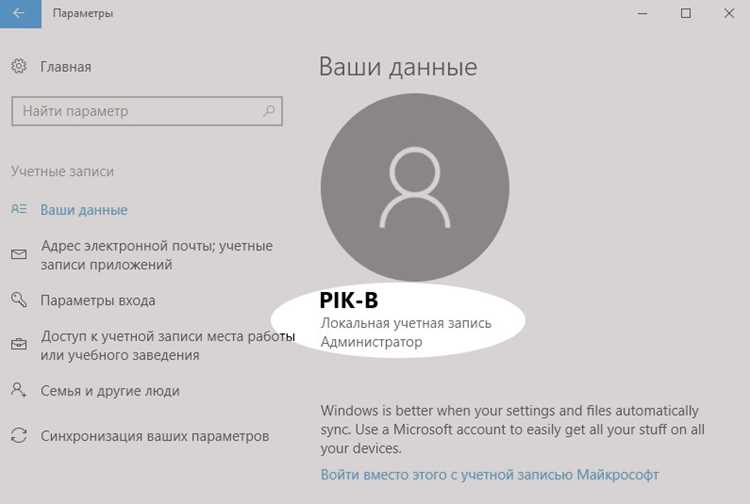
На устройствах Android изменить разрешения можно через Настройки → Приложения → [Выбрать приложение] → Разрешения. Здесь отображаются все функции, к которым приложение запрашивает доступ, включая камеру, микрофон, местоположение и контакты. Для отключения доступа достаточно перевести переключатель в положение Запрещено.
На iPhone откройте Настройки → [Выбрать приложение]. В разделе Разрешения отображаются все запрошенные функции, такие как геолокация, камера, микрофон, уведомления и доступ к фото. Можно отключать отдельные функции или предоставлять доступ только при использовании приложения.
Для контроля нескольких приложений одновременно используйте системные списки разрешений: на Android это Настройки → Конфиденциальность → Разрешения приложений, на iPhone – Настройки → Конфиденциальность и безопасность. Списки позволяют отслеживать, какие приложения имеют доступ к ключевым функциям и оперативно изменять настройки.
Проверка активных функций отслеживания
На Android проверить активные функции отслеживания можно в Настройки → Конфиденциальность → Разрешения приложений. Здесь отображаются приложения, которые имеют доступ к местоположению, микрофону, камере и другим сенсорам, а также включены функции отслеживания рекламы.
На iPhone перейдите в Настройки → Конфиденциальность и безопасность → Отслеживание. В этом разделе можно увидеть список приложений, которые запрашивали разрешение на отслеживание действий между приложениями и на сайтах, а также отключить все разрешения одним переключателем.
В браузерах активные функции отслеживания проверяются через Настройки → Конфиденциальность и безопасность → Разрешения и трекеры. Здесь можно блокировать сторонние трекеры, очистить cookies и управлять доступом сайтов к камере и микрофону.
Регулярная проверка этих разделов помогает выявлять приложения и сайты, которые собирают данные без необходимости, и ограничивать их доступ к личной информации.
Вопрос-ответ:
Где в телефоне найти настройки конфиденциальности?
Обычно раздел с параметрами конфиденциальности находится в основном меню настроек. В большинстве моделей смартфонов нужно открыть «Настройки», затем выбрать «Конфиденциальность» или «Безопасность», где отображаются разрешения для приложений, управление данными и параметры приватности.
Можно ли изменить доступ приложений к личной информации?
Да, это можно сделать в разделе конфиденциальности. Здесь можно проверить, какие приложения имеют доступ к камере, микрофону, контактам и местоположению, и при необходимости ограничить или полностью запретить доступ.
Как быстро найти раздел конфиденциальности в настройках компьютера?
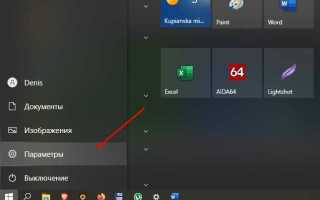
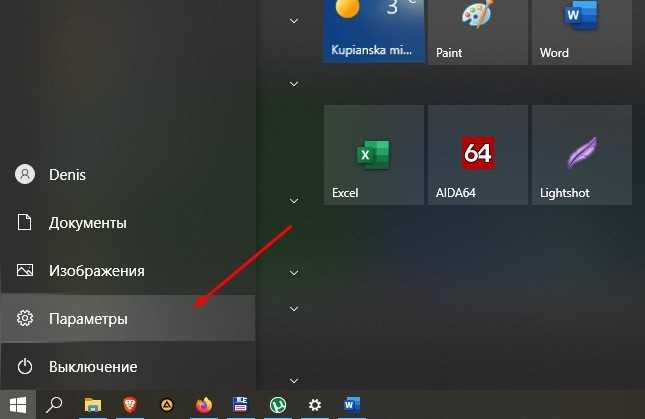
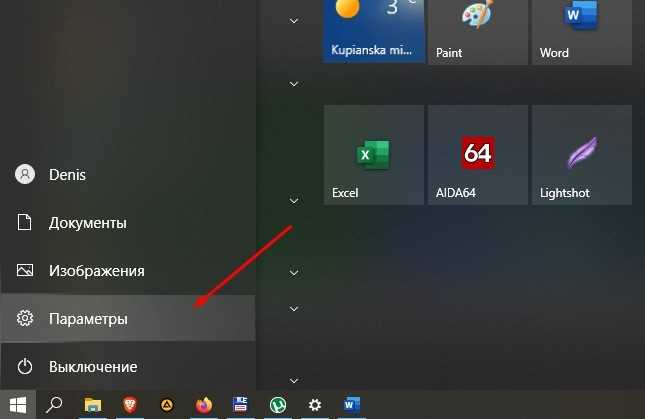
На компьютере с Windows откройте меню «Пуск», перейдите в «Параметры», затем выберите «Конфиденциальность». В macOS нужно открыть «Системные настройки» и выбрать пункт «Конфиденциальность», где можно управлять доступом приложений к личным данным и системными функциям.
Можно ли настроить конфиденциальность в браузере?
Да, большинство современных браузеров имеют отдельный раздел с настройками конфиденциальности. Там можно ограничить сбор данных о просмотре страниц, управлять куки, отключить слежение и изменить разрешения для сайтов, таких как доступ к камере и микрофону.
Где найти опцию «Управление личными данными» на смартфоне?
Эта опция обычно находится в разделе конфиденциальности или безопасности в настройках. В ней можно просмотреть, какие данные собирают приложения, удалить историю активности и настроить автоматическое управление разрешениями для приложений и сервисов.

 Загрузка...