Содержание статьи
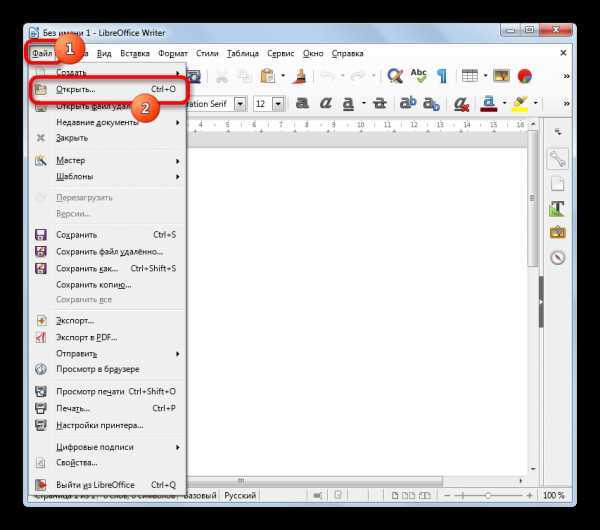
Microsoft Word поддерживает открытие файлов в форматах .txt, .csv и .rtf. При открытии стандартного текстового файла Word автоматически распознает разделители строк и кодировку, однако при работе с файлами, созданными в других системах, важно проверять кодировку (UTF-8, ANSI, Unicode), чтобы избежать искажений символов.
Для открытия текстового файла через меню «Файл» → «Открыть» рекомендуется выбирать точное местоположение документа и проверять фильтр типов файлов. Это позволяет увидеть даже скрытые или временные текстовые файлы и гарантирует, что Word корректно импортирует все строки и абзацы без потери форматирования.
Если файл содержит нестандартные символы или специфические разделители (например, табуляцию или точку с запятой), при открытии стоит использовать опцию «Текстовые файлы с кодировкой». Это позволяет заранее настроить разбиение на столбцы или строки, что особенно важно при подготовке данных к последующему редактированию или экспорту.
Открытие текстового файла через перетаскивание в окно Word ускоряет работу, но при этом автоматически применяются настройки по умолчанию, которые могут не подходить для файлов с другой кодировкой. В таких случаях рекомендуется предварительно сохранять резервную копию файла или использовать функцию «Сохранить как» для конвертации в формат .docx, чтобы сохранить все изменения и корректное отображение текста.
Проверка совместимости форматов файлов перед открытием
Перед открытием текстового файла в Word важно определить его формат. Программа корректно работает с .txt, .rtf, .csv и .xml, но при попытке открыть файлы других расширений, таких как .log или .dat, может потребоваться ручной выбор кодировки и разделителей. Проверка расширения помогает избежать ошибок при отображении символов и потерю структуры документа.
Для текстовых файлов с нестандартной кодировкой следует использовать встроенный мастер импорта. При открытии файла через «Файл» → «Открыть» в списке типов выбирают «Все файлы (*.*)», затем указывают кодировку: UTF-8 для файлов с международными символами, ANSI для стандартных латинских текстов, Unicode для двоичных текстов с расширенными символами. Это предотвращает появление искажённых символов.
Если файл был создан в другой текстовой программе, например, в Блокноте или Excel, стоит проверить наличие специальных разделителей: табуляции, точек с запятой или переносов строк. Word может интерпретировать их неправильно, поэтому заранее рекомендуется открыть файл в редакторе с отображением невидимых символов, чтобы оценить структуру документа и при необходимости подкорректировать формат перед редактированием.
Открытие текстового файла через меню «Файл» в Word
Чтобы открыть текстовый файл в Word через меню «Файл», выберите пункт «Открыть» и укажите точное расположение документа на компьютере или в облачном хранилище. При этом в списке типов файлов необходимо выбрать «Текстовые документы (*.txt; *.csv; *.rtf)» или «Все файлы (*.*)», чтобы Word корректно отобразил файлы с нестандартными расширениями.
При открытии файла с нестандартной кодировкой автоматически запускается мастер импорта. В окне выбора кодировки рекомендуется проверить и установить UTF-8 для документов с международными символами, ANSI для простого латинского текста или Unicode для файлов с расширенными символами, чтобы избежать искажений и неправильного отображения переносов строк.
Для файлов с разделителями, такими как табуляция или точка с запятой, Word позволяет настроить параметры разбиения на столбцы и строки прямо при открытии. Рекомендуется предварительно просмотреть данные в режиме предварительного просмотра, чтобы убедиться, что структура документа сохранена, и при необходимости скорректировать разделители перед редактированием.
Использование функции перетаскивания для открытия документа
Перетаскивание текстового файла в окно Word позволяет открыть документ без перехода в меню «Файл». Для корректного открытия следует учитывать следующие моменты:
- Файл должен быть закрыт в других программах, иначе Word может открыть его в режиме только для чтения.
- При перетаскивании Word автоматически применяет настройки кодировки по умолчанию, что может вызвать искажения символов для файлов с нестандартной кодировкой.
- Если документ содержит табуляции, точки с запятой или специальные разделители, структура может отображаться неправильно без предварительной настройки мастера импорта.
Рекомендуется выполнять следующие действия при использовании перетаскивания:
- Открыть пустой документ или существующий файл Word.
- Перетащить файл из проводника Windows или Finder на окно Word.
- При появлении предупреждения о кодировке выбрать подходящую UTF-8, ANSI или Unicode.
- Проверить отображение текста и разделителей, при необходимости применить «Сохранить как» в формате .docx для корректного редактирования.
Использование функции перетаскивания ускоряет открытие документа, но требует контроля кодировки и структуры текста для предотвращения ошибок отображения.
Импорт текстовых файлов с нестандартным кодированием

При открытии текстового файла, созданного в другой операционной системе или редакторе, важно корректно указать кодировку, чтобы символы отображались правильно. Word поддерживает несколько вариантов кодировки, и выбор зависит от типа текста:
- UTF-8 – для файлов с международными символами, включая кириллицу и акценты латиницы.
- ANSI – для стандартных латинских текстов без расширенных символов.
- Unicode (UTF-16) – для документов с двоичными символами, включая редкие алфавиты и специальные знаки.
- OEM – для старых текстовых файлов, созданных в DOS-программах.
Пошаговая процедура импорта нестандартного файла в Word:
- Открыть Word и выбрать «Файл» → «Открыть» → «Обзор».
- В диалоговом окне выбрать тип файла «Все файлы (*.*)» и указать нужный документ.
- При появлении окна мастера импорта выбрать соответствующую кодировку и предварительно просмотреть текст.
- При необходимости установить параметры разбиения на столбцы или строки, если текст содержит разделители (табуляции, точки с запятой).
- Нажать «ОК» для завершения импорта и проверить корректность отображения всех символов и структуры документа.
Следование этим шагам предотвращает искажение текста и позволяет сразу приступать к редактированию без дополнительных корректировок.
Конвертация TXT в DOCX при открытии в Word
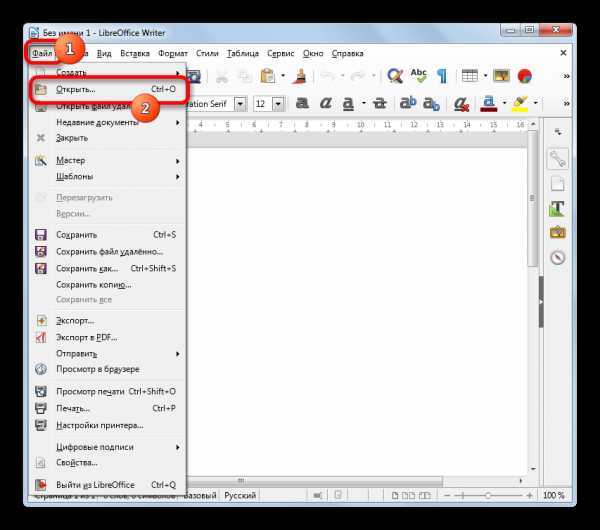
Конвертация текстового файла .txt в формат .docx позволяет сохранить структуру документа, применять стили и использовать функции редактирования Word. Процесс включает открытие исходного файла и сохранение в новом формате.
Пошаговая инструкция конвертации:
| Шаг | Действие | Рекомендации |
|---|---|---|
| 1 | Открыть TXT-файл через «Файл» → «Открыть» | Убедиться, что кодировка текста выбрана корректно (UTF-8, ANSI, Unicode) |
| 2 | Проверить отображение переносов строк и специальных символов | Использовать предварительный просмотр для выявления ошибок форматирования |
| 3 | Выбрать «Файл» → «Сохранить как» и указать формат .docx | При сохранении можно задать имя нового документа и выбрать расположение для резервной копии |
| 4 | Настроить параметры совместимости | Для сохранения переносов строк и табуляций рекомендуется включить опцию «Сохранить исходное форматирование» |
| 5 | Нажать «Сохранить» и закрыть исходный TXT-файл | Проверить новый DOCX-документ на корректность структуры текста |
После конвертации TXT в DOCX файл становится полностью совместимым с функциями Word, включая стили, таблицы и проверку правописания, что упрощает дальнейшее редактирование и форматирование.
Работа с несколькими текстовыми файлами одновременно

Word позволяет открывать несколько текстовых файлов одновременно в отдельных окнах или вкладках, что упрощает сравнение и редактирование документов. Для открытия нескольких файлов рекомендуется:
- Использовать «Файл» → «Открыть» и выделять несколько файлов с помощью клавиши Ctrl для выборки отдельных документов или Shift для последовательного диапазона.
- Проверять кодировку каждого файла перед открытием, чтобы избежать искажений символов при работе с текстами на разных языках.
- При перетаскивании нескольких файлов в окно Word убедиться, что функция вкладок активна или файлы открываются в отдельных окнах, чтобы не терять структуру текста.
Для эффективного редактирования одновременно нескольких документов:
- Использовать функцию «Сравнить» или «Объединить», если требуется сопоставление изменений в разных файлах.
- Применять одинаковые стили и шрифты для всех документов, чтобы сохранить единообразие при копировании текста между файлами.
- Сохранять каждый открытый файл в формате .docx после внесения изменений, чтобы избежать потери данных и сохранить структуру документа.
Работа с несколькими текстовыми файлами одновременно позволяет быстро переносить информацию, проверять различия и объединять тексты без необходимости закрывать и повторно открывать документы.
Сохранение открытого файла с изменениями в новом формате
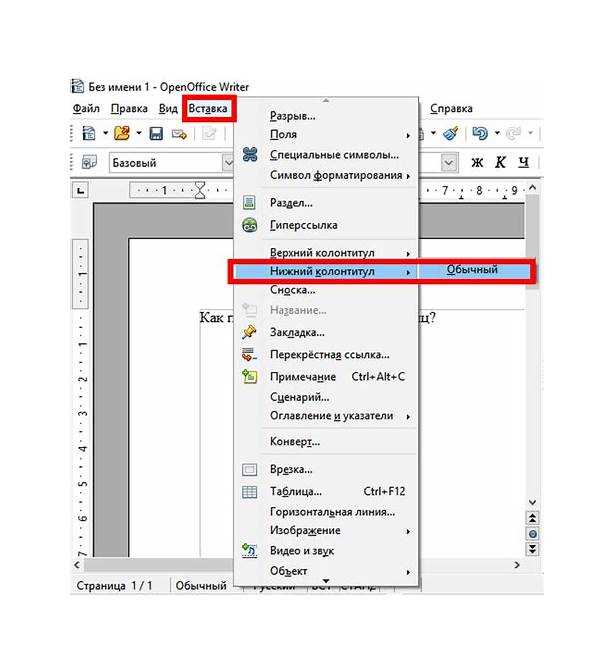
После редактирования текстового файла в Word важно сохранить изменения в формате, совместимом с функционалом программы. Для этого следует использовать функцию «Сохранить как» и выбрать формат .docx или другой поддерживаемый Word вариант.
Рекомендации по сохранению:
- Выберите точное расположение файла, чтобы избежать перезаписи исходного документа.
- Задайте уникальное имя нового файла для упрощения поиска и идентификации версий.
- При сохранении TXT-файла в DOCX Word автоматически применяет форматирование абзацев, переносов строк и табуляций, что обеспечивает корректное отображение текста.
- Для документов с особыми символами убедитесь, что выбранная кодировка поддерживает все знаки (UTF-8 или Unicode), иначе символы могут отображаться некорректно.
- При необходимости включите опцию «Сохранить исходное форматирование», чтобы сохранить структуру текста и минимизировать ручное редактирование после конвертации.
Сохранение файла в новом формате позволяет использовать расширенные функции Word, включая стили, проверку правописания, работу с таблицами и совместное редактирование, одновременно сохраняя исходный текст в резервной копии.
Вопрос-ответ:
Почему текст в файле TXT отображается с искажёнными символами после открытия в Word?
Искажения появляются из-за неправильной кодировки файла. Например, если файл был создан в другой операционной системе и сохранён в ANSI, а Word открывает его с кодировкой UTF-8, символы кириллицы или специальные знаки могут отображаться некорректно. Чтобы исправить это, при открытии файла в Word нужно выбрать «Все файлы (*.*)» и указать соответствующую кодировку в мастере импорта.
Можно ли открыть сразу несколько TXT-файлов в Word и работать с ними одновременно?
Да, Word позволяет открывать несколько файлов одновременно. Для этого в меню «Файл» → «Открыть» можно выделить несколько документов с помощью клавиши Ctrl для отдельных файлов или Shift для последовательного диапазона. Каждый файл откроется в отдельном окне или вкладке, и при этом сохраняются настройки кодировки каждого документа. Это удобно для сравнения текстов и переноса информации между файлами.
Как перенести текстовый файл TXT в формат DOCX без потери структуры и переносов строк?
После открытия TXT-файла в Word следует использовать функцию «Сохранить как» и выбрать формат DOCX. Word автоматически сохранит переносы строк, табуляции и абзацы, а также позволит применять стили и форматирование текста. Перед сохранением стоит проверить кодировку документа и убедиться, что все символы отображаются корректно, особенно если файл содержит кириллицу или специальные знаки.
Что делать, если файл TXT содержит табуляции и точки с запятой, а Word открывает его как сплошной текст?
В таких случаях нужно использовать мастер импорта. При открытии файла через «Файл» → «Открыть» и выборе типа «Все файлы (*.*)» Word предложит настроить разделители. Можно указать табуляцию или точку с запятой как разделитель столбцов. Это позволяет сохранить структуру текста и сразу получить корректное отображение данных в виде колонок и строк.
Можно ли открыть текстовый файл через перетаскивание и сразу сохранить его в DOCX?
Да, достаточно перетащить файл TXT в окно Word. После открытия файла проверяется корректность отображения символов и переносов строк. Затем следует выбрать «Файл» → «Сохранить как» и указать формат DOCX. Это позволяет сохранить текст с правильной структурой и сразу использовать функции редактирования Word. Рекомендуется проверить кодировку текста перед сохранением, чтобы избежать искажений символов.
Почему при открытии TXT-файла в Word часть текста отображается слитно, без переносов строк?
Чаще всего это происходит из-за различий в символах переноса строк между операционными системами. Например, Windows использует комбинацию CR+LF, а файлы из Linux или macOS могут содержать только LF. Word иногда не распознаёт такие переносы как новые строки. Для исправления можно использовать мастер импорта и выбрать правильные параметры разбиения текста или сначала открыть файл в Блокноте и сохранить его с переносами строк Windows.
Можно ли открыть файл с нестандартной кодировкой и одновременно просмотреть, как будут отображаться разные символы?
Да, при открытии файла через «Файл» → «Открыть» и выборе типа «Все файлы (*.*)» Word предложит выбрать кодировку. В окне предварительного просмотра сразу видно, как текст будет отображаться с выбранной кодировкой: UTF-8, ANSI или Unicode. Это позволяет проверить корректность символов и принять решение, нужно ли изменить кодировку перед сохранением, чтобы текст отображался правильно.

 Загрузка...