Содержание статьи

Рабочий стол Windows и macOS со временем может терять привычную структуру: иконки перемещаются, фон меняется, панели инструментов теряют настройки. Для восстановления прежнего вида первым шагом стоит создать резервную копию текущих конфигураций. На Windows это Экспорт реестра через regedit, на macOS – Time Machine или сохранение файла plist панели Dock.
Следующий этап – восстановление расположения иконок. В Windows можно использовать встроенную функцию «Сортировка по сетке» и «Восстановить расположение значков» через сторонние утилиты типа DesktopOK. На macOS точное позиционирование иконок возвращается через команду killall Dock после редактирования plist.
Фон рабочего стола и тему оформления лучше восстанавливать через официальные инструменты: Параметры → Персонализация → Фон в Windows и Системные настройки → Рабочий стол и экран на macOS. Для сохранения будущих конфигураций рекомендуется использовать создание отдельных тем или экспорт параметров через системные утилиты.
Если панели задач или Dock изменили размер или порядок значков, их можно восстановить через контекстное меню или перетаскивание элементов. В Windows стоит включить «Блокировку панели задач», а на macOS – закрепление приложений на Dock. Эти шаги минимизируют риск случайных изменений и сохранят привычный вид рабочего стола.
Восстановление стандартного фона рабочего стола
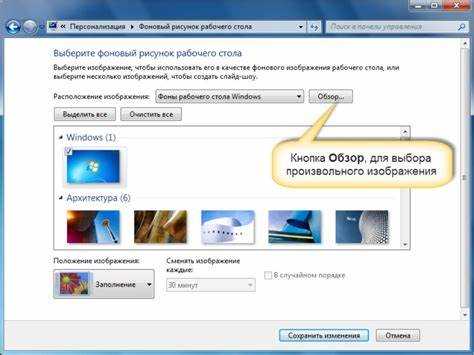
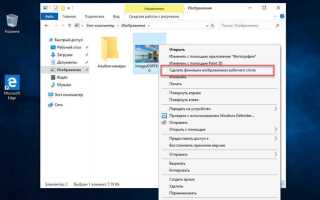
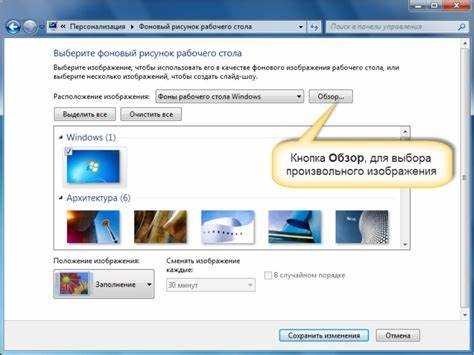
На Windows 10 откройте «Параметры» → «Персонализация» → «Фон». В выпадающем меню выберите «Фото», затем кликните изображение с подписью «Windows». По умолчанию файл находится по пути C:\Windows\Web\Wallpaper\Windows\img0.jpg. После выбора фон применится автоматически.
На Windows 11 откройте «Параметры» → «Персонализация» → «Фон». Выберите «Стандартный» или «Windows (по умолчанию)». Если изображение отсутствует, используйте «Обзор» и укажите путь C:\Windows\Web\Wallpaper\Windows.
Для macOS откройте «Системные настройки» → «Рабочий стол и заставка» → «Рабочий стол». В разделе «Стандартные» выберите оригинальное изображение Apple. Для динамического фона используйте категории «Природа» или «Абстракция».
Если стандартный фон удалён, скопируйте его из исходной папки системы: Windows – C:\Windows\Web\Wallpaper\, macOS – /System/Library/Desktop Pictures/. После копирования установите изображение через настройки рабочего стола.
Для корректного отображения фон следует установить в режиме «Заполнить экран» или «По размеру экрана» в зависимости от разрешения монитора.
Возврат иконок на прежние позиции
Для восстановления расположения иконок на рабочем столе в Windows сначала убедитесь, что отключена функция Автоматическое упорядочивание. Щелкните правой кнопкой мыши на пустом месте рабочего стола, выберите Вид → снимите галочку с Упорядочить значки автоматически.
Если иконки переместились после изменения разрешения экрана, откройте Параметры экрана через Пуск → Параметры → Система → Экран и верните разрешение к прежнему значению. После этого щелкните правой кнопкой мыши на рабочем столе и выберите Восстановить прежние значки при доступной такой опции.
Для сохранения расположения иконок используйте встроенную функцию Сохранить макет значков в Windows 10/11: нажмите Win + R, введите shell:desktop, затем установите утилиту DesktopOK или аналогичную. С ее помощью можно сохранять и восстанавливать точные координаты иконок.
Если применялись сторонние темы или смена масштабирования экрана, верните стандартное масштабирование 100% и отключите сторонние оболочки рабочего стола, чтобы иконки вернулись в исходное положение.
При регулярной потере расположения иконок рекомендуется создать резервную копию реестра Windows по пути HKEY_CURRENT_USER\Software\Microsoft\Windows\Shell\Bags и BagsMRU, что позволит восстановить точные позиции после непредвиденных сбоев.
Восстановление панели задач и меню «Пуск»
Если проблема сохраняется, используйте встроенные средства Windows. Откройте «Параметры» → «Приложения» → «Приложения и возможности», затем активируйте «Восстановление» для приложения «Пуск» через функцию «Восстановить настройки по умолчанию». Для Windows 10 и 11 доступна проверка системных файлов через командную строку с правами администратора: выполните sfc /scannow, чтобы автоматически исправить поврежденные системные файлы.
Панель задач может быть скрыта из-за настроек автоскрытия. Щелкните правой кнопкой мыши на пустой области панели задач, выберите «Параметры панели задач» и отключите «Автоматически скрывать панель задач в режиме рабочего стола». Это гарантирует постоянное отображение панели задач.
Для восстановления индивидуальных элементов меню «Пуск» используйте PowerShell. Запустите команду:
| Get-AppxPackage -AllUsers| Foreach {Add-AppxPackage -DisableDevelopmentMode -Register «$($_.InstallLocation)\AppXManifest.xml»} |
Она пересобирает все стандартные приложения и возвращает элементы меню «Пуск». После выполнения перезагрузите компьютер.
Если панель задач не реагирует на клики, создайте новый профиль пользователя: «Параметры» → «Учетные записи» → «Семья и другие пользователи» → «Добавить пользователя». Новый профиль автоматически создаёт корректные настройки панели задач и меню «Пуск», что позволяет перенести данные старого пользователя.
При системных сбоях также можно воспользоваться «Восстановлением системы»: откройте «Панель управления» → «Восстановление» → «Запуск восстановления системы», выберите точку восстановления до появления ошибки. Это гарантированно возвращает стандартный вид панели задач и меню «Пуск» без потери личных файлов.
Настройка ярлыков программ и папок
Для изменения значка ярлыка щелкните его правой кнопкой мыши и выберите «Свойства». В разделе «Ярлык» нажмите «Сменить значок» и укажите путь к .ico-файлу или выберите стандартный вариант Windows. После подтверждения изменений значок обновится на рабочем столе.
Для переименования ярлыка используйте сочетание клавиш F2 или контекстное меню «Переименовать». Введите точное название, которое облегчает идентификацию программы или папки. Избегайте длинных имен, которые могут обрезаться в интерфейсе.
Организация ярлыков по папкам ускоряет доступ к часто используемым приложениям. Создайте новую папку на рабочем столе через правый клик → «Создать» → «Папку» и переместите туда соответствующие ярлыки. Для систематизации применяйте логические категории: «Работа», «Медиа», «Утилиты».
Для закрепления программы на панели задач или в меню «Пуск» перетащите ярлык на панель или используйте контекстное меню «Закрепить на панели задач»/»Закрепить на начальном экране». Это уменьшает загромождение рабочего стола, сохраняя быстрый доступ к нужным приложениям.
Если ярлыки отображаются некорректно после обновления Windows, очистите кеш иконок. Для этого закройте все программы, откройте Проводник, перейдите к %LocalAppData%\Microsoft\Windows\Explorer и удалите файлы iconcache_*.db. Перезагрузка восстановит правильные значки.
Для быстрого поиска нужной программы используйте встроенный поиск Windows (Win + S) и создавайте ярлыки только для часто используемых приложений, чтобы рабочий стол оставался визуально упорядоченным и функциональным.
Восстановление размера и расположения окон
Чтобы вернуть рабочий стол к привычному виду, необходимо точно восстановить размеры и позиции окон приложений. В Windows это можно сделать через встроенные инструменты и сочетания клавиш.
-
Используйте сочетания клавиш для управления окнами: Win + стрелки закрепляют окно слева, справа, разворачивают на весь экран или сворачивают. Это помогает быстро вернуть стандартные позиции без мыши.
-
Для окон, которые случайно вышли за пределы экрана, нажмите Alt + Пробел → Переместить, затем используйте стрелки для возврата в видимую область.
-
Восстановление всех открытых окон в их последних размерах возможно через Контекстное меню панели задач → Показать окна каскадом/столбцами. Каскадное расположение возвращает окна на видимую часть экрана с равными смещениями.
-
Сохраняйте конфигурации рабочих окон через сторонние программы, например DisplayFusion или WindowManager, чтобы восстановить позиции после перезагрузки системы.
-
Если используется несколько мониторов, убедитесь, что основной экран выбран правильно в Параметры → Система → Дисплей. Перетаскивание окон между мониторами корректирует их размер относительно разрешения.
-
Для специфических приложений (графические редакторы, IDE) проверьте встроенные функции восстановления рабочего пространства: чаще всего они называются Reset Layout или Restore Default Workspace.
Регулярное сохранение конфигураций окон позволяет минимизировать время на восстановление рабочего стола после сбоев, обновлений или случайных изменений разрешения экрана.
Сброс виджетов и мини-приложений
Для восстановления прежнего вида рабочего стола важно корректно сбросить виджеты и мини-приложения, так как их настройки часто сохраняются в системе отдельно от темы и фона.
В Windows 11 и 10 действия выполняются через панель виджетов:
- Щелкните правой кнопкой мыши на рабочем столе и выберите «Виджеты» → «Управление виджетами».
- Удалите все активные виджеты, нажав «Закрыть» или значок «–» в углу каждого элемента.
- Перезапустите процесс Windows Explorer через Диспетчер задач, чтобы обновить рабочий стол и очистить кеш виджетов.
В macOS мини-приложения (Widgets) управляются через «Центр уведомлений»:
- Откройте «Центр уведомлений» и нажмите «Изменить виджеты».
- Удалите все мини-приложения, не нужные для текущей конфигурации рабочего стола.
- Перезапуск Finder или выход и повторный вход в систему обновит расположение оставшихся элементов.
Для Android и iOS сброс виджетов включает удаление всех виджетов с домашнего экрана и повторное добавление только необходимых. В Android часто помогает очистка кеша лаунчера через «Настройки» → «Приложения» → «Лаунчер» → «Хранилище» → «Очистить кеш».
После сброса виджетов рекомендуется создать резервную копию конфигурации рабочего стола, чтобы при необходимости быстро восстановить привычный вид без повторной ручной настройки.
Восстановление звуковых схем и уведомлений
Для возвращения прежних звуковых схем откройте Панель управления → Оборудование и звук → Звук. Вкладка Звуки содержит список системных событий с назначенными файлами .wav. Чтобы восстановить стандартные схемы, выберите Схема звуков Windows и нажмите Сохранить как, чтобы создать резервную копию текущей конфигурации.
Если звуковые файлы были удалены, используйте Поиск и восстановление файлов Windows или скопируйте их из папки C:\Windows\Media. Для кастомных уведомлений укажите путь к новым .wav-файлам через меню Обзор напротив нужного события.
Для возврата уведомлений приложений откройте Параметры → Система → Уведомления и действия. Включите тумблеры для конкретных приложений и проверьте Показывать баннеры и Воспроизводить звук уведомления. Для точной настройки каждого приложения используйте Дополнительные параметры уведомлений и убедитесь, что Не беспокоить отключен в системном режиме.
После восстановления схем перезагрузите систему или завершите сеанс пользователя, чтобы изменения применились ко всем программам. Регулярное создание резервной копии .wav-файлов и экспорт схем позволяет быстро вернуться к привычной конфигурации после обновлений или сбросов настроек.
Импорт и применение ранее сохранённых настроек
Для восстановления рабочего стола начните с поиска файла резервной копии настроек. В Windows это чаще всего файл с расширением .deskthemepack или .reg, а в macOS – файл .plist из папки ~/Library/Preferences. Убедитесь, что файл соответствует версии операционной системы.
В Windows дважды щёлкните по .deskthemepack для автоматического применения темы, включая обои, цвета и значки. Для .reg файла откройте его через Редактор реестра и подтвердите слияние. После этого перезагрузите систему или выйдите из учётной записи, чтобы изменения вступили в силу.
В macOS переместите .plist в ~/Library/Preferences, затем выполните команду killall Dock через Terminal для применения новых значков и расположения элементов Dock. Обои восстанавливаются через системные настройки, выбрав Фон рабочего стола и указав сохранённый путь.
Если импорт настроек не приводит к ожидаемому результату, проверьте совместимость темы и наличие всех используемых шрифтов, значков и виджетов. При необходимости вручную восстановите отсутствующие элементы и повторите импорт.
Для регулярного резервного копирования создавайте копии .deskthemepack, .reg или .plist после каждой существенной настройки рабочего стола, чтобы минимизировать риск потери конфигурации.
Вопрос-ответ:
Как восстановить стандартные иконки рабочего стола после случайного удаления?
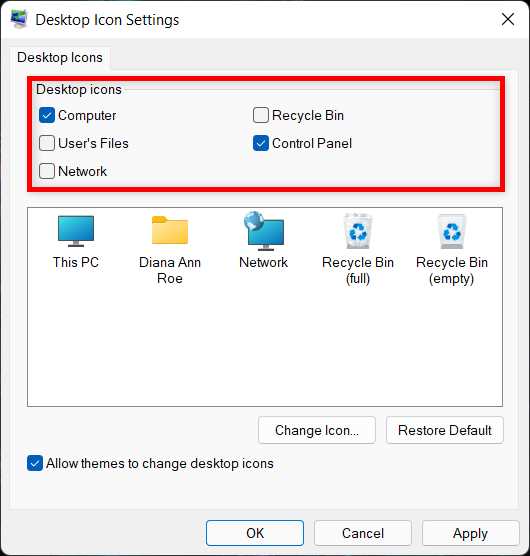
Чтобы вернуть стандартные значки, нужно открыть «Параметры» или «Персонализация» системы, выбрать раздел, отвечающий за отображение значков рабочего стола, и включить нужные элементы, такие как «Компьютер», «Корзина» или «Сеть». После этого система автоматически разместит их на привычных местах.
Что делать, если обои рабочего стола изменились, и я хочу вернуть прежние?
Для восстановления старых обоев нужно найти их файл на компьютере — чаще всего они хранятся в папке «Изображения» или в системной папке с темами. После этого откройте «Персонализация» и выберите пункт для смены фона, указав нужное изображение. Если файла нет, можно проверить историю тем или восстановление системы до точки, когда обои были прежними.
Как вернуть порядок значков на рабочем столе, если они переместились после подключения второго монитора?
В такой ситуации поможет отключение второго экрана и проверка параметров автоматической сортировки значков. Откройте меню рабочего стола, снимите галочку с «Упорядочить значки автоматически», после чего можно вручную расставить их в привычном порядке. При повторном подключении второго монитора убедитесь, что система не меняет расположение значков по умолчанию.
Можно ли восстановить рабочий стол, если настройки темы были сброшены после обновления системы?
Да, восстановление возможно через сохранённые темы или резервные копии. В «Персонализации» можно выбрать сохранённую тему или создать новую, используя прежние обои, цвет окна и расположение значков. Если таких файлов нет, помогает откат системы к точке восстановления, созданной до обновления.

 Загрузка...