Содержание статьи
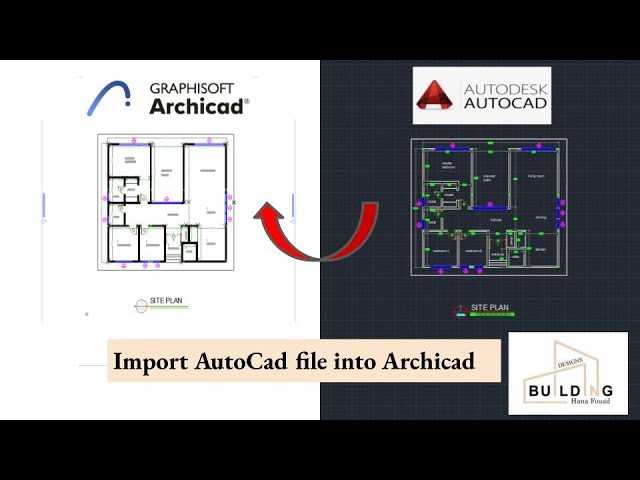
Связка Archicad + Twinmotion используется для быстрой визуализации BIM-моделей без промежуточного экспорта в сторонние форматы. Twinmotion не открывает файлы .pln напрямую, поэтому ключевым элементом процесса является плагин Datasmith Exporter, обеспечивающий прямую синхронизацию геометрии, материалов и иерархии проекта. Корректная настройка этой связки позволяет передавать модель с сохранением слоёв, групп и ID элементов, что критично для дальнейшей работы со сценой.
Перед передачей модели важно подготовить файл Archicad: очистить проект от неиспользуемых объектов, проверить ориентацию по осям и задать единицы измерения в метрах. Twinmotion интерпретирует масштаб строго по данным Datasmith, поэтому расхождения в настройках приводят к искажению размеров. Практика показывает, что отключение сложных библиотечных объектов и 2D-элементов снижает время импорта на 20–30% и уменьшает нагрузку на видеокарту.
После установки плагина Datasmith экспорт выполняется напрямую из Archicad через отдельное меню, без создания промежуточных файлов .fbx или .obj. Такой подход позволяет использовать функцию Direct Link, при которой изменения в BIM-модели обновляются в Twinmotion одним нажатием. Это особенно эффективно при итеративной работе с заказчиком: правки по планировке, фасадам или материалам отображаются в визуализации без повторной настройки сцены.
Для стабильной работы рекомендуется использовать совместимые версии программ: например, Archicad 25–27 и Twinmotion 2023.x, где Datasmith поддерживает двустороннюю синхронизацию материалов. При работе с крупными проектами стоит заранее определить стратегию импорта – по этажам, слоям или типам элементов, – чтобы сохранить управляемость сцены и избежать ручной пересборки освещения и окружения.
Проверка версии Archicad и Twinmotion на совместимость
Совместимость Archicad и Twinmotion определяется тремя параметрами: номером версии Archicad, версией Twinmotion и установленным плагином Datasmith Direct Link. Несовпадение любого из них приводит к ошибкам импорта или отсутствию прямой синхронизации.
Перед началом работы необходимо точно определить версии программ:
- В Archicad: меню «Справка» → «О программе Archicad» – фиксируйте основной номер (например, 25, 26, 27), а не только билд.
- В Twinmotion: «Edit» → «About Twinmotion» – важен год выпуска (2021, 2022, 2023 и новее).
Ключевые правила совместимости:
- Archicad 23–24 корректно работает с Twinmotion 2020–2021 через Datasmith старых версий.
- Archicad 25–26 требуют Twinmotion 2021.1–2022 и обновлённый Datasmith Direct Link.
- Archicad 27 ориентирован на Twinmotion 2023+; более ранние версии Twinmotion не распознают прямое подключение.
Плагин Datasmith Direct Link должен строго соответствовать версии Archicad:
- Плагины не являются универсальными и устанавливаются отдельно для каждой версии Archicad.
- Плагин от Archicad 26 не будет работать в Archicad 27, даже если Twinmotion совпадает.
- После обновления Twinmotion рекомендуется переустановить плагин, чтобы избежать конфликтов API.
Практические рекомендации перед импортом:
- Обновите Archicad до последнего хотфикса внутри своей версии.
- Проверьте, что Twinmotion не ниже минимально поддерживаемой версии для вашего Archicad.
- Удалите устаревшие плагины Datasmith перед установкой актуального.
- Запустите тестовую синхронизацию пустого проекта, чтобы убедиться в корректной связи.
Игнорирование проверки версий чаще всего приводит к отсутствию кнопки Direct Link, сбоям при обновлении сцены или некорректному переносу материалов и геометрии.
Установка и настройка плагина Direct Link для Archicad
Плагин Twinmotion Direct Link обеспечивает синхронизацию модели Archicad с Twinmotion в реальном времени без промежуточного экспорта файлов. Корректная установка и настройка плагина напрямую влияют на стабильность связи и точность передачи данных.
Загрузка плагина выполняется через официальный сайт Epic Games или раздел загрузок Twinmotion. Версия плагина строго привязана к версии Archicad: например, Archicad 25, 26 и 27 требуют отдельных установочных пакетов. Использование несовместимой версии приводит к отсутствию кнопки Direct Link в интерфейсе Archicad.
Перед установкой необходимо полностью закрыть Archicad. Установщик автоматически определяет доступные версии программы и добавляет расширение в каталог Add-Ons. После завершения установки рекомендуется перезапустить систему, особенно на Windows, чтобы корректно зарегистрировались библиотеки плагина.
Проверка установки выполняется через меню Расширения → Twinmotion Direct Link. Если пункт отсутствует, следует открыть Менеджер дополнений Archicad и убедиться, что плагин активен и не помечен как неподдерживаемый.
Первичная настройка включает выбор режима синхронизации. В окне Direct Link доступны параметры обновления геометрии, материалов и трансформаций. Для рабочих сцен рекомендуется отключить автоматическое обновление и использовать ручную синхронизацию, чтобы избежать резких просадок производительности при сложных моделях.
Особое внимание следует уделить структуре модели. Плагин передает элементы на основе слоев, строительных материалов и иерархии Archicad. Четкая организация слоев упрощает дальнейшую работу с объектами в Twinmotion и снижает количество ручных корректировок.
Для корректной передачи материалов необходимо использовать поверхности Archicad, а не графические переопределения. Текстуры с абсолютными путями и нестандартными форматами могут не загрузиться в Twinmotion, поэтому рекомендуется применять JPG или PNG с локальным хранением.
При работе с большими проектами полезно активировать параметр Оптимизация геометрии, который объединяет повторяющиеся элементы и снижает количество полигонов. Это ускоряет синхронизацию и повышает стабильность Direct Link при обновлениях модели.
После настройки соединения достаточно запустить Twinmotion, нажать Import → Direct Link и выбрать активную сессию Archicad. Дальнейшие изменения в модели можно обновлять одной кнопкой без повторного импорта.
Подготовка модели Archicad перед передачей в Twinmotion
Перед экспортом необходимо проверить единицы измерения проекта: в Archicad они должны быть установлены в метрах, так как Twinmotion интерпретирует геометрию именно в метрической системе. Несовпадение единиц приводит к некорректному масштабу сцены и ошибкам при настройке освещения.
Рекомендуется очистить модель от элементов, не участвующих в визуализации: вспомогательных линий, временных объектов, 2D-элементов, скрытых слоёв и черновых вариантов конструкций. Это снижает нагрузку на видеокарту и ускоряет импорт.
Структура слоёв должна быть логичной и однозначной. Каждый тип элементов (стены, перекрытия, окна, мебель, ландшафт) следует размещать на отдельных слоях. Twinmotion сохраняет иерархию слоёв, что упрощает выбор объектов, замену материалов и управление видимостью сцены.
Материалы в Archicad необходимо назначать осознанно: один и тот же материал должен использоваться для одинаковых поверхностей. Twinmotion группирует геометрию по материалам, поэтому дублирующиеся материалы с разными именами усложняют дальнейшую настройку.
Следует проверить ориентацию текстур и корректность UV-развёртки. Для сложных элементов (фасадные панели, кровельные материалы, мощение) важно убедиться, что масштаб текстур задан правильно, иначе в Twinmotion потребуется ручная корректировка.
Для оптимизации геометрии рекомендуется избегать чрезмерно детализированных GDL-объектов, особенно в мебели и декоративных элементах. При необходимости их стоит заменить на упрощённые версии или временно отключить перед экспортом.
Перед передачей модели нужно зафиксировать актуальный 3D-вид: отключить ненужные слои, задать нужный уровень детализации и проверить отображение элементов в 3D-окне. Именно текущее состояние 3D-вида используется при прямой синхронизации с Twinmotion.
Если проект большой, целесообразно сохранить отдельную копию файла Archicad, предназначенную только для визуализации. Это позволяет вносить изменения в материалы и слои без риска повлиять на рабочую BIM-модель.
Экспорт проекта из Archicad через Direct Link
Direct Link обеспечивает двустороннюю синхронизацию модели Archicad с Twinmotion без промежуточного экспорта файлов. Перед началом убедитесь, что версии Archicad и Twinmotion совместимы, а плагин Twinmotion Direct Link установлен и активирован.
- Откройте проект в Archicad и перейдите в Файл → Взаимодействие → Twinmotion Direct Link.
- Запустите Twinmotion и создайте новую сцену либо откройте существующую.
- В Archicad нажмите Синхронизировать для первичной передачи данных.
Для корректной передачи геометрии и атрибутов рекомендуется предварительная подготовка модели:
- Очистите проект от скрытых слоев и элементов, не участвующих в визуализации.
- Проверьте корректность строительных материалов: Twinmotion сопоставляет их по имени.
- Используйте единый масштаб проекта (обычно метры) без вложенных преобразований.
Настройки синхронизации Direct Link влияют на производительность и стабильность сцены:
- Включите обновление по требованию, чтобы избежать постоянных пересчетов при редактировании.
- Отключите импорт 2D-элементов и аннотаций – они не используются в Twinmotion.
- Сохраняйте иерархию по слоям или элементам, если требуется выборочная замена материалов.
После первичной синхронизации все изменения в Archicad (геометрия, слои, материалы) передаются в Twinmotion повторным нажатием кнопки обновления. Назначенные в Twinmotion материалы и объекты окружения сохраняются и не перезаписываются при корректной иерархии импорта.
При возникновении ошибок синхронизации:
- Перезапустите оба приложения и выполните повторное подключение.
- Проверьте, не изменился ли путь к проекту Archicad.
- Обновите плагин Direct Link до версии, соответствующей текущему Twinmotion.
Direct Link оптимален для итеративной работы: архитектурные правки выполняются в Archicad, а визуальная часть дорабатывается в Twinmotion без повторного экспорта.
Импорт файла Archicad в Twinmotion и выбор режима обновления
Для передачи проекта из Archicad в Twinmotion используется Datasmith Direct Link или импорт файла .udatasmith. Direct Link подходит для активной работы с изменениями, тогда как файл .udatasmith целесообразен для одноразовой передачи модели без дальнейшей синхронизации.
При использовании Direct Link соединение создаётся из Archicad через меню экспорта Datasmith с указанием активного 3D-вида. В Twinmotion проект принимается через раздел Import > Direct Link, где формируется постоянная связь между файлами. Для крупных BIM-моделей рекомендуется заранее отключить лишние слои и элементы, чтобы снизить нагрузку при обновлении.
Ключевой параметр – выбор режима обновления. В Twinmotion доступны два практических сценария: автоматическое обновление и ручное обновление. Автоматический режим мгновенно передаёт изменения геометрии, трансформаций и материалов при каждом сохранении в Archicad, но может вызывать падение производительности на сложных сценах.
Ручное обновление позволяет контролировать момент синхронизации. Этот режим предпочтителен при работе с большими жилыми или общественными объектами, где изменения вносятся пакетно. Обновление запускается вручную кнопкой Synchronize, что снижает риск потери пользовательских настроек сцены.
Дополнительно в параметрах импорта следует проверить, какие данные разрешено обновлять: геометрию, материалы, иерархию объектов. Если в Twinmotion уже выполнена замена материалов или добавлена растительность, рекомендуется отключить обновление материалов, чтобы сохранить визуальные правки.
При повторном импорте через .udatasmith важно сохранять одинаковую структуру папок и не переименовывать источник, иначе Twinmotion создаст дубликат сцены. Для стабильной работы обновлений оптимально фиксировать единицы измерения и ориентацию осей ещё на стороне Archicad.
Настройка материалов и геометрии после импорта
При импорте сложной геометрии, особенно с большим количеством перегородок или мебели, рекомендуется использовать инструмент «Разделение по слоям». Это ускоряет рендер и упрощает применение индивидуальных материалов к отдельным элементам. Для объектов с прозрачными поверхностями, такими как стекла, установите Transmission 0.9 и Refraction Index 1.52 для корректной передачи света.
Если модель содержит импортированные элементы с нулевой толщиной или пересекающиеся поверхности, примените функцию «Ремешинг» для корректного отображения в Twinmotion. Упрощение геометрии для объектов с высокой полигональностью – ключ к стабильной работе сцены и уменьшению нагрузки на видеокарту.
Для освещения и теней важно убедиться, что нормали всех поверхностей направлены наружу. Используйте опцию «Flip Normals» для инверсии тех, которые ориентированы внутрь. Дополнительно проверьте масштаб текстур на фасадах и мебели: стандартная сетка UV Twinmotion должна совпадать с 1–2 м² для полноразмерных плит и 0.3–0.5 м² для мелких деталей.
После настройки материалов и геометрии выполните финальный проход в режиме «Real-Time Preview» для выявления артефактов, отражений и пересечений. Это позволит скорректировать локальные материалы, сглаживание краев и прозрачность перед окончательным рендером. Так вы получите точное соответствие визуализации исходной модели Archicad без потери деталей.
Обновление модели при изменениях в Archicad без повторного импорта
Для синхронизации изменений между Archicad и Twinmotion используйте прямое подключение через Twinmotion Live Link. Этот метод позволяет обновлять геометрию, материалы и текстуры без повторного импорта файла. В Archicad откройте панель «Свойства модели» и убедитесь, что экспорт в формат .tm или .fbx активирован для Live Link.
После установки соединения с Twinmotion изменения, внесённые в Archicad, автоматически отражаются в визуализации. Для корректного обновления:
| Действие | Рекомендация |
|---|---|
| Изменение геометрии | Используйте стандартные инструменты Archicad (стены, окна, двери). Live Link передаст новые параметры в Twinmotion без потери материалов. |
| Обновление текстур | Изменённые текстуры в Archicad должны быть сохранены в исходной папке проекта. Twinmotion автоматически подтягивает их при синхронизации. |
| Удаление элементов | Удалённые объекты в Archicad исчезают в Twinmotion после нажатия «Обновить сцену» в панели Live Link. |
| Изменение параметров материалов | Цвет, отражение и прозрачность обновляются мгновенно, если материалы привязаны через Archicad Material ID. |
Для ускорения работы избегайте одновременного импорта больших моделей вручную. Использование Live Link снижает нагрузку на память и исключает дублирование объектов. При масштабных изменениях рекомендуется сохранять резервные версии проекта, чтобы в случае ошибок можно было восстановить модель.
Дополнительно можно настроить автоматическое обновление сцены каждые 5–10 секунд, что особенно удобно при командной работе над проектом. Это позволяет видеть изменения в Twinmotion почти в реальном времени без вмешательства пользователя.
Важно: Live Link передаёт только геометрию, материалы и базовые анимации. Специальные эффекты Twinmotion (частицы, погодные сценарии) сохраняются локально и не перезаписываются при обновлении модели из Archicad.
Вопрос-ответ:
Можно ли открыть файл Archicad напрямую в Twinmotion?
Прямое открытие формата Archicad в Twinmotion невозможно, поскольку Twinmotion не поддерживает файлы с расширением .pln или .pla. Для переноса проекта необходимо сначала экспортировать модель в один из совместимых форматов, например, .fbx или через плагин Twinmotion для Archicad.
Какой способ лучше использовать для переноса модели из Archicad в Twinmotion?
Наиболее удобный способ — воспользоваться официальным плагином Twinmotion для Archicad. Он позволяет отправлять проект прямо из Archicad в Twinmotion с сохранением материалов, текстур и структуры объектов. Без плагина нужно экспортировать проект в формате .fbx или .obj и затем импортировать его в Twinmotion, однако при этом могут потребоваться дополнительные настройки материалов и освещения.
Что нужно учитывать при экспорте из Archicad в формат FBX для Twinmotion?
При экспорте важно правильно настроить масштаб модели, ориентацию осей и материалы. Также стоит проверить, что все слои и группы объектов корректно выделены, иначе некоторые элементы могут не отображаться или потерять свойства. Рекомендуется заранее убрать лишние элементы, которые не нужны для визуализации, чтобы файл был легче и работа в Twinmotion проходила быстрее.
Можно ли сохранить текстуры и материалы при переносе модели в Twinmotion?
С помощью плагина Twinmotion для Archicad большая часть материалов и текстур переносится автоматически, включая цветовые настройки и базовые текстуры. При экспорте через FBX часть материалов может теряться, и их придётся вручную назначать в Twinmotion. Чтобы уменьшить потерю информации, стоит использовать стандартные материалы Archicad или заранее подготовленные PBR-текстуры.
Какие проблемы чаще всего возникают при работе с моделями Archicad в Twinmotion?
Чаще всего встречаются следующие трудности: несовпадение масштаба, некорректная ориентация объектов, потеря материалов при экспорте через FBX, а также большое количество полигонов, что замедляет работу программы. Эти проблемы решаются внимательной подготовкой модели в Archicad, использованием плагина Twinmotion и оптимизацией геометрии перед переносом.
Можно ли открыть файл Archicad напрямую в Twinmotion без конвертации?
Непосредственно открыть формат Archicad (*.pln) в Twinmotion нельзя, так как программы используют разные структуры файлов. Для переноса модели требуется сначала экспортировать её из Archicad в поддерживаемый Twinmotion формат, например *.fbx или *.skp, а затем импортировать этот файл в Twinmotion. Такой подход сохраняет геометрию и материалы модели, хотя иногда может потребоваться небольшая корректировка текстур после импорта.
Какие настройки нужно учитывать при экспорте Archicad для корректной работы в Twinmotion?
При экспорте из Archicad важно обратить внимание на несколько параметров. Во-первых, выбрать правильный формат файла: FBX часто лучше всего передает материалы и структуры. Во-вторых, проверить масштаб модели, чтобы она корректно отображалась в Twinmotion. Также следует убедиться, что все слои и элементы, которые нужны для визуализации, включены в экспорт. При необходимости можно использовать опцию «трикотажные группы» или объединение объектов, чтобы облегчить работу Twinmotion с крупными файлами. После импорта модели стоит проверить, как распределились материалы, и при необходимости подкорректировать текстуры и освещение.

 Загрузка...