Содержание статьи
Для того чтобы обеспечить стабильную работу некоторых приложений или сервисов, например, онлайн-игр, видеонаблюдения или удалённого доступа, может понадобиться открыть порты на роутере Xiaomi. Это важно для того, чтобы устройства в сети могли безопасно обмениваться данными через определённые порты, доступные для внешнего мира. В этой инструкции вы найдёте конкретные шаги, которые помогут вам правильно настроить порты на роутере Xiaomi, не нарушая настройки безопасности сети.
Первым шагом будет вход в интерфейс роутера. Для этого нужно подключиться к его веб-странице через браузер, используя IP-адрес устройства. Обычно это 192.168.31.1, но могут быть и другие значения, если вы меняли настройки. После этого потребуется ввести логин и пароль, которые по умолчанию установлены как admin для обоих полей.
Когда вы окажетесь в панели управления роутером, нужно перейти в раздел «Дополнительные настройки» или «Настройки NAT», в зависимости от модели устройства. Здесь будет доступна функция для настройки портов, которую часто называют «Проброс портов» или «Переадресация». Вам нужно будет указать порт, который необходимо открыть, а также IP-адрес устройства, которому этот порт будет перенаправлен.
Кроме того, при настройке портов важно учитывать, что неправильно настроенная переадресация может повлиять на безопасность вашей сети. Поэтому всегда проверяйте, что открытые порты действительно необходимы для работы вашего устройства или приложения. Используйте только те порты, которые требуются для конкретной цели, и не забывайте, что доступ к определённым портам можно ограничить с помощью фильтрации по IP-адресам для повышения безопасности.
Как открыть порты на роутере Xiaomi: пошаговая инструкция
Подключитесь к роутеру через веб-интерфейс, введя в браузере адрес 192.168.31.1 или miwifi.com. Авторизуйтесь под своей учетной записью администратора.
Перейдите в раздел «Дополнительно» → «Переадресация портов» или «Port Forwarding». В зависимости от модели Xiaomi названия могут немного отличаться.
Нажмите «Добавить правило» или «Add Rule». Укажите внутренний IP-адрес устройства, для которого требуется открыть порт. Он должен быть статическим или закрепленным через DHCP.
Введите номер порта или диапазон портов в поля «Внутренний порт» и «Внешний порт». Протокол выбирайте TCP, UDP или оба (TCP/UDP) в зависимости от требований приложения.
Установите статус правила на «Включено» и сохраните настройки. Роутер автоматически применит изменения, и выбранные порты станут доступными извне.
Проверьте открытые порты через онлайн-сервисы проверки или командой `telnet` на ПК. Если порт закрыт, убедитесь, что на устройстве нет локального фаервола, блокирующего подключение.
Для стабильной работы рекомендуем закрепить IP-адрес устройства и избегать конфликтов портов с другими правилами переадресации.
Проверка модели роутера и версии прошивки
Чтобы убедиться, что ваш роутер Xiaomi поддерживает нужные функции и актуальную прошивку, важно проверить модель устройства и версию его программного обеспечения. Эти данные помогут вам избежать ошибок при настройке и откроют доступ к нужным настройкам.
Для проверки модели роутера и версии прошивки выполните следующие шаги:
- Откройте веб-интерфейс роутера, перейдя по адресу 192.168.1.1 или miwifi.com в браузере.
- Введите логин и пароль (по умолчанию: admin/admin, если они не были изменены).
- После входа в систему, на главной странице вы увидите основную информацию о роутере: модель устройства и текущую версию прошивки.
Если вы не видите эти данные, выполните следующие действия:
- Перейдите в раздел «Система» или «О роутере» (зависит от модели и прошивки).
- Здесь будет отображаться точная модель устройства и номер версии прошивки.
Для проверки актуальности прошивки:
- Перейдите на официальный сайт Xiaomi или в приложение Mi Wi-Fi.
- Проверьте, есть ли более новая версия прошивки для вашей модели роутера.
При необходимости обновите прошивку, чтобы обеспечить стабильную работу устройства и доступ к новым функциям.
Вход в панель управления роутера Xiaomi

Для входа в панель управления роутера Xiaomi необходимо выполнить несколько простых шагов. Убедитесь, что ваш компьютер или мобильное устройство подключено к сети Wi-Fi роутера или через кабель Ethernet.
1. Откройте веб-браузер (Chrome, Firefox, Safari и др.).
2. В адресной строке введите IP-адрес роутера. Обычно это 192.168.31.1 или 192.168.1.1 – эти значения являются стандартными для большинства моделей Xiaomi. Нажмите Enter.
3. На экране появится форма для ввода логина и пароля. Если вы не меняли настройки безопасности роутера, используйте стандартные данные: логин – admin, пароль – admin.
4. После ввода логина и пароля нажмите кнопку «Войти» или «Login». Если данные верны, вы окажетесь в панели управления.
5. Если стандартные логин и пароль не подходят, возможно, вы изменили их ранее. В таком случае воспользуйтесь кнопкой сброса на задней панели роутера, чтобы восстановить заводские настройки (не забудьте, что при сбросе все настройки будут удалены, включая пароль и имя сети).
6. После успешного входа в интерфейс роутера вы можете настроить порты, параметры сети и другие функции устройства через соответствующие разделы в меню.
Настройка статического IP для устройства
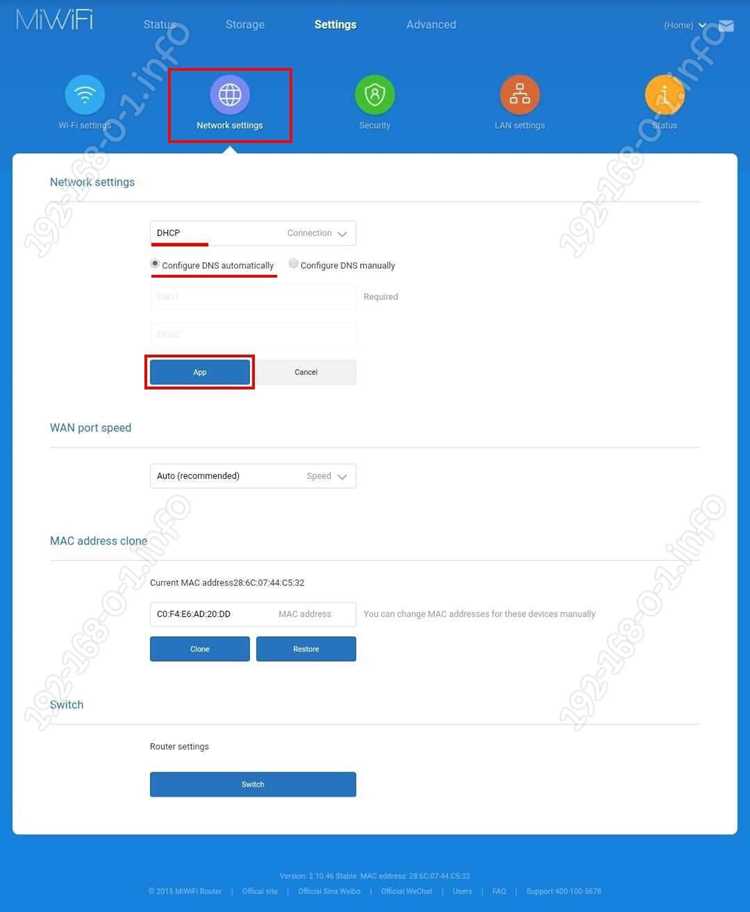
Для корректной работы портов на роутере Xiaomi важно настроить статический IP-адрес для устройства. Это позволяет избежать конфликтов с другими подключенными устройствами и обеспечивает стабильный доступ к нужным сервисам.
Для настройки статического IP-адреса выполните следующие шаги:
- Определите MAC-адрес устройства: Перейдите в настройки устройства, которое вы хотите подключить к сети. Найдите раздел «Сведения о системе» или «О телефоне», где будет указан уникальный MAC-адрес.
- Войдите в админку роутера: Откройте браузер и введите адрес 192.168.31.1 (или 192.168.1.1, в зависимости от модели роутера). Введите логин и пароль для доступа к панели управления.
- Перейдите в раздел «DHCP» или «Сетевые настройки»: В меню роутера найдите раздел, связанный с DHCP или настройками IP-адресов. Здесь вы можете управлять распределением IP-адресов между устройствами.
- Настройте статический IP: В разделе «DHCP» выберите опцию «Статический IP». Добавьте устройство по его MAC-адресу и укажите IP-адрес, который будет постоянно привязан к этому устройству. Обычно, роутер предлагает диапазон IP-адресов (например, 192.168.31.100–192.168.31.199). Выберите IP в этом диапазоне, который не занят другими устройствами.
- Сохраните изменения: После добавления устройства с указанием статического IP, нажмите «Сохранить» или «Применить» для сохранения настроек.
Теперь ваше устройство всегда будет получать один и тот же IP-адрес при подключении к роутеру, что гарантирует стабильную работу с портами.
Переход в раздел переадресации портов
Откройте браузер на устройстве, подключенном к сети роутера Xiaomi. В адресной строке введите IP-адрес роутера, обычно это 192.168.31.1 или miwifi.com, и нажмите Enter.
Авторизуйтесь, используя учетные данные администратора. Если пароль не изменялся, примените стандартный, указанный на нижней панели устройства.
После входа в веб-интерфейс перейдите в раздел Дополнительно или Advanced Settings, расположенный в главном меню слева.
В подразделе Настройки сети выберите пункт Переадресация портов или Port Forwarding. В некоторых версиях прошивки он может находиться в разделе Безопасность → Виртуальные серверы.
Проверяйте, что режим переадресации активирован. В интерфейсе отображается список существующих правил и кнопка Добавить правило для нового порта.
Если меню отличается от описанного, воспользуйтесь поиском внутри интерфейса по ключевым словам Port Forwarding или Виртуальный сервер, чтобы сразу открыть нужный раздел.
Добавление нового правила открытия порта
Чтобы открыть новый порт на роутере Xiaomi, выполните следующие шаги:
1. Войдите в настройки роутера, введя в браузере его IP-адрес (обычно 192.168.31.1) и авторизуйтесь с использованием логина и пароля (по умолчанию это admin/admin).
2. Перейдите в раздел «Дополнительные настройки» или «Firewall» (в зависимости от модели роутера).
3. В разделе «Перенаправление портов» нажмите на кнопку «Добавить правило».
4. В появившейся форме введите следующие данные:
| Параметр | Описание |
|---|---|
| Внешний порт | Укажите порт, который будет открыт для внешнего доступа. Например, для игры или приложения. |
| Внутренний порт | Укажите порт на вашем устройстве, на который будет перенаправлен трафик. Это может быть IP-адрес компьютера или сервера в вашей локальной сети. |
| Протокол | Выберите TCP, UDP или оба протокола, в зависимости от потребностей приложения. |
| IP-адрес устройства | Укажите статический IP-адрес устройства в вашей сети, для которого нужно открыть порт. |
| Описание | Добавьте комментарий для дальнейшей идентификации правила, например, «игра Minecraft». |
5. После заполнения формы нажмите «Сохранить», чтобы применить изменения.
6. Убедитесь, что ваше устройство настроено на использование указанного порта, а также что в операционной системе не блокируются соединения на этот порт.
Если после добавления правила соединение не устанавливается, проверьте настройки брандмауэра и наличие конфликтов с другими открытыми портами. В случае необходимости используйте диагностические инструменты роутера для устранения возможных проблем.
Проверка корректности введённых данных
После настройки проброса портов на роутере Xiaomi важно убедиться, что все введённые данные правильны. Для этого выполните следующие шаги:
1. Проверьте, что указанный внешний порт не занят другими сервисами на роутере. Для этого зайдите в настройки устройства и убедитесь, что выбранный порт не конфликтует с другими правилами или службами.
2. Убедитесь, что IP-адрес устройства, для которого пробрасывается порт, статичен. Это предотвращает проблемы, связанные с изменением IP-адреса при перезагрузке роутера или устройства.
3. Проверьте правильность введённого внутреннего порта. Если приложение или игра требует использования конкретного порта, убедитесь, что именно этот порт указан в настройках. В противном случае доступ к сервису может быть невозможен.
4. Проверьте, что указанный диапазон портов корректен. Если вы вводите диапазон, например, от 1000 до 2000, убедитесь, что диапазон правильный и что оба конца диапазона не выходят за пределы допустимых значений.
5. Выполните тест подключения. Используйте онлайн-инструменты для проверки открытых портов, например, через сайт canyouseeme.org. Это поможет убедиться, что порты действительно открыты для внешнего мира.
6. При необходимости перезагрузите роутер, чтобы изменения вступили в силу. Также после перезагрузки проверьте подключение снова.
Проведение всех этих шагов обеспечит корректность настройки и функционирование проброшенных портов.
Сохранение и применение настроек на роутере
После внесения изменений в настройки роутера Xiaomi необходимо сохранить их для корректной работы сети. Для этого нужно пройти несколько шагов, чтобы убедиться, что конфигурация будет правильно применена.
Шаг 1: После того как вы настроили порты или другие параметры в веб-интерфейсе, нажмите кнопку «Применить» в нижней части страницы. Это инициирует процесс сохранения изменений в память устройства.
Шаг 2: В случае внесения критичных изменений, таких как открытие портов или изменение сетевых параметров, роутер может автоматически перезагрузиться. Обычно это происходит для того, чтобы новые настройки вступили в силу. Если этого не происходит, перезагрузите роутер вручную через интерфейс или физически, отключив питание на несколько секунд.
Шаг 3: Подтверждение применённых настроек можно проверить, зайдя снова в нужный раздел настроек и убедившись, что параметры сохранились. Например, если вы открыли порты, вернитесь в раздел перенаправления портов и проверьте, что внесённые вами значения отображаются корректно.
Шаг 4: Важно помнить, что роутер не всегда применяет изменения сразу, особенно если они касаются системных параметров. В таком случае потребуется немного подождать и удостовериться, что новая конфигурация работает должным образом, используя проверку соединений или тестирование портов.
Рекомендация: Для минимизации ошибок после сохранения настроек рекомендуется не только перезагрузить роутер, но и перепроверить работу сервисов, которые требовали изменения, например, доступ к удалённым сервисам или приложениям, использующим открытые порты.
Тестирование открытого порта на компьютере или смартфоне
Для проверки, открыт ли порт на вашем устройстве, используйте специальные утилиты. Это можно сделать как с компьютера, так и с мобильного телефона.
На компьютере проще всего проверить состояние порта с помощью утилиты Telnet или онлайн-сервисов. Для проверки через Telnet откройте командную строку (Windows) или терминал (Linux/macOS) и выполните команду:
telnet
Если соединение установлено, порт открыт. Если вы видите сообщение об ошибке, значит, порт либо закрыт, либо фильтруется межсетевым экраном.
Также можно использовать онлайн-сервисы, такие как canyouseeme.org или ping.eu, которые позволяют проверить открытые порты на вашем роутере, зная его внешний IP-адрес. Введите IP-адрес и номер порта в соответствующие поля на сайте для тестирования.
Для смартфонов можно воспользоваться мобильными приложениями, такими как Fing (доступно для iOS и Android). После установки запустите приложение и выберите проверку портов. Введите IP-адрес устройства и номер порта для диагностики.
Кроме того, можно использовать приложения для Android, например, Network Tools, которое поддерживает проверку открытых портов через функцию «Port Scanner». Просто введите IP-адрес и номер порта для тестирования.
Если тесты показывают, что порт не открыт, проверьте настройки маршрутизатора, а также настройки брандмауэра и антивирусного ПО на компьютере или смартфоне.
Вопрос-ответ:
Как открыть порты на роутере Xiaomi?
Чтобы открыть порты на роутере Xiaomi, нужно войти в веб-интерфейс устройства, используя браузер. Для этого введите в адресной строке IP-адрес роутера (по умолчанию это 192.168.31.1 или 192.168.1.1). Затем введите логин и пароль (по умолчанию они тоже могут быть «admin» или «xiaomi»). После входа перейдите в раздел «Дополнительные настройки» и выберите «Проброс портов». Здесь можно добавить нужные порты для конкретных приложений или сервисов. После этого сохраните настройки и перезагрузите роутер.
Зачем открывать порты на роутере Xiaomi?
Открытие портов на роутере позволяет разрешить определённым приложениям или устройствам доступ к интернету через ваш роутер. Это может быть необходимо для игр, видеоконференций, торрент-клиентов или других программ, которые требуют открытых портов для корректной работы. Например, для онлайн-игр или работы с сервером нужно настроить проброс портов, чтобы они могли быть доступны извне.
Какие порты обычно нужно открывать на роутере Xiaomi для игр?
Для большинства онлайн-игр порты могут отличаться, но наиболее часто открываемые порты для игр следующие: 3074 (Xbox Live), 27015-27030 (Steam), 80 и 443 (для HTTP и HTTPS-соединений), а также порты, указанные разработчиками самой игры. Для конкретной игры обычно есть точные инструкции по настройке порта на роутере, которые помогут избежать проблем с подключением.
Как узнать, какой порт нужно открыть для конкретного приложения?
Обычно нужные порты указываются в документации или настройках самого приложения. Например, для торрент-клиентов это может быть указано в настройках клиента, а для игр — на сайте разработчиков или в разделе FAQ. Также можно использовать специальные инструменты для проверки портов, такие как сайты для тестирования портов или утилиты типа Port Checker, которые показывают, открыт ли нужный порт для подключения.
Что делать, если после открытия портов на роутере Xiaomi не работает нужное приложение?
Если после открытия портов приложение всё равно не работает, возможны несколько причин. Во-первых, убедитесь, что вы правильно указали порты в настройках роутера и что они не блокируются вашим антивирусом или фаерволом. Во-вторых, проверьте, что ваш компьютер или устройство подключено к нужной сети. Иногда нужно перезагрузить роутер или даже вручную открыть порты на устройстве, если оно работает через NAT. Если проблема сохраняется, попробуйте обратиться к поддержке приложения или роутера для дополнительных рекомендаций.
Как открыть порты на роутере Xiaomi?
Для того чтобы открыть порты на роутере Xiaomi, необходимо пройти несколько шагов. Во-первых, зайдите в веб-интерфейс роутера, введя его IP-адрес в браузере (обычно это 192.168.1.1 или 192.168.0.1). Далее, введите логин и пароль (по умолчанию admin/admin, если не меняли). После этого найдите раздел «Переадресация портов» или «Port Forwarding». Здесь нужно ввести внутренний IP-адрес устройства, которому нужно открыть порты, и указать порт или диапазон портов, которые необходимо открыть. Не забудьте сохранить настройки, после чего порты будут открыты. Важно, чтобы устройство, для которого открываются порты, было подключено к сети и имело статический IP-адрес.

 Загрузка...