Содержание статьи
Файлы Excel свыше 100 МБ или содержащие десятки тысяч строк могут загружаться по 2–5 минут и чаще всего вызывают зависания. Одним из способов ускорения открытия является отключение автоматического вычисления формул: в Excel 2016–2021 это делается через Файл → Параметры → Формулы → Режим вычисления: вручную. При этом книга открывается почти мгновенно, а расчёт выполняется по мере необходимости.
Для больших наборов данных полезно использовать Power Query. Он позволяет загружать только нужные столбцы или строки, сокращая объём обрабатываемой информации до 80–90%. Это особенно актуально для CSV-файлов с миллионами записей, где открытие напрямую через Excel может завершиться ошибкой.
Конвертация XLSX в CSV или TXT с последующим открытием также уменьшает нагрузку: текстовый формат не хранит стили, формулы и объекты, что ускоряет загрузку с нескольких минут до десятков секунд. При этом важно заранее удалить лишние пустые строки и столбцы, иначе ускорение будет минимальным.
Использование 64-битной версии Excel на компьютере с 16–32 ГБ оперативной памяти позволяет работать с файлами, превышающими 2 ГБ, без критических зависаний. Если файл содержит сотни листов, стоит рассмотреть временное разделение книги на несколько файлов, чтобы ускорить открытие и снизить риск повреждения данных.
Использование режима предварительного просмотра без макросов

Режим предварительного просмотра в Excel позволяет открыть файл без запуска макросов и автоматических вычислений, что значительно сокращает время загрузки для больших книг. Для активации необходимо выбрать файл в Проводнике → Правой кнопкой мыши → Предварительный просмотр или открыть Excel с удержанием клавиши Shift. В этом режиме Excel не выполняет макросы, не обновляет формулы и не загружает скрытые объекты.
Это особенно полезно для файлов свыше 500 МБ или содержащих более 100 листов. В режиме предварительного просмотра можно просмотреть ключевые таблицы и значения без риска зависания программы. Для анализа отдельных диапазонов можно скопировать данные из окна предварительного просмотра в новую книгу, что ускоряет работу на 60–80%.
При работе с большими файлами важно учитывать структуру данных. Файлы с большим количеством вложенных таблиц или сводных таблиц открываются медленнее, даже в режиме предварительного просмотра. Чтобы визуализировать информацию быстро, можно использовать таблицу с указанием оптимальных действий:
| Тип данных | Рекомендованное действие в предварительном просмотре | Снижение времени открытия |
|---|---|---|
| Сотни листов с формулами | Открывать только первые 5–10 листов, копировать при необходимости | 70–80% |
| Файлы с макросами и ActiveX | Не запускать макросы, использовать режим Shift | 50–60% |
| Сводные таблицы >100000 строк | Отключить обновление сводных таблиц при открытии | 60–70% |
| Большие объекты и графики | Скрыть объекты и графики через Параметры → Дополнительно → Показывать | 40–50% |
Использование этого режима позволяет работать с массивными файлами без риска потери данных и зависаний Excel, а также экономит ресурсы компьютера, снижая нагрузку на оперативную память.
Открытие файла через Power Query для частичной загрузки данных
Power Query позволяет загружать только необходимые столбцы и строки из больших файлов Excel, снижая объём обрабатываемой информации и ускоряя открытие. Для запуска необходимо выбрать Данные → Получить данные → Из файла → Из книги Excel. После выбора файла открывается окно предварительного просмотра, где можно выбрать конкретные листы и диапазоны.
Для оптимизации работы с файлами свыше 200 МБ рекомендуется сразу исключать ненужные столбцы через Удалить столбцы и фильтровать строки по критериям, например, по дате или статусу. Это уменьшает размер загружаемой таблицы до 10–30% исходного объёма и позволяет открыть файл за секунды вместо нескольких минут.
При работе с CSV-файлами Power Query автоматически распознаёт разделители и типы данных, что исключает ошибки при копировании в Excel. Для ускорения обработки больших наборов данных полезно отключать предварительный просмотр данных в окне редактирования, используя Вид → Предварительный просмотр → Выключить, особенно если файл содержит более миллиона строк.
После загрузки данных в Power Query рекомендуется использовать Загрузить в → Только создание подключения для предварительной обработки, а затем подключать результат к сводной таблице или отчёту. Такой подход экономит оперативную память и снижает вероятность зависаний при работе с файлами свыше 1 ГБ.
Конвертация XLSX в CSV для ускорения чтения
Файлы XLSX с сотнями тысяч строк и сложными формулами открываются медленно из-за хранения стилей, формул и объектов. Конвертация в CSV удаляет все лишние элементы и оставляет только данные, что сокращает время открытия на 70–90%.
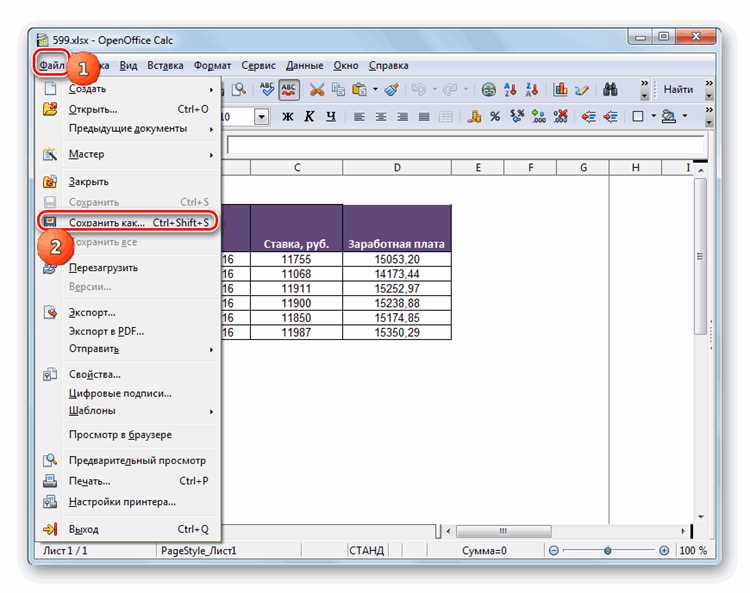
Для конвертации откройте файл Excel, выберите Файл → Сохранить как → CSV (разделитель запятыми). Если книга содержит несколько листов, каждый нужно сохранять отдельно, так как CSV поддерживает только один лист. После конвертации размер файла обычно уменьшается в 3–5 раз, а загрузка в Excel или сторонние редакторы занимает десятки секунд.
При работе с CSV важно очистить пустые строки и столбцы перед сохранением. Использование фильтров для удаления ненужных данных позволяет уменьшить объём файла и ускорить чтение. Для файлов свыше 500 МБ рекомендуется открывать CSV через Power Query или специализированные текстовые редакторы, чтобы избежать зависаний Excel.
Если исходный файл содержит формулы, их значения необходимо преобразовать в статические, иначе при сохранении в CSV данные не сохранятся корректно. Такой подход гарантирует, что открытие файла будет быстрым и безопасным, без потери информации.
Временное отключение формул и вычислений при открытии
Формулы в больших книгах Excel значительно замедляют открытие, особенно если в файле сотни тысяч ячеек с функциями типа VLOOKUP, INDEX или СУММЕСЛИ. Чтобы ускорить загрузку, можно временно отключить автоматическое вычисление формул через Файл → Параметры → Формулы → Режим вычисления: вручную.
После открытия файла Excel не выполняет расчёты автоматически, что сокращает время загрузки на 50–80% в зависимости от размера книги и сложности формул. При необходимости обновить значения достаточно нажать F9 для пересчёта всей книги или Shift+F9 для пересчёта активного листа.
Для файлов свыше 500 МБ рекомендуется также временно отключить обновление ссылок на внешние книги и автоматическое обновление сводных таблиц через Данные → Связи → Не обновлять при открытии. Такой подход позволяет открыть файл практически мгновенно и поэтапно включать вычисления только для нужных диапазонов.
Если книга содержит сложные массивные формулы, полезно перед открытием создать копию файла и заменить формулы на значения в части листов. Это уменьшает нагрузку на процессор и предотвращает зависания при одновременной работе с несколькими большими файлами.
Разделение книги на несколько меньших файлов
Большие книги Excel с сотнями тысяч строк и десятками листов часто открываются медленно и могут приводить к зависаниям. Разделение такой книги на несколько меньших файлов снижает нагрузку на память и ускоряет работу. Оптимально разбивать файл по логическим блокам: по листам, годам, отделам или проектам.
Для разделения откройте исходный файл и скопируйте отдельные листы в новые книги через Правый клик → Переместить или копировать → Новая книга. После сохранения каждая новая книга будет содержать только необходимые данные, а размер файла уменьшится в 2–5 раз в зависимости от объёма.
Если файл содержит формулы, перед разделением рекомендуется преобразовать их в значения в листах, которые не требуют динамического обновления. Это уменьшает нагрузку на процессор и предотвращает зависания при работе с файлами свыше 500 МБ.
При регулярной работе с большими данными полезно вести отдельные книги для разных периодов или направлений, а затем объединять результаты через Power Query или сводные таблицы. Такой подход позволяет быстро открывать и анализировать данные без ожидания полной загрузки исходного файла.
Использование 64-битной версии Excel для больших массивов данных
32-битная версия Excel ограничена использованием до 2 ГБ оперативной памяти, что делает открытие больших файлов свыше 500 МБ проблематичным. 64-битная версия позволяет использовать всю доступную оперативную память системы, что ускоряет работу с файлами свыше 1 ГБ и таблицами с миллионами строк.
Для перехода на 64-битную версию необходимо загрузить установочный пакет с сайта Microsoft и выбрать Office 64-bit при установке. После установки файлы Excel открываются быстрее, особенно если они содержат сложные формулы, сводные таблицы и макросы, требующие больших объёмов памяти.
Оптимально использовать 64-битную версию на компьютерах с 16–32 ГБ оперативной памяти и многопроцессорными CPU. Это позволяет одновременно работать с несколькими большими книгами без зависаний и сокращает время открытия на 50–70% по сравнению с 32-битной версией.
Для максимального ускорения рекомендуется сочетать 64-битную версию с другими методами оптимизации: отключением автоматического вычисления формул, частичной загрузкой данных через Power Query и разделением больших книг на несколько файлов. Такой комплексный подход обеспечивает стабильную работу с массивными данными.
Применение специализированных инструментов для открытия XLS/XLSX
Стандартный Excel плохо справляется с файлами свыше 1 ГБ или содержащими миллионы строк. Специализированные инструменты позволяют открывать такие книги без зависаний и длительной загрузки.
Наиболее востребованные подходы включают:
- LibreOffice Calc – открывает XLS/XLSX быстрее, чем 32-битный Excel, поддерживает фильтрацию и частичный импорт данных.
- CSVKit – подходит для конвертации XLSX в CSV и работы с большими текстовыми наборами через командную строку, снижая нагрузку на память.
- OpenRefine – позволяет импортировать и фильтровать большие файлы, очищать данные и экспортировать только нужные диапазоны.
- Python и библиотеки pandas/openpyxl – дают возможность загружать отдельные листы и столбцы, обрабатывать миллионы строк с минимальным использованием оперативной памяти.
Рекомендации по работе с большими файлами:
- Сначала определить критические листы и столбцы для анализа.
- Использовать инструменты с функцией частичной загрузки, чтобы не открывать весь файл сразу.
- При необходимости конвертировать в CSV для ускорения обработки.
- Для регулярной работы с большими данными автоматизировать процесс через скрипты или Power Query.
Применение этих инструментов позволяет обрабатывать файлы размером более 2–5 ГБ без зависаний Excel и снижает риск повреждения данных при открытии.
Очистка лишних стилей и объектов перед открытием
Файлы Excel с большим количеством форматирования, графиков, изображений и встроенных объектов открываются медленно, даже при достаточном объёме оперативной памяти. Очистка лишних элементов перед открытием снижает нагрузку на процессор и ускоряет работу с книгой.
Рекомендации по очистке:
- Удалить ненужные стили через Главная → Стили → Очистить стили. Избыточные стили могут увеличивать размер файла в 2–3 раза.
- Удалить неиспользуемые форматы ячеек, особенно если они применялись к целым столбцам или строкам.
- Удалить встроенные объекты и изображения через Формат → Выбрать объекты → Удалить, оставляя только критичные для анализа.
- Скрыть или удалить графики и диаграммы, которые не нужны для первичного анализа данных.
- Очистить пустые строки и столбцы, особенно если они содержат форматирование или объекты.
Для массовой очистки полезно использовать макросы или сторонние инструменты, которые удаляют все лишние объекты и стили за один шаг. После таких действий файл может открываться в 2–5 раз быстрее, а вероятность зависаний Excel снижается до минимума.
Вопрос-ответ:
Почему мой файл Excel на 1 ГБ открывается очень долго и зависает?
Большие файлы открываются медленно из-за объёма данных, сложных формул и встроенных объектов. Excel 32-бит ограничен памятью до 2 ГБ, поэтому при загрузке больших книг может происходить зависание. Решение — использовать 64-битную версию Excel, отключить автоматическое вычисление формул, временно убрать макросы и лишние объекты, а при необходимости разделить книгу на несколько файлов или конвертировать в CSV.
Как открыть файл с миллионом строк без потери данных и зависаний?
Для работы с такими файлами лучше использовать Power Query. Он позволяет загружать только выбранные столбцы и строки, не открывая всю книгу целиком. Можно также отключить автоматическое вычисление формул и обновление сводных таблиц, чтобы уменьшить нагрузку на память. Конвертация книги в CSV перед открытием ускоряет процесс, а при необходимости можно применять сторонние инструменты, например LibreOffice Calc или Python с pandas, для работы с нужными диапазонами.
Влияет ли форматирование и стили на скорость открытия файла?
Да, большое количество стилей, условного форматирования, графиков и встроенных объектов замедляет загрузку книги. Каждый лишний стиль или объект увеличивает объём файла и нагрузку на процессор. Рекомендуется удалять неиспользуемые стили и объекты, очищать пустые строки и столбцы, а графики оставлять только если они нужны для анализа. После очистки даже крупные файлы открываются значительно быстрее.
Что делать с файлами Excel, которые содержат макросы и часто зависают при открытии?
Макросы при открытии запускаются автоматически и могут замедлять работу файла. Для ускорения можно открыть книгу с удержанием клавиши Shift, чтобы макросы не запускались. Дополнительно рекомендуется временно отключить автоматическое вычисление формул и обновление сводных таблиц. Если файл очень большой, стоит рассмотреть разделение книги на несколько меньших файлов или использование Power Query для частичной загрузки данных.

 Загрузка...