Содержание статьи

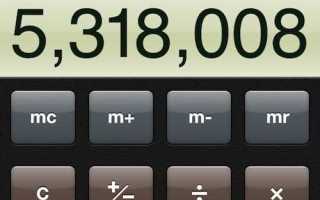
На стандартном калькуляторе iPhone часто возникает необходимость исправить ошибочный ввод без полного сброса вычислений. Например, при вводе длинного числа с 8–10 цифрами достаточно одного неверного нажатия, чтобы испортить результат. В таких случаях ключевой инструмент – мгновенная отмена последнего действия.
iPhone поддерживает несколько способов удаления последнего введенного символа или операции. Самый быстрый способ – жест смахивания по экрану вправо или влево на дисплее калькулятора. Этот метод позволяет удалить только последние цифры, сохранив уже введенные числа и операции, что особенно удобно при работе с длинными формулами или процентными расчетами.
Для корректировки ошибок при сложных вычислениях стоит использовать сочетание кнопки C и возможности истории вычислений в iOS. Кнопка C очищает последний ввод без стирания всего примера, а история позволяет вернуться к предыдущему результату, если ошибка была замечена позже. Эти инструменты сокращают время исправления и минимизируют риск перепутать последовательность операций.
Понимание того, как именно работает каждый метод отмены, позволяет оптимизировать работу с калькулятором. Например, при работе с дробями и процентами неправильное удаление может исказить весь результат, поэтому важно использовать методы отмены в зависимости от конкретной задачи: удаление последней цифры, операции или возврат к предыдущему результату.
Использование жеста смахивания для удаления последнего числа
В калькуляторе iPhone для удаления последней введенной цифры достаточно провести пальцем по дисплею вправо или влево. Жест работает независимо от количества введенных чисел и сохраняет все предыдущие операции, что предотвращает необходимость полного сброса вычислений.
Если вводимое число состоит из нескольких цифр, каждое отдельное смахивание удаляет только одну цифру. Для удаления нескольких цифр подряд можно быстро повторять жест, не используя кнопку C, что экономит время при длинных расчетах. Этот метод работает как в стандартном, так и в расширенном научном режиме калькулятора.
При использовании жеста важно, чтобы движение было достаточно длинным, чтобы iOS корректно распознала команду. Короткие касания или частые остановки могут привести к частичной отмене, поэтому рекомендуется проводить плавное смахивание. В сочетании с историей вычислений жест позволяет исправлять ошибки на лету без риска потерять весь пример.
Для точных вычислений с дробями или процентами смахивание удаляет только цифру, оставляя операцию и формат числа неизменными. Это особенно полезно при последовательных операциях, когда каждая цифра влияет на итоговый результат, и повторный ввод всей формулы занимает лишнее время.
Отмена последнего ввода при помощи кнопки C
Кнопка C на калькуляторе iPhone удаляет последний введенный элемент без очистки всей последовательности действий. Если ошибка допущена в последнем числе или операции, одно нажатие C позволяет исправить её за секунды, сохраняя предыдущие вычисления.
При вводе сложных формул с несколькими операциями кнопка C удобнее, чем жест смахивания, поскольку она удаляет сразу весь последний ввод, а не по одной цифре. Например, при вводе числа 245.76 нажатие C удалит все цифры сразу, тогда как смахивание потребует 6 движений.
Кнопка C особенно полезна при работе с процентами и дробями, где каждая цифра критична для точного результата. После нажатия C можно сразу ввести корректное число или операцию, не меняя остальную часть примера, что минимизирует риск ошибки при последовательных расчетах.
Для ускорения работы рекомендуется комбинировать кнопку C с историей вычислений: после исправления последнего ввода можно быстро проверить предыдущий результат и при необходимости восстановить его, не начиная расчет заново.
Коррекция ошибки после ввода операции
Если после ввода числа была случайно выбрана неверная операция, например + вместо ×, iPhone позволяет быстро исправить ошибку без удаления всего примера. Для этого достаточно нажать нужную операцию вместо предыдущей, и калькулятор автоматически заменит её.
При длинных вычислениях с несколькими последовательными операциями такой способ экономит время. Например, если введена формула 125 + 48 — 32 и вместо — нажата ÷, нажатие — сразу заменит неверную операцию, сохраняя остальные числа.
Если ошибка обнаружена после нескольких операций, можно использовать комбинацию кнопки C и замены операции. C удаляет последний ввод, а новое нажатие нужной операции корректирует формулу без необходимости повторного ввода предыдущих чисел.
Для точных расчетов с процентами и дробями важно проверять последнюю операцию перед нажатием =. Замена неверной операции на правильную снижает риск искажения результата, особенно при последовательных вычислениях, где каждая операция влияет на итог.
Удаление нескольких цифр подряд без сброса всего расчета
Чтобы удалить несколько цифр подряд в калькуляторе iPhone, можно использовать повторяющееся смахивание по дисплею. Каждое движение удаляет одну цифру, позволяя корректировать длинные числа без очистки всей формулы.
Если число состоит из 6–8 цифр, смахивания выполняются быстрее, чем нажатие кнопки C, которая стирает весь ввод. Например, для числа 763482 потребуется шесть смахиваний, чтобы удалить цифры по одной, сохранив предыдущие операции и другие числа в примере.
Для ускорения процесса рекомендуется плавно проводить смахивание, не делая коротких и прерывистых движений. Это позволяет iOS корректно распознать команду и избежать случайного удаления предыдущих операций или чисел.
При работе с дробями или процентами последовательное удаление цифр помогает сохранить правильную структуру числа и формат операции. Это особенно важно при длинных формулах, где каждая цифра влияет на конечный результат, а повторный ввод всей формулы занимает лишнее время.
Отмена действия при работе с дробями и процентами
При работе с дробями и процентами в калькуляторе iPhone важно правильно удалять последний ввод, чтобы не нарушить формат числа. Для удаления последней цифры дроби используется смахивание по дисплею, а для полного последнего ввода можно нажать кнопку C. Это позволяет корректировать значения без пересчета всей формулы.
Для наглядного примера рассмотрим типичные ошибки при работе с дробями и процентами:
| Ситуация | Ошибка | Метод исправления |
|---|---|---|
| Ввод числа с десятичной дробью | Введена лишняя цифра после запятой | Смахивание по дисплею удаляет последнюю цифру без очистки всей дроби |
| Ввод процента | Процент применен к неверному числу | Нажать C для удаления последнего ввода и повторно ввести корректное число с процентом |
| Комбинированные вычисления с дробями | Неверная операция или цифра после дроби | Смахивание для удаления цифры, замена операции при необходимости |
Использование этих методов позволяет минимизировать ошибки при сложных вычислениях, где дроби и проценты напрямую влияют на итоговый результат. Сочетание смахивания и кнопки C обеспечивает точное редактирование без необходимости начинать расчет заново.
Использование функции истории для возврата к предыдущему результату
Функция истории в калькуляторе iPhone позволяет быстро вернуться к последнему или любому предыдущему результату без повторного ввода всех чисел и операций. Это особенно полезно при длинных расчетах или при исправлении ошибок, обнаруженных после нескольких операций.
Основные способы использования истории:
- Просмотр последних вычислений: пролистайте экран калькулятора вверх, чтобы увидеть список предыдущих операций и результатов.
- Выбор конкретного результата: нажмите на нужное вычисление, и его значение автоматически вставится в текущую формулу.
- Комбинирование с исправлением ввода: после возврата к предыдущему результату можно использовать смахивание или кнопку C, чтобы откорректировать последнюю цифру или операцию.
Практические рекомендации:
- При работе с последовательными вычислениями используйте историю вместо повторного ввода, чтобы снизить риск ошибок.
- Если ошибка обнаружена после применения процентов или дробей, возвращение к предыдущему результату позволяет быстро корректировать формулу без потери точности.
- История сохраняет до нескольких последних операций, поэтому можно откатиться к вычислениям, сделанным даже несколько шагов назад.
Использование функции истории сокращает время на исправление ошибок и позволяет сосредоточиться на точности расчетов, не теряя промежуточные результаты.
Советы по ускорению исправления ошибок при сложных вычислениях
Для быстрого исправления ошибок при длинных и сложных расчетах на калькуляторе iPhone рекомендуется комбинировать несколько инструментов. Жест смахивания удаляет последние цифры, кнопка C удаляет последний ввод целиком, а функция истории позволяет вернуть предыдущий результат без повторного ввода всей формулы.
Практические рекомендации для ускорения работы:
- Используйте смахивание для удаления одной или нескольких последних цифр вместо полного сброса формулы.
- При ошибке в последней операции сразу нажмите нужную кнопку с операцией, чтобы заменить неверную.
- Сохраняйте промежуточные результаты в истории и при необходимости возвращайтесь к ним для корректировки дальнейших вычислений.
- При работе с процентами и дробями сначала исправляйте цифры с помощью смахивания или C, а затем проверяйте операции, чтобы избежать искажения итогового значения.
- Для длинных формул разбивайте ввод на этапы и проверяйте каждый результат, чтобы быстрее выявлять ошибки и исправлять их локально, не повторяя всю последовательность.
Следуя этим рекомендациям, можно минимизировать время на исправление ошибок и сохранять точность расчетов даже при сложных формулах с несколькими операциями, процентами и дробями.
Вопрос-ответ:
Можно ли удалить сразу несколько цифр в числе без очистки всей формулы?
Да, для этого используйте жест смахивания по экрану калькулятора. Каждое смахивание удаляет одну цифру, поэтому при длинных числах можно быстро повторять жест, чтобы убрать несколько цифр подряд, не затрагивая остальные числа и операции в формуле.
Что делать, если случайно выбрана неверная операция между числами?
Если после ввода числа была выбрана неправильная операция, достаточно нажать нужную операцию вместо предыдущей. Калькулятор автоматически заменит ошибочную операцию, сохранив все введенные числа и предыдущие действия, что позволяет корректировать формулу без полного удаления примера.
Как исправить последнюю ошибку при работе с процентами или дробями?
Для исправления ошибки в дроби или проценте можно использовать смахивание для удаления последней цифры или кнопку C для удаления всего последнего ввода. После этого введите правильное значение или операцию. Такой подход сохраняет остальную часть формулы и позволяет корректно завершить вычисления.
Можно ли вернуться к предыдущему результату после нескольких операций?
Да, в iPhone есть функция истории вычислений. Пролистав экран калькулятора вверх, можно увидеть список предыдущих операций и результатов. Нажатие на любой результат вставит его в текущую формулу, что позволяет продолжить вычисления с этого значения без повторного ввода всех чисел и операций.
Как ускорить исправление ошибок при сложных расчетах с несколькими шагами?
Для ускорения исправления ошибок используйте комбинацию методов: смахивание для удаления отдельных цифр, кнопку C для удаления последнего ввода целиком и историю для возврата к предыдущим результатам. Разбивайте длинные формулы на этапы и проверяйте каждый промежуточный результат, чтобы выявлять ошибки локально и корректировать их без повторного ввода всей последовательности.
Можно ли отменить только последнее действие без удаления всей формулы?
Да, в калькуляторе iPhone для этого можно использовать смахивание по дисплею или кнопку C. Смахивание удаляет только последнюю введенную цифру, а кнопка C удаляет весь последний ввод целиком, сохраняя предыдущие числа и операции. Это удобно при длинных формулах, когда повторный ввод всего примера занимает лишнее время.
Как быстро исправить ошибку после выбора неверной операции?
Если была выбрана неправильная операция между числами, достаточно нажать нужную операцию поверх предыдущей. Калькулятор автоматически заменит ошибочную операцию, оставив все введенные числа. При более сложных формулах можно использовать историю вычислений, чтобы вернуться к предыдущему результату и продолжить расчет с правильной операцией без повторного ввода всех шагов.

 Загрузка...