Содержание статьи
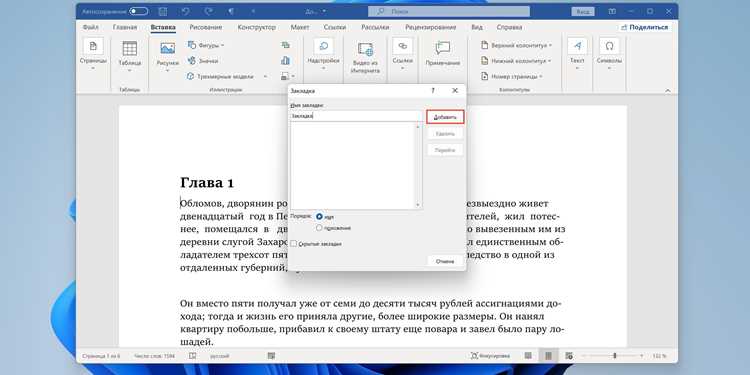
В Microsoft Word стандартное открытие гиперссылки через один клик не работает – для перехода требуется сочетание Ctrl+клик. Без этого действия попытка нажать на ссылку приведет к её выделению вместо перехода. Это важно учитывать при работе с документами, содержащими более пяти и более ссылок на внешние ресурсы, чтобы не тратить время на лишенные результата клики.
Чтобы мгновенно открыть ссылку, достаточно удерживать Ctrl и нажать на текст с гиперссылкой. Для документов Word версии 2016 и выше данная функция включена по умолчанию, а в Word 2010–2013 её можно активировать через Файл → Параметры → Дополнительно → Управление ссылками. Включение этого режима сокращает количество случайных выделений и ускоряет навигацию по документу.
При работе с таблицами, списками и колонками текстовых блоков важно помнить, что Ctrl+клик работает только по активной части ссылки. Если курсор находится внутри таблицы или рядом с форматированным текстом, переход произойдет корректно только при точном наведении на гиперссылку. Это особенно актуально для документов с большим количеством внутренних и внешних ссылок, где точность клика снижает риск ошибок.
Кроме базового перехода, сочетание Ctrl+клик позволяет открыть ссылки сразу в браузере по умолчанию, не выходя из Word. Для открытия нескольких ссылок в новых вкладках рекомендуется удерживать Ctrl и щелкать по каждой ссылке последовательно, что экономит время при подготовке отчетов или сборе источников информации.
Как быстро открыть ссылку в Word с помощью Ctrl
Для мгновенного перехода по гиперссылке в Word используется сочетание Ctrl+клик. Без удержания Ctrl клик по ссылке только выделяет текст. В версиях Word 2016 и выше функция активирована по умолчанию, в Word 2010–2013 её можно включить через Файл → Параметры → Дополнительно → Управление ссылками. Это ускоряет навигацию по документам с большим количеством ссылок.
Точность клика важна в сложных документах, особенно если ссылка находится внутри таблицы или рядом с другими элементами форматирования. Ctrl+клик открывает ссылку в браузере по умолчанию, позволяя продолжить работу в Word без дополнительных действий. Для открытия нескольких ссылок одновременно можно удерживать Ctrl и последовательно щелкать по каждой гиперссылке.
| Действие | Рекомендация |
|---|---|
| Проверка работы Ctrl+клик | Наведите курсор на ссылку и удерживайте Ctrl, чтобы проверить открытие в браузере. |
| Активация функции в старых версиях Word | Перейдите в Файл → Параметры → Дополнительно и отметьте «Использовать Ctrl+клик для перехода по гиперссылкам». |
| Переход по ссылкам в таблицах | Точно наведите курсор на текст ссылки и удерживайте Ctrl для корректного перехода. |
| Открытие нескольких ссылок | Удерживайте Ctrl и кликайте по каждой гиперссылке, чтобы открыть их в новых вкладках браузера. |
Проверка, активна ли функция Ctrl+клик в Word
Функция Ctrl+клик в Word отвечает за мгновенный переход по гиперссылкам. Включена она по умолчанию в версиях Word 2016 и выше, но в старых версиях её нужно активировать вручную. Чтобы убедиться, что функция работает, выполните следующие действия:
- Откройте документ с гиперссылкой.
- Наведите курсор на текст ссылки.
- Удерживайте клавишу Ctrl и щелкните по ссылке.
- Если браузер открыл указанный URL, функция активна.
- Если ссылка только выделяется, необходимо включить Ctrl+клик через настройки.
Для включения функции в Word 2010–2013:
- Перейдите в Файл → Параметры → Дополнительно.
- В разделе «Параметры редактирования» отметьте «Использовать Ctrl+клик для перехода по гиперссылкам».
- Нажмите ОК и повторите проверку по шагам выше.
После активации Ctrl+клик станет работать во всех документах, включая таблицы и списки, без дополнительных настроек для каждого файла. Это гарантирует быстрый и точный переход по ссылкам при работе с большим объемом данных.
Настройка параметров для открытия гиперссылок
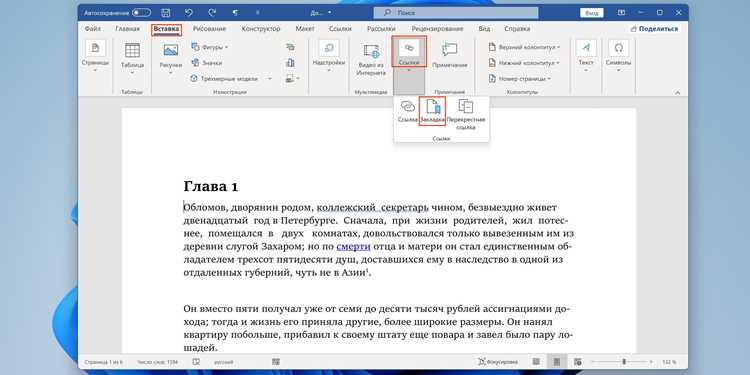
Для корректного открытия ссылок в Word важно убедиться, что функция Ctrl+клик активна и параметры браузера настроены правильно. В Word 2010–2013 она включается через Файл → Параметры → Дополнительно → Параметры редактирования, где нужно отметить «Использовать Ctrl+клик для перехода по гиперссылкам». В Word 2016 и выше эта опция активирована по умолчанию.
Если ссылки не открываются в браузере, проверьте стандартный браузер в системе Windows через Пуск → Настройки → Приложения → Приложения по умолчанию → Веб-браузер. Ctrl+клик откроет ссылку только в браузере, указанном здесь. Несовпадение настроек может блокировать переход по гиперссылке.
Для ускорения работы с большим количеством ссылок рекомендуется использовать следующие настройки:
- Включить отображение всех гиперссылок через Файл → Параметры → Дополнительно → Показать поля с гиперссылками.
- Настроить обработку вложенных ссылок, чтобы Ctrl+клик открывал внешние URL, а внутренние переходы оставались в документе.
- Установить безопасное открытие ссылок через системный браузер, чтобы Word не блокировал переходы из-за политики безопасности.
После применения этих настроек Ctrl+клик работает без сбоев во всех частях документа: в тексте, таблицах и списках, позволяя быстро переходить к нужным ресурсам без дополнительных действий.
Использование Ctrl+клик для перехода по ссылке
Сочетание клавиш Ctrl+клик позволяет мгновенно открыть гиперссылку в браузере по умолчанию без необходимости копировать адрес вручную. Точность наведения курсора на текст ссылки особенно важна в документах с таблицами, колонками или списками, где элементы могут перекрывать друг друга.
Чтобы перейти по ссылке правильно:
- Удерживайте клавишу Ctrl.
- Наведите курсор точно на текст гиперссылки.
- Щелкните левой кнопкой мыши.
- Браузер автоматически откроет адрес ссылки.
- Если ссылка не открывается, проверьте активность функции в настройках Word.
Для быстрого доступа к нескольким ссылкам рекомендуется использовать последовательное Ctrl+клик, что открывает каждую гиперссылку в новой вкладке браузера. Это особенно полезно при сборе информации из нескольких источников одновременно.
| Ситуация | Рекомендация |
|---|---|
| Ссылка в тексте | Удерживайте Ctrl и кликните на текст ссылки, чтобы открыть страницу в браузере. |
| Ссылка в таблице | Наводите курсор точно на текст ссылки, чтобы избежать выделения ячейки вместо перехода. |
| Несколько ссылок подряд | Удерживайте Ctrl и последовательно кликайте по каждой гиперссылке для открытия в новых вкладках. |
| Ссылка внутри списка | Клик выполняется аналогично текстовым ссылкам, без изменения порядка элементов списка. |
Открытие нескольких ссылок одновременно
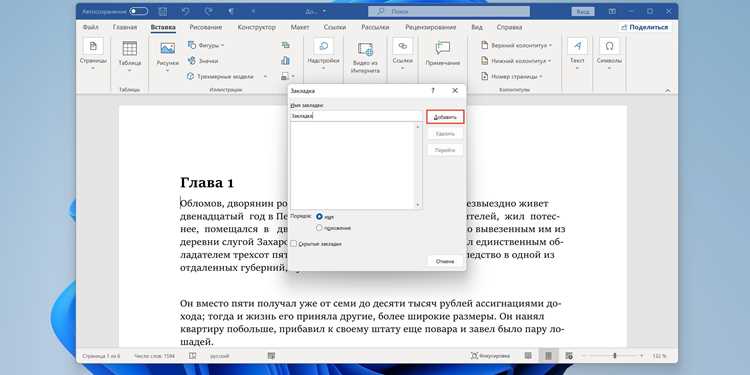
В Word можно ускорить работу с большим количеством гиперссылок, открывая их последовательно с помощью Ctrl+клик. Каждое удержание Ctrl и щелчок по ссылке открывает адрес в новой вкладке браузера, не прерывая работу с документом.
Для оптимального использования этой функции:
- Сначала выделите или определите набор ссылок, которые требуется открыть.
- Удерживайте клавишу Ctrl и кликайте по каждой ссылке по очереди.
- Следите за точностью наведения курсора на текст ссылки, особенно в таблицах и списках, чтобы избежать случайного выделения текста вместо перехода.
- После открытия всех ссылок в браузере можно быстро переключаться между вкладками для проверки содержимого или сохранения данных.
Если документ содержит более 10 ссылок подряд, рекомендуется открывать их небольшими группами. Это снижает нагрузку на браузер и предотвращает замедление работы компьютера при одновременном открытии всех URL.
Функция работает во всех версиях Word 2010 и выше после активации Ctrl+клик, что делает обработку отчетов, сбор источников и анализ данных значительно быстрее и удобнее.
Исправление проблем, если ссылка не открывается
Если при использовании Ctrl+клик ссылка не открывается, сначала проверьте, активна ли функция в Word. Для этого перейдите в Файл → Параметры → Дополнительно → Параметры редактирования и убедитесь, что включена опция «Использовать Ctrl+клик для перехода по гиперссылкам».
Проблемы могут возникать из-за настроек браузера по умолчанию. Откройте Пуск → Настройки → Приложения → Приложения по умолчанию → Веб-браузер и убедитесь, что выбран рабочий браузер. Если браузер не установлен или выбран некорректно, Word не сможет открыть ссылки.
Если ссылка внутри документа повреждена или содержит некорректный URL, Ctrl+клик не сработает. Проверьте текст ссылки: он должен начинаться с http:// или https:// и вести на существующую страницу. Для внутренних ссылок убедитесь, что они правильно ссылаются на закладки или другие разделы документа.
Для сложных документов с таблицами и списками важно точно наводить курсор на текст ссылки. Если курсор находится на пустом месте ячейки или рядом с другим элементом форматирования, переход не сработает. Точное наведение курсора гарантирует корректное открытие URL.
В редких случаях поможет временное отключение расширений или блокировщиков в браузере, так как некоторые плагины могут блокировать открытие ссылок из сторонних приложений, включая Word.
Сочетания клавиш для открытия ссылок в новых окнах браузера
В Word стандартный Ctrl+клик открывает ссылку в браузере по умолчанию, но для открытия нескольких ссылок в отдельных окнах или вкладках можно использовать дополнительные сочетания клавиш в зависимости от браузера.
Рекомендации для основных браузеров:
- Google Chrome: Ctrl+Shift+клик – открывает ссылку в новой вкладке и сразу переключается на неё.
- Mozilla Firefox: Ctrl+Shift+клик – аналогично открывает ссылку в новой вкладке с фокусом на ней.
- Microsoft Edge: Ctrl+Shift+клик – открывает ссылку в новой вкладке, позволяя продолжать работу в текущей.
- Internet Explorer: Ctrl+клик – открывает ссылку в новой вкладке, Shift+клик – открывает в новом окне.
Для последовательного открытия нескольких ссылок в новых вкладках:
- Удерживайте Ctrl и поочередно кликайте по каждой ссылке.
- Если требуется сразу переключаться на каждую ссылку, добавляйте Shift к сочетанию Ctrl+клик.
- Следите за положением курсора: он должен находиться точно на тексте гиперссылки, чтобы переход сработал.
Использование этих сочетаний ускоряет сбор информации и анализ нескольких ресурсов одновременно без закрытия текущего документа Word.
Применение Ctrl+клик в таблицах и списках
В документах Word ссылки часто находятся внутри таблиц или списков, что требует особой точности при использовании Ctrl+клик. Наведение курсора на текст гиперссылки должно быть точным: если кликнуть по пустой ячейке таблицы или рядом с маркером списка, переход не произойдет, а текст будет выделен.
Рекомендации для работы с таблицами:
- Удерживайте клавишу Ctrl и точно наводите курсор на текст ссылки внутри ячейки.
- Если ячейка содержит несколько ссылок, проверяйте, чтобы курсор находился непосредственно на нужной гиперссылке.
- Для строк с большим количеством ссылок лучше открывать их по одной, чтобы избежать случайного выделения текста.
Рекомендации для работы со списками:
- При списках с нумерацией или маркерами удерживайте Ctrl и кликайте именно по тексту ссылки, а не по маркеру.
- Для вложенных списков следите, чтобы курсор находился на нужной глубине списка, иначе Word выделит элемент списка вместо перехода по ссылке.
- При необходимости открыть несколько ссылок в разных уровнях списка используйте последовательное Ctrl+клик для каждой гиперссылки.
Применение этих правил обеспечивает корректное открытие ссылок внутри таблиц и списков, ускоряет работу с документами и снижает риск случайного выделения текста вместо перехода по гиперссылке.
Скрытые настройки для быстрого перехода по ссылкам
В Word существуют дополнительные параметры, влияющие на работу Ctrl+клик, которые не всегда очевидны в стандартном меню настроек. Их использование позволяет ускорить переход по гиперссылкам и снизить вероятность ошибок при кликах.
Основные скрытые настройки:
- Включение отображения всех полей гиперссылок через Файл → Параметры → Дополнительно → Показать поля с гиперссылками. Это помогает точно наводить курсор на текст ссылки в сложных таблицах и списках.
- Настройка обработки внутренних ссылок на закладки: в разделе «Параметры редактирования» можно активировать автоматический переход по закладкам при Ctrl+клике, что ускоряет навигацию внутри документа.
- Управление безопасностью ссылок через Файл → Параметры → Центр управления безопасностью → Параметры центра управления безопасностью → Настройки внешнего контента. Разрешение безопасного открытия ссылок предотвращает блокировку перехода по URL из Word.
- Проверка совместимости с макросами и надстройками: некоторые макросы могут отключать стандартное поведение Ctrl+клик. Включение или корректировка надстроек через Файл → Параметры → Надстройки обеспечивает стабильную работу гиперссылок.
Использование этих скрытых настроек делает переход по ссылкам точным и быстрым, особенно при работе с крупными документами, таблицами и списками, где обычное Ctrl+клик иногда не срабатывает из-за наложения элементов форматирования.
Вопрос-ответ:
Почему при нажатии на ссылку в Word она не открывается?
Если ссылка не открывается, скорее всего функция Ctrl+клик выключена или настроена неправильно. Проверьте в Word через Файл → Параметры → Дополнительно → Параметры редактирования, чтобы опция «Использовать Ctrl+клик для перехода по гиперссылкам» была активна. Также убедитесь, что в системе выбран рабочий браузер по умолчанию, иначе Word не сможет открыть URL.
Можно ли открывать сразу несколько ссылок в Word без копирования адресов?
Да, для этого удерживайте клавишу Ctrl и кликайте по каждой ссылке последовательно. В большинстве современных браузеров каждая ссылка откроется в новой вкладке. Если требуется открыть их в отдельных окнах, добавьте Shift к сочетанию Ctrl+клик, это работает в Chrome, Firefox и Edge.
Как точнее кликать по ссылкам внутри таблиц и списков?
В таблицах и списках важно наводить курсор именно на текст гиперссылки. Клик по пустой ячейке или маркеру списка выделяет элемент, но не открывает URL. Для нескольких ссылок внутри одной строки лучше открывать их по очереди, чтобы не сбивать курсор и не выделять лишний текст.
Что делать, если Ctrl+клик работает, но ссылка ведёт на пустую страницу?
В таких случаях проблема не в Word, а в самой ссылке. Проверьте, чтобы адрес начинался с http:// или https:// и был корректным. Для внутренних ссылок убедитесь, что закладки существуют и названы точно так же, как указано в ссылке. Иногда помогает перепроверка или исправление опечаток в URL.
Можно ли настроить Word так, чтобы Ctrl+клик открывал ссылки быстрее без ошибок?
Да, кроме включения функции в параметрах редактирования, есть скрытые настройки, которые ускоряют переход. Например, отображение всех полей гиперссылок помогает точнее наводить курсор, а разрешение безопасного открытия внешнего контента через центр управления безопасностью предотвращает блокировку перехода. Проверка совместимости с макросами и надстройками также гарантирует стабильную работу гиперссылок.
Почему в моём документе Ctrl+клик не открывает ссылки?
Если при удержании Ctrl и клике на ссылку ничего не происходит, скорее всего функция отключена. Проверьте в Word через Файл → Параметры → Дополнительно → Параметры редактирования и убедитесь, что активна опция «Использовать Ctrl+клик для перехода по гиперссылкам». Также убедитесь, что в системе выбран рабочий браузер по умолчанию — без этого Word не сможет открыть URL.
Можно ли открыть сразу несколько ссылок в Word без копирования адресов?
Да, это можно сделать с помощью Ctrl+клик. Удерживайте Ctrl и кликайте по каждой ссылке по очереди — они откроются в новых вкладках браузера. В Chrome, Firefox и Edge можно добавить Shift к сочетанию Ctrl+клик, чтобы каждая ссылка открывалась в отдельном окне. Такой способ удобен при работе с документами, где нужно проверить или сохранить несколько источников одновременно.

 Загрузка...