Содержание статьи
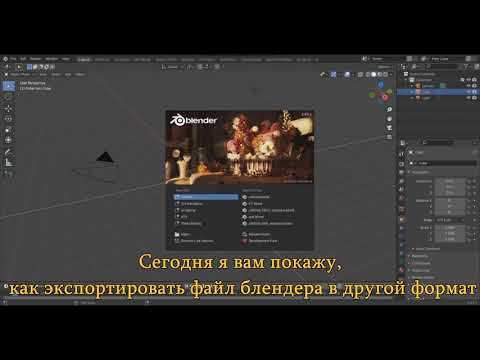
Blender поддерживает широкий спектр форматов файлов, включая .blend, .obj, .fbx, .dae, .stl и .gltf. Каждый из них имеет свои особенности: .blend сохраняет всю структуру сцены с материалами и анимацией, .fbx оптимален для обмена моделями между 3D-программами, а .stl используется преимущественно для 3D-печати. Правильный выбор формата влияет на скорость работы и совместимость проектов.
Для открытия стандартного файла Blender используйте File → Open и укажите путь к .blend. Рекомендуется включать опцию Load UI, если необходимо сохранить интерфейс сцены автора, или отключать её при работе с чужими проектами, чтобы избежать лишних панелей и скриптов. Blender автоматически проверяет версии файлов и предупреждает о несовместимости данных.
Импорт внешних форматов выполняется через File → Import, где для каждого типа файла доступны настройки. При импорте .fbx стоит проверять Scale и Forward/Up axes, чтобы модель корректно совпадала с мировыми координатами сцены. Для .obj важна проверка Smooth Groups и нормалей, чтобы сохранить правильное отображение поверхностей. Использование этих параметров снижает риск искажений и лишней постобработки.
Blender сохраняет историю импорта и позволяет откатывать действия через Undo, но для крупных файлов с анимацией лучше создавать резервные копии перед импортом. Практика показывает, что отдельные объекты из сложных сцен легче импортировать по отдельности, чтобы избежать перегрузки памяти и конфликтов материалов.
Следуя этим шагам, можно ускорить процесс подготовки сцены, минимизировать ошибки и обеспечить точное соответствие импортированных моделей исходным данным. Настройка параметров импорта и понимание особенностей каждого формата позволяют эффективно интегрировать внешние ресурсы в Blender без потери качества и структуры проекта.
Открытие и импорт файлов в Blender: пошаговое руководство
Для открытия существующего проекта в Blender используйте Файл → Открыть (File → Open). В диалоговом окне укажите путь к файлу с расширением .blend, выделите его и нажмите Открыть. Blender поддерживает резервное копирование: автоматически создаются .blend1 и .blend2, которые можно восстановить при сбое.
Чтобы импортировать модели или сцены из сторонних форматов, перейдите в Файл → Импорт (File → Import). Blender распознает форматы OBJ, FBX, STL, GLTF/GLB, Alembic. При выборе формата откроется окно с настройками импорта. Для FBX рекомендуется отключать Automatic Bone Orientation, если вы работаете с анимацией, чтобы избежать искажений скелета.
При импорте OBJ важно активировать Image Search, если материал содержит текстуры. Blender автоматически связывает изображения с материалами, если они находятся в той же папке, что и OBJ-файл.
Для GLTF/GLB используйте опцию Import Materials и Import Cameras, чтобы сохранить исходные настройки сцены. GLTF особенно удобен для быстрого переноса PBR-материалов в Cycles или Eevee.
Если требуется объединить несколько файлов, после импорта используйте Файл → Связать или Встроить (File → Link / Append). Append копирует объекты в текущую сцену, Link создает ссылку на внешний файл, что облегчает совместную работу над проектом.
Для контроля импортированных объектов применяйте Outliner: проверяйте иерархию, скрывайте лишние элементы и корректируйте масштаб через Object → Transform → Scale. Это предотвращает ошибки при анимации или рендере.
При регулярной работе с различными форматами рекомендуется сохранять предустановки импорта через кнопку Save Preset. Это ускоряет процесс и исключает необходимость повторной настройки каждого параметра.
Как открыть новый проект и загрузить сцену в Blender
Для начала нового проекта в Blender выполните следующие действия:
- Запустите Blender. На стартовом экране выберите New File → General, чтобы создать чистую сцену с кубом, камерой и источником света.
- Сразу сохраните проект через File → Save As, задав имя и место хранения, чтобы избежать потери данных при импорте внешних сцен.
- Проверьте настройки сцены: система измерений (Scene Properties → Units), разрешение рендеринга (Output Properties → Resolution) и движок рендера (Render Properties → Render Engine).
Чтобы загрузить существующую сцену:
- Перейдите в File → Open и выберите файл Blender с расширением .blend. Blender автоматически подгрузит все объекты, материалы, камеры и источники света.
- Для частичной загрузки сцены используйте File → Append или Link:
- Append копирует объект или коллекцию в текущую сцену. Подходит для внесения изменений.
- Link создаёт ссылку на объект из другого .blend-файла без копирования, удобно для больших проектов с несколькими сценами.
- Выберите нужный .blend-файл, откройте папку Collection или Object и отметьте элементы для импорта.
- Проверьте масштаб и расположение объектов после загрузки: N → Item → Scale/Location. При необходимости скорректируйте трансформации, чтобы сцена соответствовала текущему проекту.
- Сохраните обновлённый проект через File → Save или Save As, чтобы сохранить новые объекты и настройки.
Рекомендуется заранее проверить версии Blender: сцены, созданные в более новой версии, могут некорректно открываться в старых версиях.
Импорт моделей из форматов OBJ и FBX
Для импорта OBJ и FBX в Blender используйте меню File → Import. Выбор формата зависит от структуры и особенностей модели: OBJ сохраняет геометрию и UV-развертки, но не анимацию, FBX поддерживает анимацию, скелеты и материалы.
При импорте OBJ обратите внимание на опцию Forward – она задаёт направление осей, чтобы модель корректно отображалась в сцене. Включение Split by Object создаёт отдельные объекты для каждого элемента в файле. Keep Vert Order сохраняет порядок вершин, что важно при совместной работе с текстурами.
При работе с FBX настройка Automatic Bone Orientation упрощает корректное отображение скелетов. Для анимаций активируйте Bake Animation, чтобы Blender правильно импортировал ключевые кадры. Параметр Apply Transform гарантирует соответствие масштаба и положения модели сцене.
После импорта проверьте масштаб и ориентацию объекта через панель N → Item. Для текстур OBJ убедитесь, что файлы MTL находятся в той же папке, иначе материалы не применятся автоматически. FBX поддерживает встроенные материалы, но иногда требуется перепривязка текстур через Shader Editor.
Для больших сцен с множеством объектов рекомендуется использовать Batch Import через аддоны, чтобы ускорить процесс и избежать ручного объединения моделей. Всегда сохраняйте резервную копию сцены перед импортом, так как неверные настройки могут нарушить иерархию объектов.
Загрузка текстур и материалов в проект
Для добавления текстур в Blender откройте вкладку Shading. В редакторе узлов создайте новый материал через кнопку New. Для подключения изображения используйте узел Image Texture, выберите файл формата .png, .jpg или .tga. Для корректного отображения на модели настройте UV-развертку через вкладку UV Editing.
Для ускорения работы рекомендуется хранить текстуры в отдельной папке проекта и использовать относительные пути. Это предотвратит потерю ссылок при переносе файла .blend на другой компьютер.
При работе с PBR-материалами добавляйте следующие карты: Base Color, Roughness, Normal и Metallic. Узел Principled BSDF автоматически учитывает эти карты. Подключение происходит через соответствующие входы узла: Color → Base Color, Non-Color Data → Roughness/Normal/Metallic.
Чтобы проверить корректность отображения текстур, переключитесь на режим Material Preview. Для большого количества материалов используйте вкладку Asset Browser – импортируйте материалы как ассеты и применяйте повторно на разные объекты.
| Тип карты | Использование | Рекомендованный формат |
|---|---|---|
| Base Color | Основной цвет материала | PNG/JPG |
| Roughness | Определяет шероховатость поверхности | PNG |
| Normal | Создает рельефные детали без геометрии | PNG/TGA |
| Metallic | Определяет металлический эффект | PNG |
Для оптимизации сцены используйте текстуры с разрешением не выше необходимого. Например, для объектов на заднем плане достаточно 1024×1024, для основных объектов – 2048×2048. Это уменьшает размер файла и ускоряет рендер.
После загрузки всех карт сохраните проект через File → External Data → Pack All into .blend, чтобы включить текстуры внутрь файла и избежать проблем с отсутствующими файлами при переносе проекта.
Импорт анимаций и скелетной структуры
Blender поддерживает импорт скелетной анимации через форматы FBX, Collada (.dae), BVH и Alembic (.abc). Для корректного переноса костной структуры важно учитывать единицы измерения и ориентацию осей в исходном файле.
-
Откройте Blender и перейдите в меню File → Import.
-
Выберите соответствующий формат: FBX рекомендуется для персонажей с риггингом и анимацией, BVH – для захвата движения.
-
В диалоговом окне импорта обратите внимание на параметры:
- Automatic Bone Orientation – корректирует оси костей под Blender.
- Force Connect Children – объединяет раздельные кости в иерархию.
- Import Animation – активируйте, чтобы загрузить ключевые кадры.
- Custom Normals – включите при необходимости точной ориентации скелета для деформации меша.
-
После импорта проверьте иерархию скелета в Outliner. Кости должны соответствовать исходной структуре: корневой костяк, группы конечностей, контроллеры IK/FK.
-
Для анимации откройте Dope Sheet → Action Editor. Все импортированные действия сохраняются как отдельные Action и могут быть применены к ригу через NLA Editor.
-
Если анимация не отображается корректно:
- Проверьте совпадение масштабов между сценой и исходным файлом.
- Используйте Apply Transform перед импортом, чтобы сбросить смещения и повороты.
- Для FBX активируйте Automatic Bone Orientation и Use Leaf Bones только при необходимости.
-
Для повторного использования анимаций создавайте библиотеку Action в Blender и используйте Append или Link для подключения к новым сценам.
Эти шаги обеспечивают точный перенос скелета и ключевых кадров, минимизируют деформацию меша и упрощают редактирование анимаций внутри Blender.
Проверка совместимости и исправление ошибок при импорте
Перед импортом файлов в Blender убедитесь, что формат поддерживается текущей версией программы. Blender нативно работает с .blend, .fbx, .obj, .stl, .dae и .gltf/.glb. Для форматов сторонних разработчиков требуется активировать соответствующие аддоны через «Edit → Preferences → Add-ons».
Проверяйте версию исходного файла. Например, FBX, экспортированный из Maya 2020, может некорректно отображаться в Blender 3.6 без конвертации. Используйте обновленные версии экспортёров или промежуточный формат, например .obj, если есть проблемы с FBX.
При импорте обращайте внимание на настройки масштабирования и ориентации. Частая ошибка – несовпадение единиц измерения: Blender использует метры по умолчанию. В FBX включайте «Apply Unit» и проверяйте «Forward» и «Up» axes для корректного расположения модели.
Если появляются ошибки текстур, убедитесь, что пути к файлам абсолютные или находятся в одной папке с моделью. Для формата .obj обязательно используйте корректный .mtl, иначе материалы не загрузятся.
При проблемах с геометрией используйте «File → Clean Up → Delete Loose» и «Merge by Distance» для удаления дублирующихся вершин. Для анимаций FBX проверяйте, что все костные структуры экспортированы с правильными именами и без отрицательных масштабов, иначе ключевые кадры не применятся.
Логи импорта отображаются в нижней панели Info или в консоли Blender. Ошибки типа «Missing Library» указывают на недостающие текстуры или ссылки на другие файлы, а «Unsupported Shape Key» – на несовместимость анимации. Исправляйте их либо в исходной программе, либо конвертацией в совместимый формат.
Регулярно сохраняйте резервные копии перед массовым импортом. Используйте отдельные слои или коллекции для импортированных объектов, чтобы легко изолировать элементы с ошибками и исправлять их без повреждения основной сцены.
Сохранение и экспорт изменений в различных форматах
Для сохранения проекта в Blender используйте сочетание Ctrl+S или меню File → Save. Формат по умолчанию – .blend, который сохраняет все данные сцены, включая материалы, модификаторы и анимацию. Для резервного копирования рекомендуется включать опцию Save Versions, чтобы Blender автоматически создавал версии файла с суффиксами ~1, ~2 и т.д.
Экспорт объектов выполняется через File → Export. Blender поддерживает более 15 форматов, наиболее востребованные из них:
- FBX (.fbx) – оптимален для передачи моделей с анимацией в игровые движки и Unity/Unreal. В настройках экспорта включайте Apply Transform для корректного масштабирования и Bake Animation при необходимости анимации.
- OBJ (.obj) – сохраняет геометрию и текстуры, но не поддерживает анимацию. Включайте Include UVs и Write Materials для полной передачи материала.
- GLTF/GLB (.gltf/.glb) – рекомендуемый формат для веб-приложений и AR/VR, сохраняет материалы PBR, скелеты и анимацию. Используйте +Embed Textures для удобного переноса в один файл.
- STL (.stl) – стандарт для 3D-печати, сохраняет только геометрию. Убедитесь, что объект имеет правильную нормаль и отсутствуют дублирующиеся вершины, чтобы избежать ошибок печати.
Перед экспортом убедитесь, что масштаб сцены соответствует требуемому формату: для FBX и OBJ оптимально применять Scale = 1.0. Для GLTF проверяйте порядок слоев и модификаторов, так как некоторые типы модификаторов (например, Boolean или Subdivision Surface) могут не экспортироваться корректно без применения Apply.
При необходимости массового экспорта нескольких объектов используйте Selected Objects, чтобы не включать лишние элементы сцены. Для регулярного обмена с внешними программами рекомендуется сохранять резервные копии в .blend, а экспорт выполнять только при финальном завершении правок, чтобы избежать потери данных.
Вопрос-ответ:
Как открыть файл в Blender, если он был создан в более старой версии программы?
Blender поддерживает обратную совместимость, поэтому файлы, созданные в старых версиях, обычно открываются без проблем. Чтобы открыть такой файл, достаточно выбрать в меню «Файл» пункт «Открыть», затем указать путь к файлу. В некоторых случаях может появиться предупреждение о несовместимых функциях, которые больше не поддерживаются, но это не мешает работать с основным содержимым сцены.
Какие форматы можно импортировать в Blender, кроме собственного .blend?
Blender поддерживает большое количество форматов для импорта. Среди наиболее популярных — OBJ, FBX, STL, 3DS, Collada (DAE) и Alembic (ABC). Каждый формат имеет свои особенности: OBJ хорошо подходит для статичных моделей, FBX часто используют для анимаций, STL подходит для 3D-печати. Для каждого формата есть отдельная функция импорта через меню «Файл → Импорт», где можно настроить дополнительные параметры, например масштаб или ориентацию модели.
Как правильно импортировать текстуры вместе с моделью?
Чтобы текстуры корректно отображались после импорта, необходимо убедиться, что они находятся в той же папке, что и файл модели, или указать правильный путь при импорте. В Blender при загрузке формата FBX или OBJ есть опция автоматического поиска текстур. Если текстуры не подгружаются, их можно вручную привязать в редакторе материалов, назначив изображения соответствующим слотам для диффузного цвета, нормалей или других карт.
Можно ли открывать сразу несколько файлов и объединять сцены?
Да, Blender позволяет импортировать несколько файлов и работать с ними в одной сцене. Для этого используется функция «Импорт → Файл» для каждой модели или пункт «Присоединить» (Append), который добавляет объекты из другого .blend-файла. После импорта объекты можно перемещать, группировать и объединять, создавая единую сцену. Это удобно для сборки сложных проектов из нескольких источников.

 Загрузка...